

Dengan menggunakan Excel untuk web, Anda dapat menggunakan browser web untuk membuat, menampilkan, dan mengedit buku kerja yang disimpan di OneDrive atau Dropbox. Jika organisasi atau sekolah memiliki paket Microsoft 365 atau situs SharePoint, Anda juga dapat membuat dan menyimpan buku kerja di pustaka di situs Anda. Artikel ini memandu Anda melalui tugas dasar: membuat buku kerja, membagikannya, mengedit di browser, bekerja dengan orang lain, dan mencetak.
Membuat buku kerja online
- Buka OneDrive Anda dengan memilih ikon OneDrive di baki sistem Anda.
- Pilih + Buat atau unggah>buku kerja Excel.
- Untuk mengganti nama buku kerja, pilih nama generik file baru di pita atas (biasanya seperti Buku1). Dalam kotak Nama File , masukkan nama baru.
Berbagi buku kerja secara online
Setelah membuat buku kerja online, Anda dapat membagikannya dengan teman, rekan kerja, atau publik. People dapat melihat lembar kerja Anda, mengurutkan dan memfilter data, serta menelusuri detail PivotTable di web atau di perangkat seluler.
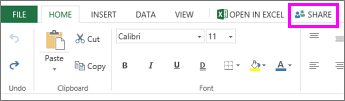
Untuk berbagi buku kerja, pilih Bagikan, lalu masukkan alamat email orang yang ingin Anda bagikan atau Salin Tautan untuk mendapatkan tautan yang dapat Anda kirimi melalui email ke kontak Anda.
Mengedit di browser
Jika mencoba memasukkan data, menyiapkan rumus, menambahkan bagan, atau menerapkan pemformatan dasar dan tidak ada yang terjadi, Anda mungkin berada dalam tampilan baca-saja. Berikut cara beralih ke tampilan pengeditan:
Pilih Mengedit.
Untuk opsi pengeditan yang lebih canggih, pilih Buka di Desktop.
Excel untuk web menyimpan pekerjaan Anda secara otomatis. Namun, jika Anda berubah pikiran tentang perubahan yang baru saja dibuat, pilih Batalkan atau tekan Ctrl+Z.
Bekerja bersama pada lembar kerja yang sama
Ketika bekerja dengan orang lain di Excel untuk web, Anda dapat mengedit lembar kerja seperti biasa. Saat orang lain mengedit lembar kerja, Excel untuk web langsung memperlihatkan kehadiran dan pembaruan mereka. Fitur ini hanya berfungsi jika semua orang bekerja di Excel untuk web.

Versi aplikasi Excel lainnya juga memungkinkan Anda bekerja dengan orang lain pada saat yang sama. Untuk informasi selengkapnya, lihat Berkolaborasi di buku kerja Excel secara bersamaan menggunakan penulisan bersama.
Mencetak di Excel untuk web
Pilih sel atau bagan yang ingin Anda cetak, lalu bukaCetak File>. Untuk mencetak seluruh lembar kerja, jangan pilih apa pun sebelum Anda masuk ke perintah Cetak.

Jika Anda berubah pikiran tentang mencetak area yang dipilih, pilih opsi Cetak Lembar Aktif atau Cetak Seluruh Buku Kerja , lalu pilih Cetak.
Jika pratinjau cetakan akhir terlihat benar, pilih Cetak.

Untuk informasi selengkapnya, lihat Mencetak garis kisi di lembar kerja.