
Anda memulai pekerjaan cetak, tapi Anda ingin membatalkannya. Anda dapat mencoba menghentikan pencetakan baik secara langsung dari Excel maupun dari Windows. Namun, Anda bisa membatalkan pencetakan dari komputer Anda hanya jika pekerjaan tidak sepenuhnya dikirim ke printer.
Membatalkan pekerjaan cetak di Excel
Saat Anda memilih Cetak di Excel, kotak dialog berikut ini akan muncul secara singkat.
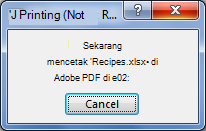
Anda dapat memilih Batalkan pada titik ini. Jika kotak dialog pencetakan menghilang terlalu cepat, Anda dapat mencoba membatalkan pekerjaan cetak di Windows.
Batalkan pencetakan dari Windows
Di taskbar Windows, di sudut kanan bawah layar, klik kanan ikon Printer
 . Jika ikon tidak terlihat, pilih panah di taskbar untuk memperlihatkan ikon tersembunyi. Jika Anda masih tidak melihat ikon printer, pekerjaan cetak sudah dikirim ke printer, dan terlambat untuk berhenti mencetak di Windows. Anda dapat mencoba menghentikan pekerjaan cetak pada printer.
Pilih Buka Semua Printer Aktif.
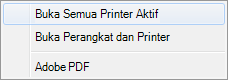
Dalam kotak dialog Printer Aktif , pilih printer yang Anda inginkan.
Dalam kotak dialog printer, pilih pekerjaan cetak yang ingin Anda batalkan.
Catatan
Jika menggunakan Windows 10 atau 11, Anda mungkin perlu memilih printer yang digunakan terlebih dahulu.
PilihBatalkanDokumen>.
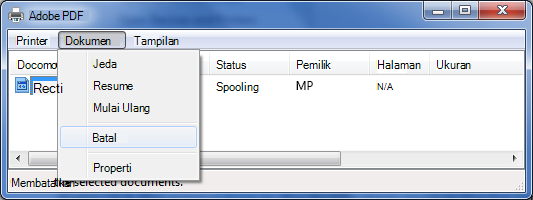
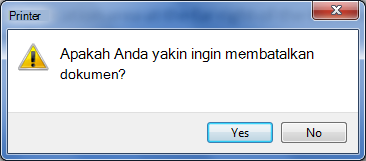
Pilih Ya untuk mengonfirmasi bahwa Anda ingin membatalkan pekerjaan cetak.
Tunggu hingga pekerjaan cetak menghilang dari antrean pekerjaan cetak lalu tutup kotak dialog printer.
Jika pekerjaan cetak Anda tidak lagi muncul dalam antrean, atau jika sepenuhnya dikirim ke printer, Anda mungkin perlu mengintervensi printer itu sendiri, yang mungkin memiliki fungsi batal sendiri yang tersedia.