
Penting
Di Excel untuk Microsoft 365 dan Excel 2021, Power View akan dihapus pada tanggal 12 Oktober 2021. Sebagai alternatif, Anda dapat menggunakan pengalaman visual interaktif yang disediakan oleh Power BI Desktop, yang dapat diunduh secara gratis. Anda juga bisa dengan mudah Mengimpor buku kerja Excel ke Power BI Desktop.
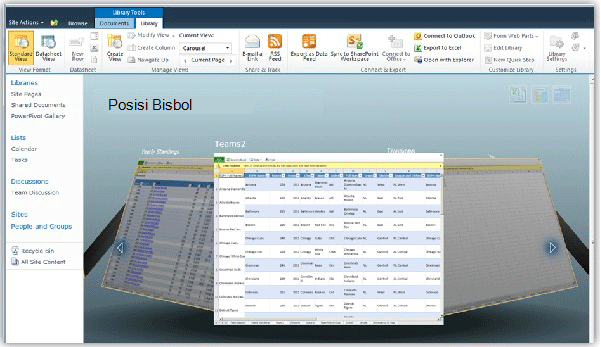
Power View di SharePoint menyimpan gambar dari setiap tampilan dalam status terbarunya sebagai pratinjau untuk pengguna lain (di Galeri Power Pivot, PowerPoint, dan aplikasi lainnya). Gambar pratinjau tampilan adalah gambar yang ditampilkan Power View di panel Tampilan dalam mode desain. Gambar tersebut merupakan snapshot dari sebuah tampilan. Saat Anda menyimpan laporan Power View, secara default gambar ini disimpan bersama laporan. Kemudian ditampilkan:
- Di Galeri Power Pivot di SharePoint Server 2013, sama seperti lembar kerja Microsoft Excel yang ditampilkan.
- Dalam mode desain PowerPoint, sebagai gambar statis tampilan saat Anda mengekspor laporan Anda.
Namun, saat pertama kali menyimpan file, atau saat menyimpan sebagai, Anda memiliki opsi untuk tidak menyimpannya.
Menonaktifkan penyimpanan gambar pratinjau dengan laporan
- Pada menu File Power View, klik Simpan Sebagai.
- Dalam kotak dialog Simpan Sebagai , kosongkan kotak centang Simpan gambar pratinjau dengan laporan .
Peringatan
Pertimbangkan untuk tidak menyimpan gambar pratinjau jika menampilkan informasi yang dianggap berpotensi sensitif. Ingatlah bahwa dalam tampilan Korsel Galeri Power Pivot menampilkan gambar yang cukup besar agar dapat dibaca. Tampilan tanpa pratinjau gambar diperlihatkan dengan ikon marka air dan label, 'Pratinjau tidak tersedia'.
Selain itu, jika Anda membuka dan menampilkan tampilan dalam laporan yang menyimpan gambar pratinjau, saat Anda menyimpan laporan, Anda menyimpan gambar pratinjau yang diperbarui. Untuk menghindari ini, klik Simpan Sebagai gantinya.
Tampilan Korsel di Galeri Power Pivot di SharePoint
Catatan
- Ada dua versi Power View: Power View dalam Excel 2013 dan Power View dalam SharePoint 2013. Topik ini hanya tentang Power View di SharePoint 2013.Jika Anda menyimpan buku kerja Excel yang berisi lembar Power View ke pustaka SharePoint dengan Layanan Excel, Anda akan melihat lembar Power View bersama dengan lembar lainnya dalam buku kerja.
- Baca tentang hal-hal lain yang bisa Anda lakukan di Power View.