
Penting
Power Pivot tersedia dalam edisi Office Professional Plus dan Aplikasi Microsoft 365 untuk perusahaan, dan di edisi mandiri Excel 2013. Ingin melihat versi Office apa yang Anda gunakan?
Penting
Di Excel untuk Microsoft 365 dan Excel 2021, Power View akan dihapus pada tanggal 12 Oktober 2021. Sebagai alternatif, Anda dapat menggunakan pengalaman visual interaktif yang disediakan oleh Power BI Desktop, yang dapat diunduh secara gratis. Anda juga bisa dengan mudah Mengimpor buku kerja Excel ke Power BI Desktop.
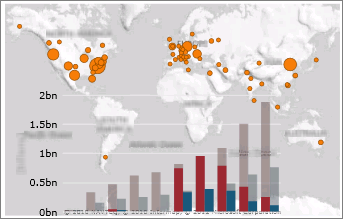
Power View merupakan pengalaman eksplorasi, visualisasi, dan penyajian data interaktif yang mendorong pelaporan ad-hoc yang intuitif. Power View adalah fitur Microsoft Excel 2013, serta Microsoft SharePoint Server 2010 dan 2013 sebagai bagian dari Add-in Layanan Pelaporan SQL Server 2012 Service Pack 1 untuk Microsoft SharePoint Server Enterprise Edition.
Tonton Video Power View dan Power Pivot
Juga di artikel ini
Laporan dengan beberapa tampilan dalam Power View di SharePoint
Membandingkan Power View, Penyusun Laporan, dan Desainer Laporan
Memulai dengan Power View
Power View memiliki dua versi:
- Memulai Power View di Excel 2013. Di Excel, lembar Power View adalah bagian dari file XLSX Excel.
- Membuat laporan di Power View di SharePoint Server. Laporan Power View di SharePoint Server adalah file RDLX
Kedua versi Power View memerlukan Silverlight yang terinstal di komputer.
Anda tidak bisa membuka file RDLX Power View di Excel, atau membuka file XLSX Excel dengan lembar Power View di Power View di SharePoint. Anda juga tidak bisa menyalin bagan atau visualisasi lain dari file RDLX ke dalam buku kerja Excel.
Anda bisa menyimpan file XLSX Excel dengan lembar Power View ke SharePoint Server, baik di tempat atau di Microsoft 365, dan membuka file tersebut di SharePoint. Baca selengkapnya tentang Power View di Excel di SharePoint Server 2013 atau di SharePoint Online di Microsoft 365.
Sumber data untuk Power View
Di Excel 2013, Anda bisa menggunakan data langsung di Excel sebagai dasar untuk Power View di Excel dan SharePoint. Saat Anda menambahkan tabel dan membuat hubungan di antara keduanya, Excel membuat Model Data di belakang layar. Model data adalah kumpulan tabel dan hubungannya yang memperlihatkan hubungan nyata antara fungsi dan proses bisnis—misalnya, bagaimana Produk berkaitan dengan Inventorisasi dan Penjualan. Anda bisa terus mengubah dan menyempurnakan model data yang sama di Power Pivot di Excel, untuk membuat model data yang lebih canggih untuk laporan Power View.
Dengan Power View Anda bisa berinteraksi dengan data:
- Di buku kerja Excel yang sama dengan lembar Power View.
- Dalam model data di buku kerja Excel yang diterbitkan di Galeri Power Pivot.
- Dalam penggunaan model tabular untuk contoh SQL Server 2012 Analysis Services (SSAS).
- Dalam model multidimensional pada server SSAS (jika Anda menggunakan Power View di SharePoint Server).
Membuat bagan dan visualisasi lainnya
Di Power View, Anda bisa dengan cepat membuat berbagai visualisasi, dari tabel dan matriks hingga bagan pai, batang, dan gelembung dan kumpulan beberapa bagan. Untuk setiap visualisasi yang ingin Anda buat, mulai dengan tabel, yang kemudian bisa dengan mudah Anda konversi menjadi visualisasi lain untuk menemukan suatu hal yang terbaik yang menggambarkan data Anda. Untuk membuat tabel, klik tabel atau bidang di daftar bidang, atau seret sebuah bidang dari daftar bidang ke tampilan. Power View menggambar tabel dalam tampilan, menampilkan data aktual Anda dan menambahkan judul kolom secara otomatis.
Untuk mengonversi tabel ke visualisasi lain, klik tipe visualisasi pada tab Desain. Power View hanya mengaktifkan bagan dan visualisasi lain yang paling sesuai untuk data tersebut dalam tabel tersebut. Misalnya, jika Power View tidak mendeteksi nilai numerik agregat, maka tidak ada bagan yang diaktifkan.
Baca selengkapnya dalam bagan dan visualisasi data lain dalam Power View
Memfilter dan menyoroti data
Power View menyediakan beberapa cara untuk memfilter data. Power View menggunakan metadata dalam model data yang mendasar untuk memahami hubungan antara tabel dan bidang yang berbeda dalam buku kerja atau laporan. Karena hubungan ini, Anda bisa menggunakan satu visualisasi untuk memfilter dan menyorot semua visualisasi dalam lembar atau tampilan. Atau Anda bisa menampilkan area filter dan menetapkan filter yang diterapkan untuk visualisasi individual atau untuk seluruh visualisasi dalam lembar atau tampilan. Di Power View di SharePoint, Anda bisa membiarkan panel filter terlihat atau menyembunyikannya sebelum beralih ke mode baca atau layar penuh.
Pemotong
Pemotong di Excel memungkinkan Anda untuk membandingkan dan mengevaluasi data Anda dari perspektif berbeda. Pemotong di Power View serupa. Saat Anda memiliki beberapa pemotong di tampilan dan Anda memilih sebuah entri dalam satu pemotong, pilihan tersebut memfilter pemotong lain dalam tampilan.
Baca selengkapnya tentang Pemotong dalam Power View.
Mengurutkan
Anda bisa mengurutkan tabel, matriks, bagan batang dan kolom, dan sekumpulan perkalian kecil di Power View. Anda mengurutkan kolom dalam tabel dan matriks, kategori atau nilai numerik dalam bagan, dan beberapa bidang atau nilai numerik dalam sekumpulan perkalian. Dalam setiap kasus, Anda bisa mengurutkan naik atau turun di atribut seperti Nama Produk, atau nilai numerik seperti Penjualan Total.
Laporan dengan beberapa tampilan dalam Power View di SharePoint
Satu laporan Power View di SharePoint bisa berisi beberapa tampilan. Semua tampilan dalam laporan Power View di SharePoint didasarkan pada model tabular yang sama. Setiap tampilan memiliki visualisasinya sendiri, dan filter di setiap tampilan hanya untuk tampilan itu saja.
Baca selengkapnya dalam Laporan dengan berbagai tampilan dalam Power View di SharePoint.
Catatan
Di Excel, setiap lembar Power View adalah lembar kerja terpisah. Satu buku kerja Excel bisa berisi sejumlah lembar Power View, dan setiap lembar Power View bisa didasarkan pada model yang berbeda.
Berbagi laporan Power View
Laporan Power View selalu dapat disajikan – Anda bisa menelusuri data Anda dan menyajikannya kapan saja, karena Anda bekerja dengan data riil. Anda tidak perlu mempratinjau laporan untuk melihat bagaimana tampilannya.
Berbagi Power View di Excel
Bagikan buku kerja Excel Anda dengan lembar Power View:
Di situs SharePoint Server 2013 atau SharePoint Online. Baik di tempat maupun di awan, pembaca laporan Anda bisa menampilkan dan berinteraksi dengan lembar Power View di buku kerja yang telah Anda simpan di sana.
Berbagi Power View di laporan SharePoint (file RDLX)
Dalam mode presentasi baca dan layar penuh, di mana pita dan alat desain lainnya disembunyikan untuk memberi lebih banyak ruangan untuk visualisasi. Laporan sepenuhnya masih interaktif, dengan kapabilitas pemfilteran dan penyorotan.
Saat Anda membuat laporan Power View di SharePoint, Anda menyimpannya ke SharePoint Server 2010 atau 2013, di mana orang lain bisa menampilkan dan berinteraksi dengan mereka. Orang lain juga bisa mengedit laporan, dan bergantung pada izin mereka di server, mereka bisa menyimpan perubahan mereka. Baca selengkapnya tentang membuat, menyimpan, dan mencetak laporan Power View.
Anda juga bisa mengekspor versi interaktif Power View Anda dalam laporan SharePoint ke PowerPoint. Setiap tampilan di Power View menjadi slide PowerPoint terpisah. Berinteraksi dengan laporan Power View yang diekspor ke PowerPoint mirip dengan berinteraksi dengan tampilan dalam mode baca dan layar penuh Power View: Anda berinteraksi dengan visualisasi dan filter dalam setiap tampilan, tapi Anda tidak bisa membuat visualisasi atau filter.
Baca tentang mengekspor laporan dari Power View di SharePoint ke PowerPoint.
Mencetak laporan Power View
Laporan Power View didesain untuk interaksi, baik di file XLSX Excel atau file RDLX di SharePoint: Anda mengetuk nilai di satu bagan dan opsi ini akan mempengaruhi nilai di bagan yang lain. Sehingga Anda bisa mencetak lembar Power View, namun bersifat statis - tidak bersifat interaktif di kertas, tentu saja.
Selain itu, Anda mendesain laporan Power View untuk terlihat bagus di layar: Anda membuat semua bagan, tabel, dan visual lainnya agar pas di satu layar. Jadi terkadang bagan atau tabel memiliki bilah gulir - pembaca harus menggulir untuk melihat nilai yang lainnya dalam bagan atau tabel tersebut. Sekali lagi, bilah gulir tidak berfungsi di kertas.
Mengatur properti pelaporan Power View di Power Pivot
Anda bisa mengatur beberapa properti di Power Pivot untuk meningkatkan pengalaman pelaporan Power View.
- Memilih agregasi default
- Mengatur judul, gambar, dan pengidentifikasi default untuk setiap tabel dalam model Anda
- Menentukan bagaimana nilai duplikat ditangani dalam laporan Power View
- Menyembunyikan tabel, bidang, dan pengukuran dari pembuat laporan Power View
- Mengatur bidang default untuk tabel sehingga saat Anda mengklik tabel di Power View, semua bidang default akan ditambahkan secara bersamaan ke laporan
Kinerja
Untuk meningkatkan kinerja, Power View hanya mengambil data yang dibutuhkan pada waktu tertentu untuk visualisasi data. Jadi, bahkan jika tabel dalam lembar atau tampilan didasarkan pada model data yang mendasar yang berisi jutaan baris, Power View hanya mengambil data untuk baris yang terlihat dalam tabel kapan saja. Jika Anda menyeret bilah gulir ke bagian bawah tabel, Anda melihat bilah gulir muncul kembali sehingga Anda bisa menggulir ke bawah lebih jauh saat Power View mengambil lebih banyak baris.
Membandingkan Power View, Penyusun Laporan, dan Desainer Laporan
Power View tidak menggantikan produk pelaporan Layanan Pelaporan yang sudah ada.
Desainer Laporan adalah lingkungan desain canggih yang digunakan oleh para pengembang dan profesional TI untuk menyematkan pelaporan dalam aplikasi mereka. Dalam Desainer Laporan mereka bisa membuat laporan operasional, berbagi sumber data, dan berbagi kumpulan data, dan menulis kontrol penampil laporan.
Di Pembuat Laporan, para profesional IT dan pengguna tingkat lanjut dapat membuat laporan operasional dan bagian-bagian laporan yang dapat digunakan kembali serta berbagi lembar kumpulan data.
Pembuat Laporan dan Perancang Laporan membuat laporan RDL; Power View membuat laporan RDLX. Power View tidak bisa membuka laporan RDL, dan sebaliknya.
Catatan
- Laporan RDL bisa dijalankan pada server laporan dalam mode asli Layanan Pelaporan atau dalam mode SharePoint.
- Laporan RDLX Power View hanya bisa berjalan di server laporan dalam mode SharePoint.
Baik Perancang Laporan maupun Pembuat Laporan dikirimkan di Layanan Pelaporan Paket Layanan 1 SQL Server 2012, bersama dengan Power View. Baca selengkapnya tentang alat SQL Server Reporting Services.
Selengkapnya tentang Power View
Power View di Excel dan di SharePoint
Bagan dan visualisasi lainnya di Power View
Mengubah jumlah ke rata-rata atau agregat lainnya dalam Power View
Power View di Excel
Power View di Excel di SharePoint Server atau SharePoint Online di Microsoft 365
Tutorial: Mengoptimalkan Model Data Anda untuk pelaporan Power View
Power View di SharePoint
Persyaratan sistem Power View dalam SharePoint
Membuat, Menyimpan dan Mencetak laporan Power View di SharePoint
Laporan dengan beberapa tampilan dalam Power View di SharePoint
Objek Model Multidimensional di Power View
Pintasan keyboard dan aksesibilitas dalam Power View di SharePoint