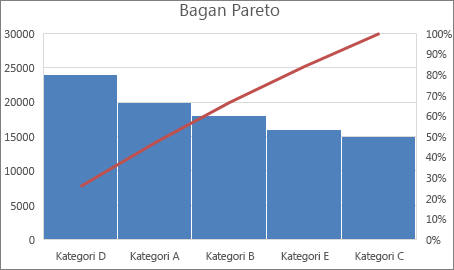
Bagan histogram Pareto atau yang diurutkan berisi kolom yang diurutkan dalam urutan menurun dan garis yang mewakili persentase total kumulatif. Bagan Pareto menyoroti faktor terbesar dalam rangkaian data, dan dianggap sebagai salah satu dari tujuh alat dasar kontrol kualitas karena mudah untuk melihat masalah atau masalah yang paling umum.
Membuat bagan Pareto
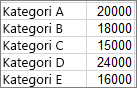
Pilih data Anda. Biasanya, Anda memilih sebuah kolom yang berisi teks (kategori) dan salah satu angka. Bagan pareto lalu mengelompokkan kategori yang sama dan menjumlahkan angka terkait.
Jika Anda memilih dua kolom angka, bukan salah satu angka dan salah satu kategori teks yang terkait, Excel akan mebagan data Anda dalam keranjang sampah, seperti histogram. Anda kemudian dapat mengonfigurasi tempat sampah.
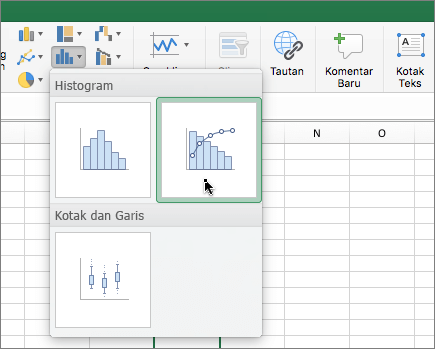
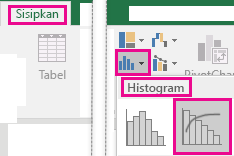
Pilih Sisipkan>Sisipkan Bagan Statistik, lalu di bawah Histogram, pilih Pareto.
Tips
Gunakan tab Desain Bagan dan Format untuk menyesuaikan tampilan bagan Anda. Jika Anda tidak melihat tab ini, klik di mana pun dalam bagan Pareto untuk menambahkan Alat Bagan ke pita.
Mengonfigurasi biner
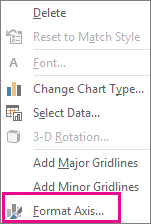
Klik kanan sumbu horizontal bagan, lalu pilih Opsi Sumbu Format>.
Gunakan informasi berikut untuk memilih opsi yang Anda inginkan di panel tugas Format Subu .
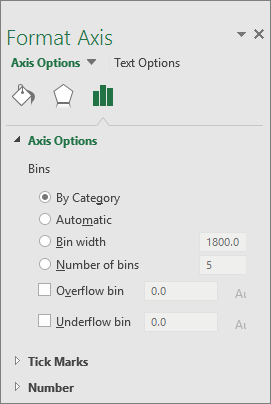
Berdasarkan Kategori Default ketika data dan teks diplot. Kategori teks diplot pada sumbu horizontal dan digrafik dalam urutan menurun.
Tips
Untuk menghitung jumlah kemunculan string teks, tambahkan kolom dan isi dengan nilai "1". Kemudian, plot bagan Pareto dan atur tong sampah ke Berdasarkan Kategori.
Otomatis Ini adalah default untuk grafik Pareto yang diplot dengan satu kolom data.
Lebar biner Masukkan angka desimal positif untuk jumlah titik data di setiap rentang.
Jumlah tempat sampah Masukkan jumlah tempat sampah untuk bagan Pareto (termasuk tempat sampah luapan dan underflow). Lebar tempat sampah menyesuaikan secara otomatis.
Bak luapan Pilih kotak untuk membuat keranjang sampah untuk semua nilai di atas angka dalam kotak yang sesuai. Untuk mengubah nilai ini, masukkan angka desimal ke dalam kotak.
Bak aliran bawah Pilih kotak untuk membuat keranjang sampah untuk semua nilai di bawah atau sama dengan angka dalam kotak yang sesuai. Untuk mengubah nilai ini, masukkan angka desimal ke dalam kotak.
 (ikon Bagan statistik). Di bagian Histogram , klik Pareto.