
Mampu menganalisis semua data dapat membantu Anda membuat keputusan bisnis yang lebih baik. Tetapi terkadang sulit untuk mengetahui harus mulai dari mana, terutama ketika Anda memiliki banyak data yang disimpan di luar Excel, seperti dalam database Microsoft Access atau Microsoft SQL Server, atau dalam file kubus Online Analytical Processing (OLAP). Dalam hal ini, Anda akan tersambung ke sumber data eksternal, lalu membuat PivotTable untuk meringkas, menganalisis, menjelajahi, dan menyajikan data tersebut.
Berikut cara membuat PivotTable menggunakan koneksi data eksternal yang sudah ada:
- Klik sel mana pun pada lembar kerja.
- Klik Sisipkan>PivotTable.
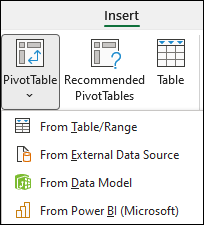
- Dalam kotak dialog Buat PivotTable , klik Dari Sumber Data Eksternal.
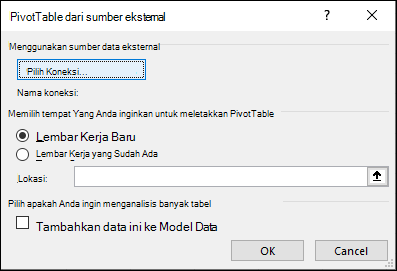
- Klik Pilih Koneksi.
- Pada tab Koneksi , dalam kotak Tampilkan , tetap pilih Semua Koneksi , atau pilih kategori koneksi yang memiliki sumber data yang ingin Anda sambungkan.
Untuk menggunakan kembali atau berbagi koneksi yang sudah ada, gunakan koneksi dari Koneksi dalam buku kerja ini.
Di daftar koneksi, pilih koneksi yang Anda inginkan, lalu klik Buka.
Di bawah Pilih tempat Anda ingin laporan PivotTable ditempatkan, pilih lokasi.
- Untuk menempatkan PivotTable di lembar kerja baru yang dimulai di sel A1, pilih Lembar Kerja Baru.
- Untuk menempatkan PivotTable di lembar kerja aktif, pilih Lembar Kerja yang Ada, lalu di kotak Lokasi , masukkan sel tempat Anda ingin memulai PivotTable.
Klik OK.
Excel menambahkan PivotTable kosong dan memperlihatkan Daftar Bidang sehingga Anda dapat memperlihatkan bidang yang diinginkan dan menyusunnya kembali untuk membuat tata letak Anda sendiri.
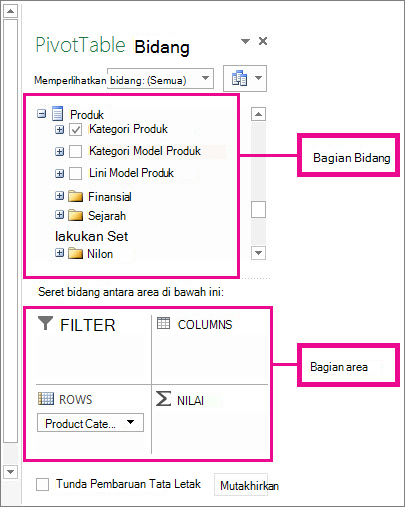
Di bagian daftar bidang, centang kotak di samping nama bidang untuk menempatkan bidang di area default bagian area Daftar Bidang.
Biasanya, bidang nonnumerik ditambahkan ke area Baris , bidang numerik ditambahkan ke area Nilai , dan bidang tanggal dan waktu ditambahkan ke area Kolom . Anda dapat memindahkan bidang ke area lain sesuai kebutuhan.Tips
Anda juga dapat mengeklik kanan nama bidang, lalu memilih Tambahkan ke Filter Laporan, Tambahkan ke Label Kolom, Tambahkan ke Label Baris, atau Tambahkan ke Nilai untuk menempatkan bidang di area tersebut di bagian area, atau menyeret bidang dari bagian bidang ke area di bagian area.
Gunakan Daftar Bidang untuk mendesain tata letak dan format PivotTable lebih lanjut dengan mengeklik kanan bidang di bagian area, lalu memilih area yang Anda inginkan, atau dengan menyeret bidang di antara area di bagian area.
Menyambungkan ke sumber data eksternal baru
Untuk membuat koneksi data eksternal baru ke SQL Server dan mengimpor data ke Excel sebagai tabel atau PivotTable, lakukan hal berikut:
Klik data>dari sumber lain.
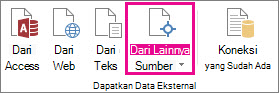
Klik koneksi yang Anda inginkan.
- Klik Dari SQL Server untuk membuat koneksi ke tabel SQL Server.
- Klik Dari Layanan Analisis untuk membuat koneksi ke kubus Analisis SQL Server.
Dalam Panduan Koneksi Data, selesaikan langkah-langkah untuk membuat koneksi.
- Di halaman 1, masukkan server database dan tentukan bagaimana Anda ingin masuk ke server.
- Di halaman 2, masukkan database, tabel, atau kueri yang berisi data yang Anda inginkan.
- Pada halaman 3, masukkan file koneksi yang ingin Anda buat.
Untuk membuat koneksi baru ke database Access dan mengimpor data ke Excel sebagai tabel atau PivotTable, lakukan hal berikut:
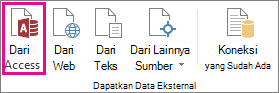
Klik Data>dari Access.
Dalam kotak dialog Pilih Sumber Data , temukan database yang ingin Anda sambungkan, lalu klik Buka.
Dalam kotak dialog Pilih Tabel, pilih tabel yang Anda inginkan, lalu klik OK.
Jika ada beberapa tabel, centang kotak Aktifkan pemilihan beberapa tabel sehingga Anda dapat mencentang kotak tabel yang diinginkan, lalu klik OK.
Dalam kotak dialog Impor Data, pilih cara Anda ingin menampilkan data dalam buku kerja dan tempat Anda ingin menyimpannya, lalu klik OK.
Tabel secara otomatis ditambahkan ke Model Data, dan database Access ditambahkan ke koneksi buku kerja Anda.