Menggunakan Daftar Bidang
Daftar Bidang akan muncul saat Anda mengklik di mana saja di PivotTable. Jika Anda mengklik di dalam PivotTable tetapi tidak melihat Daftar Bidang, buka dengan mengeklik di mana saja di PivotTable. Kemudian, tampilkan Alat PivotTable pada pita dan klik Analisis>Daftar Bidang.

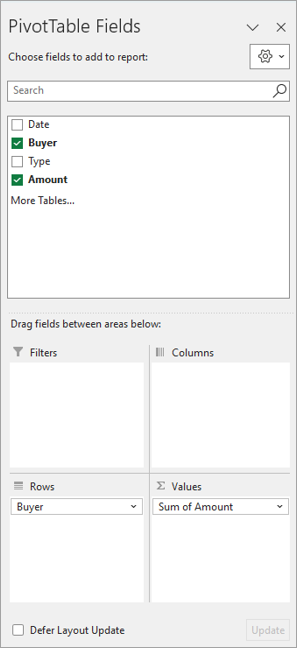
Daftar Bidang memiliki bagian bidang tempat Anda memilih bidang yang ingin ditampilkan di PivotTable, dan bagian Area (di bagian bawah) tempat Anda dapat mengatur bidang tersebut sesuai keinginan.
Tips
Jika Anda ingin mengubah cara bagian ditampilkan dalam Daftar Bidang, klik tombol Alat Daftar , lalu pilih tata letak yang Anda inginkan.

Menambahkan, menata ulang, dan menghapus bidang dalam Daftar Bidang
Gunakan bagian bidang Daftar Bidang untuk menambahkan bidang ke PivotTable Anda, dengan mencentang kotak di samping nama bidang untuk menempatkan bidang tersebut di area default Daftar Bidang.
Catatan
Biasanya bidang nonnumerik ditambahkan ke area Baris, bidang numerik ditambahkan ke area Nilai, serta hierarki tanggal dan waktu Pemrosesan Analitik Online (OLAP, Online Analytical Processing) ditambahkan ke area Kolom.
Gunakan bagian area (di bagian bawah) Daftar Bidang untuk menata ulang bidang sesuai keinginan Anda dengan menyeretnya di antara empat area.
Bidang yang Anda tempatkan di area yang berbeda ditampilkan dalam PivotTable sebagai berikut:
Bidang area filter diperlihatkan sebagai filter laporan tingkat teratas di atas PivotTable, seperti ini:
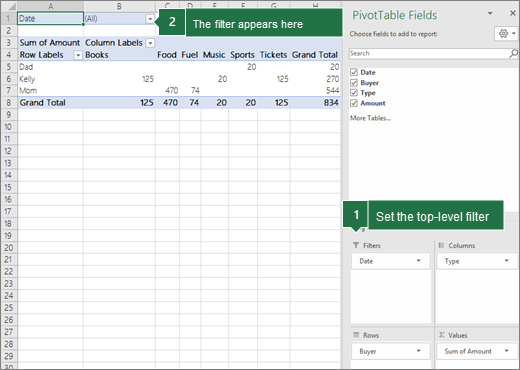
Area Kolom diperlihatkan sebagai Label Kolom di bagian atas PivotTable, seperti ini:
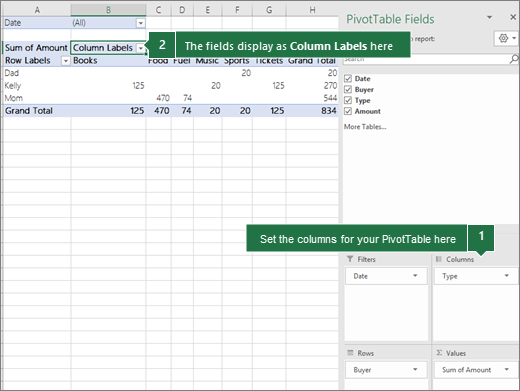
Bergantung pada hierarki bidang, kolom mungkin ditumpuk dalam kolom yang posisinya lebih tinggi.
Bergantung pada hierarki bidang, baris mungkin bertumpuk dalam baris yang posisinya lebih tinggi.
Jika memiliki lebih dari satu bidang di suatu area, Anda dapat mengatur ulang urutan dengan menyeret bidang ke posisi yang tepat yang diinginkan.
Untuk menghapus bidang dari PivotTable, seret bidang ke luar dari bagian areanya. Anda juga dapat menghapus bidang dengan mengeklik panah bawah di samping bidang, lalu memilih Hapus Bidang.
Menggunakan Daftar Bidang
Daftar Bidang akan muncul saat Anda mengklik di mana saja di PivotTable. Jika Anda mengklik di dalam PivotTable tetapi tidak melihat Daftar Bidang, buka dengan mengeklik di mana saja di PivotTable. Kemudian, tampilkan Alat PivotTable pada pita dan klik Analisis>Daftar Bidang.

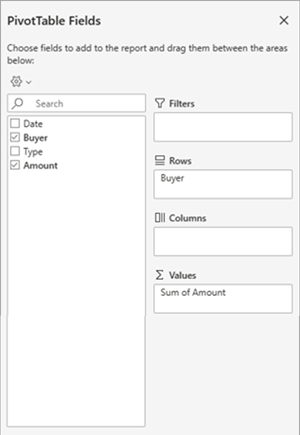
Daftar Bidang memiliki bagian bidang tempat Anda memilih bidang yang ingin ditampilkan di PivotTable, dan bagian Area (di bagian bawah) tempat Anda dapat mengatur bidang tersebut sesuai keinginan.
Menambahkan, menata ulang, dan menghapus bidang dalam Daftar Bidang
Gunakan bagian bidang Daftar Bidang untuk menambahkan bidang ke PivotTable Anda, dengan mencentang kotak di samping nama bidang untuk menempatkan bidang tersebut di area default Daftar Bidang.
Catatan
Biasanya bidang nonnumerik ditambahkan ke area Baris, bidang numerik ditambahkan ke area Nilai, serta hierarki tanggal dan waktu Pemrosesan Analitik Online (OLAP, Online Analytical Processing) ditambahkan ke area Kolom.
Gunakan bagian area (di bagian bawah) Daftar Bidang untuk menata ulang bidang sesuai keinginan Anda dengan menyeretnya di antara empat area.
Bidang yang Anda tempatkan di area yang berbeda ditampilkan dalam PivotTable sebagai berikut:
Bidang area filter diperlihatkan sebagai filter laporan tingkat teratas di atas PivotTable, seperti ini:
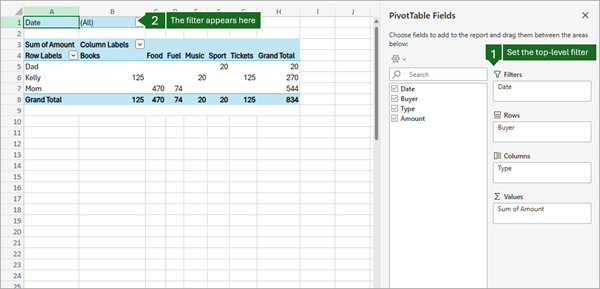
Area Kolom diperlihatkan sebagai Label Kolom di bagian atas PivotTable, seperti ini:

Bergantung pada hierarki bidang, kolom mungkin ditumpuk dalam kolom yang posisinya lebih tinggi.
Bergantung pada hierarki bidang, baris mungkin bertumpuk dalam baris yang posisinya lebih tinggi.
Jika memiliki lebih dari satu bidang di suatu area, Anda dapat mengatur ulang urutan dengan menyeret bidang ke posisi yang tepat yang diinginkan.
Untuk menghapus bidang dari PivotTable, seret bidang ke luar dari bagian areanya. Anda juga dapat menghapus bidang dengan mengeklik panah bawah di samping bidang, lalu memilih Hapus Bidang.
Menggunakan Daftar Bidang
Daftar Bidang akan muncul saat Anda mengklik di mana saja di PivotTable. Jika Anda mengklik di dalam PivotTable tetapi tidak melihat Daftar Bidang, buka dengan mengeklik di mana saja di PivotTable. Kemudian, tampilkan Alat PivotTable pada pita dan klik Analisis>Daftar Bidang.
<IMG_11> baru di bawah ini

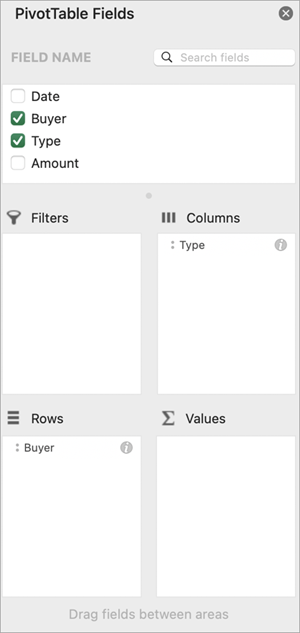
Daftar Bidang memiliki bagian bidang tempat Anda memilih bidang yang ingin ditampilkan di PivotTable, dan bagian Area (di bagian bawah) tempat Anda dapat mengatur bidang tersebut sesuai keinginan.
Menambahkan, menata ulang, dan menghapus bidang dalam Daftar Bidang
Gunakan bagian bidang Daftar Bidang untuk menambahkan bidang ke PivotTable Anda, dengan mencentang kotak di samping nama bidang untuk menempatkan bidang tersebut di area default Daftar Bidang.
Catatan
Biasanya bidang nonnumerik ditambahkan ke area Baris, bidang numerik ditambahkan ke area Nilai, serta hierarki tanggal dan waktu Pemrosesan Analitik Online (OLAP, Online Analytical Processing) ditambahkan ke area Kolom.
Gunakan bagian area (di bagian bawah) Daftar Bidang untuk menata ulang bidang sesuai keinginan Anda dengan menyeretnya di antara empat area.
Bidang yang Anda tempatkan di area yang berbeda ditampilkan dalam PivotTable sebagai berikut:
Bidang area filter diperlihatkan sebagai filter laporan tingkat teratas di atas PivotTable, seperti ini:

Area Kolom diperlihatkan sebagai Label Kolom di bagian atas PivotTable, seperti ini:

Bergantung pada hierarki bidang, kolom mungkin ditumpuk dalam kolom yang posisinya lebih tinggi.
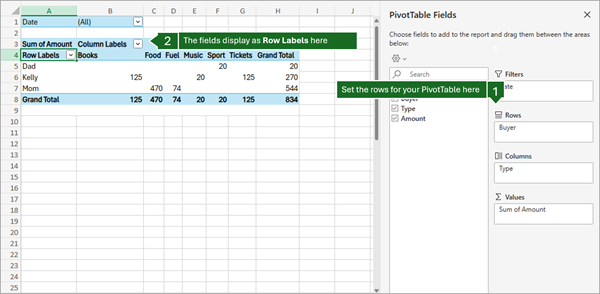
- Bidang area baris diperlihatkan sebagai Label Baris di samping kiri PivotTable, seperti ini:
16c
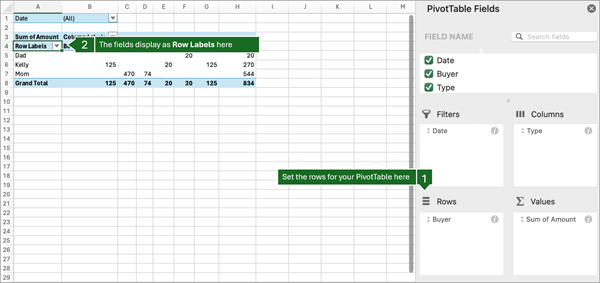
Bergantung pada hierarki bidang, baris mungkin bertumpuk dalam baris yang posisinya lebih tinggi.
- Bidang area Nilai diperlihatkan sebagai nilai numerik ringkasan dalam PivotTable, seperti ini:
17c
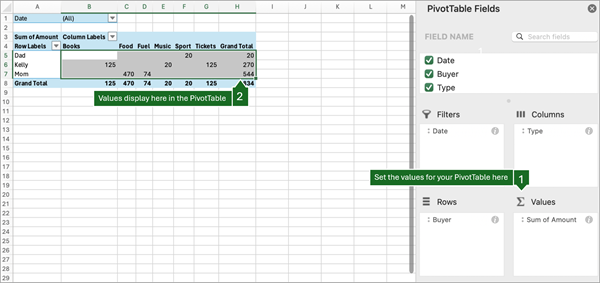
PivotTable di iPad tersedia untuk pelanggan yang menjalankan Excel di iPad versi 2.82.205.0 dan yang lebih baru. Untuk mengakses fitur ini, pastikan aplikasi Anda diperbarui ke versi terbaru melalui App Store.
Menggunakan Daftar Bidang
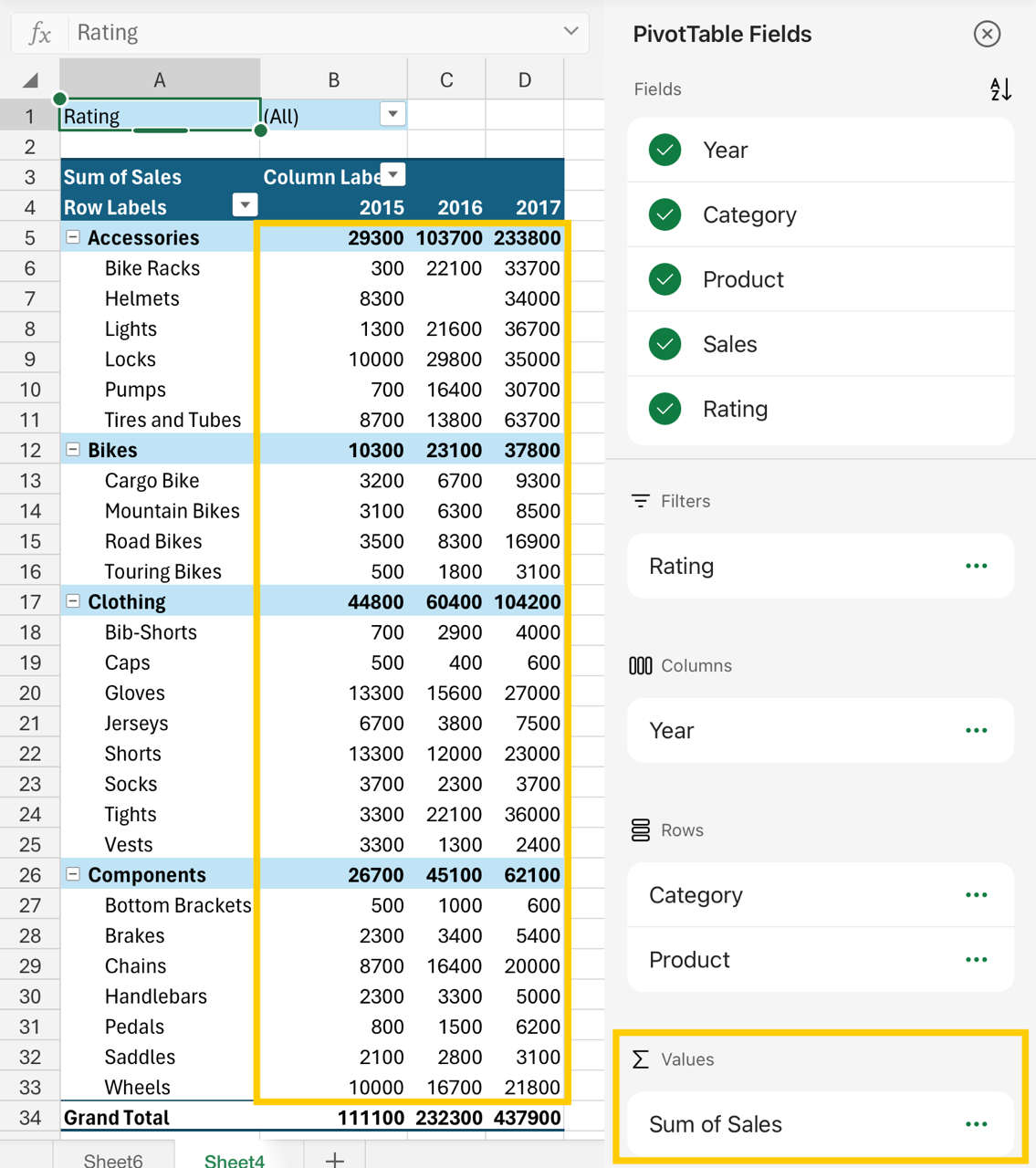
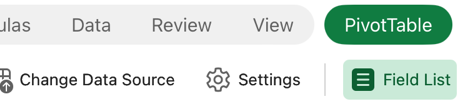
Jika daftar bidang tidak lagi terlihat, buka tab PivotTable , geser ke kiri, lalu pilih Daftar Bidang untuk menampilkan daftar bidang.
Daftar Bidang memiliki bagian bidang tempat Anda memilih bidang yang ingin ditampilkan di PivotTable, dan bagian Area (di bagian bawah) tempat Anda dapat mengatur bidang tersebut sesuai keinginan.
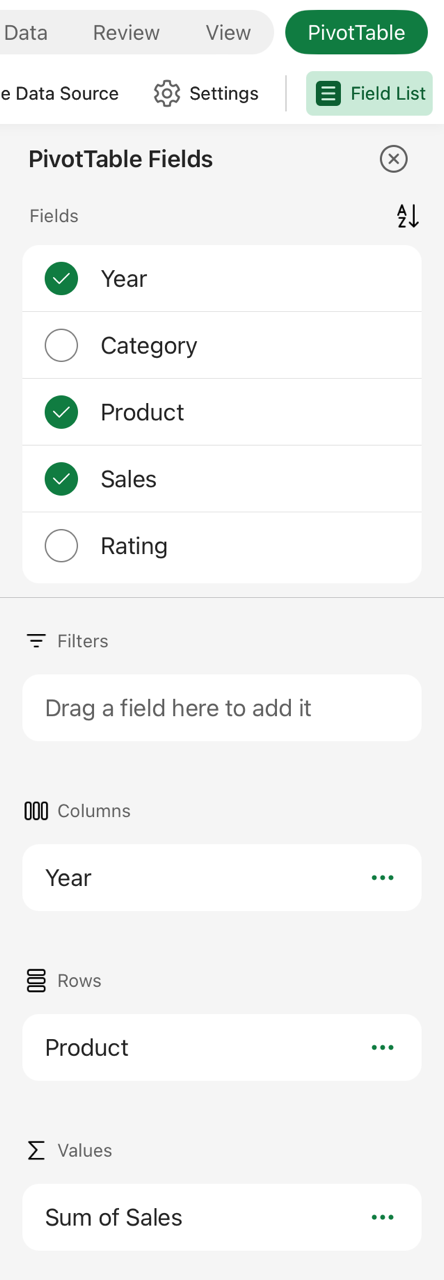
Menambahkan, menata ulang, dan menghapus bidang dalam Daftar Bidang
Gunakan bagian bidang Daftar Bidang untuk menambahkan bidang ke PivotTable Anda, dengan mencentang kotak di samping nama bidang untuk menempatkan bidang tersebut di area default Daftar Bidang.
Catatan
Biasanya, bidang nonnumerik ditambahkan ke area Baris , bidang tanggal dan waktu ditambahkan ke area Kolom , dan bidang numerik ditambahkan ke area Nilai .
Gunakan bagian area (di bagian bawah) Daftar Bidang untuk menata ulang bidang sesuai keinginan Anda dengan menyeretnya di antara empat area.
Bidang yang Anda tempatkan di area yang berbeda ditampilkan dalam PivotTable sebagai berikut:
- Bidang area filter diperlihatkan sebagai filter laporan tingkat teratas di atas PivotTable, seperti ini:
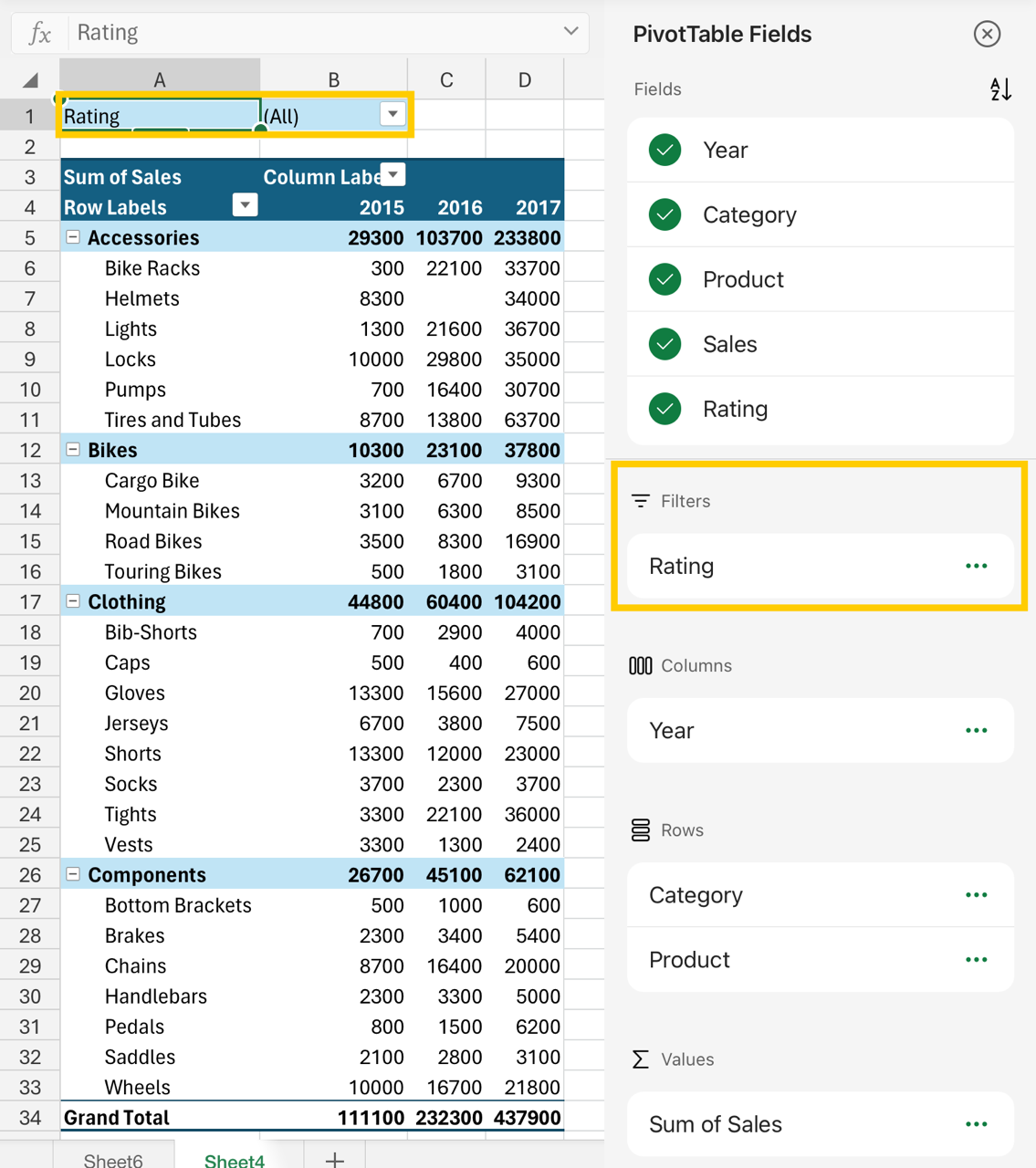
- Area Kolom diperlihatkan sebagai Label Kolom di bagian atas PivotTable, seperti ini:

Bergantung pada hierarki bidang, kolom mungkin ditumpuk dalam kolom yang posisinya lebih tinggi.
- Bidang area baris diperlihatkan sebagai Label Baris di samping kiri PivotTable, seperti ini:

Bergantung pada hierarki bidang, baris mungkin bertumpuk dalam baris yang posisinya lebih tinggi.
- Bidang area Nilai diperlihatkan sebagai nilai numerik ringkasan dalam PivotTable, seperti ini: