
Pernahkah Anda menggunakan VLOOKUP untuk membawa kolom dari satu tabel ke tabel lain? Excel juga menyertakan Model Data bawaan yang memungkinkan Anda membuat hubungan antar tabel, yang dapat menjadi alternatif untuk menggunakan fungsi pencarian seperti VLOOKUP. Anda bisa membuat hubungan antara dua tabel data, berdasarkan kecocokan data dalam setiap tabel. Kemudian, Anda dapat membuat PivotTable dan laporan lain dengan bidang dari setiap tabel, meskipun tabel tersebut berasal dari sumber yang berbeda. Sebagai contoh, jika Anda memiliki data penjualan pelanggan, Anda mungkin ingin mengimpor dan mengaitkan data kecerdasan waktu untuk menganalisis pola penjualan menurut tahun dan menurut bulan.
Semua tabel dalam buku kerja tercantum dalam daftar Bidang PivotTable.
Hubungan paling umum digunakan saat menyusun PivotTable dari beberapa tabel dalam Model Data. Ini memungkinkan Anda menganalisis data terkait tanpa menggabungkannya menjadi satu tabel.
Catatan
Jika buku kerja Anda menyertakan Model Data, Anda dapat mengelola hubungan tabel dari tab Data.
Ketika Anda mengimpor tabel terkait dari database relasional, Excel sering kali dapat membuat hubungan tersebut dalam Model Data yang sedang dibangun di belakang layar. Untuk semua kasus lainnya, Anda harus membuat hubungan secara manual.
- Pastikan buku kerja berisi setidaknya dua tabel, dan setiap tabel memiliki kolom yang bisa dipetakan ke kolom di tabel lainnya.
- Lakukan salah satu hal berikut: Format data sebagai tabel, atau Mengimpor data eksternal sebagai tabel di lembar kerja baru.
- Beri setiap tabel nama yang bermakna: Di Alat Tabel, klik Desain>Nama Tabel> , masukkan nama.
- Verifikasi kolom dalam satu tabel yang memiliki nilai data unik tanpa duplikat. Excel hanya bisa membuat hubungan jika satu kolom berisi nilai yang unik.
Misalnya, untuk menghubungkan penjualan pelanggan dengan kecerdasan waktu, kedua tabel harus menyertakan tanggal dalam format yang sama (misalnya, 1/1/2026), dan setidaknya satu tabel (kecerdasan waktu) mencantumkan setiap tanggal hanya sekali dalam kolom. - PilihHubungan Data>.
Jika Hubungan berwarna abu-abu, buku kerja Anda hanya berisi satu tabel.
- Dalam kotak Kelola Hubungan, pilih Baru.
- Di kotak dialog Buat Hubungan, klik panah bawah untuk Tabel, dan pilih tabel dari daftar turun bawah. Dalam hubungan satu-ke-banyak, tabel ini harus berada di bagian banyak. Dengan menggunakan contoh pelanggan dan kecerdasan waktu kami, Anda akan memilih tabel penjualan pelanggan terlebih dahulu, karena mungkin akan banyak penjualan yang terjadi pada hari tertentu.
- Untuk Kolom (Asing), pilih kolom yang berisi data yang terkait dengan Kolom Terkait (Utama). Sebagai contoh, jika Anda memiliki kolom tanggal di kedua tabel, Anda akan memilih kolom itu sekarang.
- Untuk Tabel Terkait, pilih tabel yang setidaknya memiliki satu kolom data yang terkait dengan tabel yang baru saja Anda pilih untuk Tabel.
- Untuk Kolom Terkait (Utama), pilih kolom yang memiliki nilai unik yang cocok dengan nilai dalam kolom yang Anda pilih untuk Kolom.
- Pilih OK.
Selengkapnya tentang hubungan antara tabel di Excel
Catatan tentang hubungan
Anda akan mengetahui apakah ada hubungan ketika menyeret bidang dari tabel yang berbeda ke daftar Bidang PivotTable. Jika Anda tidak diminta untuk membuat hubungan, Excel sudah memiliki informasi hubungan yang diperlukan untuk menghubungkan data.
Pembuatan hubungan sama dengan penggunaan VLOOKUP: Anda membutuhkan kolom yang berisi data yang cocok sehingga Excel bisa mereferensi silang baris dalam satu tabel dengan baris-baris dari tabel lain. Dalam contoh kecerdasan waktu, tabel Pelanggan harus memiliki nilai tanggal yang juga ada dalam tabel kecerdasan waktu.
- Dalam Model Data Excel, hubungan biasanya berupa satu lawan satu atau satu lawan banyak. Hubungan banyak ke banyak memerlukan pemodelan tambahan (misalnya, menggunakan tabel pencarian). Hubungan banyak ke banyak menghasilkan kesalahan dependensi melingkar, seperti "Dependensi melingkar terdeteksi." Kesalahan ini akan terjadi jika Anda membuat koneksi langsung antara dua tabel yang merupakan banyak ke banyak, atau koneksi tidak langsung (rantai hubungan tabel yang satu-ke-banyak dalam setiap hubungan, tetapi banyak-ke-banyak ketika dilihat dari ujung ke ujung). Baca selengkapnya tentang Hubungan antar tabel dalam Model Data.
Tidak seperti rumus pencarian, hubungan tidak menduplikasi data. Sebagai gantinya, mereka menautkan tabel sehingga bidang dari setiap tabel dapat digunakan bersama dalam PivotTable.
Tipe data dalam dua kolom harus kompatibel. Lihat Tipe data dalam Model Data Excel untuk detailnya.
Cara lain untuk membuat hubungan yang mungkin lebih intuitif, terutama jika Anda tidak yakin kolom mana yang akan digunakan. Lihat Membuat hubungan dalam Tampilan Diagram di Power Pivot.
"Hubungan antar tabel mungkin diperlukan"
Saat menambahkan bidang ke PivotTable, Anda akan diberi tahu jika hubungan tabel diperlukan untuk memahami bidang yang Anda pilih di PivotTable.
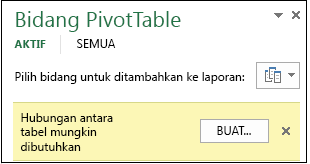
Meskipun Excel dapat memberi tahu Anda kapan hubungan diperlukan, Excel tidak dapat memberi tahu Anda tabel dan kolom mana yang harus digunakan, atau apakah hubungan tabel memungkinkan. Coba ikuti langkah berikut untuk mendapatkan jawaban yang Anda perlukan.
Langkah 1: Menentukan tabel mana yang ditetapkan dalam hubungan tersebut
Jika model Anda hanya berisi beberapa tabel, mungkin langsung terlihat mana yang harus Anda gunakan. Tapi untuk model yang lebih besar, Anda mungkin akan memerlukan bantuan. Salah satu pendekatannya adalah menggunakan Tampilan Diagram di add-inPower Pivot. Tampilan Diagram memberikan representasi visual dari semua tabel dalam Model Data. Dengan menggunakan Tampilan Diagram, Anda bisa menentukan dengan cepat tabel mana yang terpisah dari model lainnya.
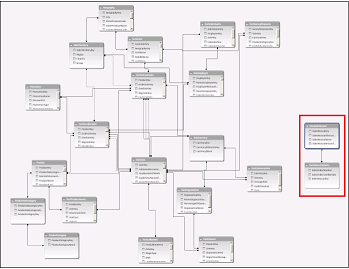
Catatan
Anda dapat membuat hubungan ambigu yang tidak valid saat digunakan dalam PivotTable. Misalkan semua tabel Anda terkait dengan tabel lain dalam model, tetapi ketika mencoba menggabungkan bidang dari tabel yang berbeda, Anda akan mendapatkan pesan "Hubungan antar tabel mungkin diperlukan". Penyebab yang paling mungkin adalah bahwa Anda telah mengalami hubungan banyak ke banyak. Jika Anda mengikuti rangkaian hubungan tabel yang tersambung dengan tabel yang ingin Anda gunakan, Anda mungkin menemukan bahwa Anda memiliki dua atau beberapa hubungan tabel satu-ke-banyak. Tidak ada solusi mudah yang bisa digunakan untuk segala situasi, tapi Anda bisa mencoba membuat kolom terhitung untuk mengonsolidasikan kolom yang ingin Anda gunakan ke dalam satu tabel.
Langkah 2: Menemukan kolom yang bisa digunakan untuk membuat jalur dari satu tabel ke tabel berikutnya
Setelah mengidentifikasi tabel mana yang terputus dari model lainnya, tinjau kolomnya untuk menentukan apakah kolom lain, di tempat lain dalam model, berisi nilai yang cocok.
Sebagai contoh, misalkan Anda memiliki model yang berisi penjualan produk menurut wilayah, dan selanjutnya Anda mengimpor data demografis untuk menemukan apakah ada korelasi antara tren demografis dalam setiap wilayah. Karena data demografis berasal dari sumber data berbeda, awalnya tabel tersebut terisolasi dari model lainnya. Untuk mengintegrasikan data demografis dengan model lainnya, Anda perlu menemukan kolom di salah satu tabel demografis yang sesuai dengan kolom yang sudah Anda gunakan. Sebagai contoh jika data demografis diatur menurut wilayah, dan data penjualan Anda menentukan wilayah mana penjualan terjadi, Anda bisa mengaitkan dua kumpulan data dengan menemukan kolom umum, seperti Negara, Kode Pos, atau Wilayah, untuk menyediakan lookup.
Selain nilai-nilai yang cocok, ada beberapa persyaratan tambahan untuk membuat hubungan:
- Nilai data dalam kolom lookup harus unik. Dengan kata lain, kolom tidak boleh berisi duplikat. Di Model Data, null dan string kosong sama dengan kosong, yang merupakan nilai data yang berbeda. Artinya, Anda tidak dapat memiliki beberapa null di kolom pencarian.
- Tipe data kolom sumber maupun kolom lookup harus kompatibel. Untuk informasi selengkapnya mengenai tipe data, lihat Tipe Data dalam Model Data.
Untuk mempelajari selengkapnya tentang hubungan tabel, lihat Hubungan antar tabel dalam Model Data.