
Anda dapat membuat rumus sederhana untuk melakukan penambahan, pengurangan, pengalian, atau pembagian nilai dalam lembar kerja. Rumus sederhana selalu dimulai dengan tanda sama dengan (=), diikuti dengan konstanta yang merupakan nilai numerik dan operator penghitungan seperti tanda plus (+), minus (-), tanda bintang (*), atau garis miring (/).
Berikut ini adalah contoh rumus sederhana.
Di lembar kerja, pilih sel tempat Anda ingin memasukkan rumus.
Ketik = (tanda sama dengan) diikuti dengan konstanta dan operator (hingga 8192 karakter) yang ingin Anda gunakan dalam penghitungan.
Untuk contoh kami, ketik =1+1.Catatan
- Daripada mengetik konstanta ke dalam rumus Anda, Anda dapat memilih sel berisi nilai yang ingin Anda gunakan dan masukkan operator di antara sel yang dipilih.
- Mengikuti urutan standar operasi matematika, perkalian dan pembagian dilakukan sebelum penjumlahan dan pengurangan.
Tekan Enter (Windows) atau Return (Mac).
Mari kita lihat variasi lain dari rumus sederhana. Ketik =5+2*3 di sel lain, lalu tekan Enter atau Return. Excel mengalikan dua angka terakhir dan menjumlahkan angka pertama dengan hasilnya
Menggunakan Jumlah Otomatis
Anda dapat menggunakan Jumlah Otomatis untuk menjumlahkan kolom atau baris atau angka dengan cepat. Pilih sel di samping angka yang ingin Anda jumlahkan, pilih Penjumlahan Otomatis di tab Beranda atau Rumus , tekan Enter (Windows) atau Return (Mac), dan selesai!

Saat Anda memilih Penjumlahan Otomatis, Excel secara otomatis memasukkan rumus (yang menggunakan fungsi SUM) untuk menjumlahkan angka.
Catatan
Anda juga dapat mengetik ALT+= (Windows) atau ALT+ += (Mac) ke dalam sel, dan Excel secara otomatis menyisipkan fungsi SUM.
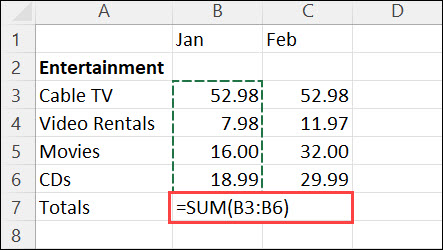
Berikut contohnya. Untuk menambahkan angka di bulan Januari dalam anggaran Hiburan, pilih sel B7, sel berada tepat di bawah kolom angka. Lalu pilih Jumlah Otomatis. Rumus muncul di sel B7, dan Excel menyoroti sel yang dijumlahkan.
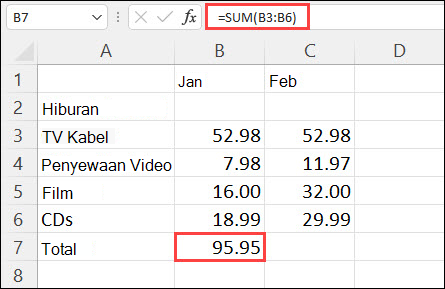
Tekan Enter untuk menampilkan hasil (95.94) di sel B7. Anda juga bisa melihat rumus di bilah rumus pada bagian atas jendela Excel.
Catatan
- Untuk mendapatkan jumlah kolom angka, pilih sel tepat di bawah angka terakhir dalam kolom. Untuk mendapatkan jumlah baris angka, pilih sel tepat di sebelah kanan.
- Ketika Anda membuat rumus, Anda bisa menyalinnya ke sel yang lain daripada mengetiknya berulang kali. Misalnya, jika Anda menyalin rumus di sel B7 ke sel C7, rumus di C7 secara otomatis menyesuaikan dengan lokasi baru dan menghitung angka di C3:C6.
- Anda juga bisa menggunakan JumlahOtomatis pada lebih dari satu sel sekaligus. Misalnya, Anda dapat menyorot sel B7 dan C7, memilih Jumlah Otomatis, dan menjumlahkan kedua kolom secara bersamaan.
Contoh
Salin contoh data di dalam tabel berikut ini dan tempel ke dalam sel A1 lembar kerja Excel yang baru. Jika perlu, Anda bisa menyesuaikan lebar kolom untuk melihat semua data.
Catatan
Agar rumus menampilkan hasil, pilih rumus, tekan F2, lalu tekan Enter (Windows) atau Return (Mac).
| Data | ||
|---|---|---|
| 2 | ||
| 5 | ||
| Rumus | Deskripsi | Hasil |
| =A2+A3 | Menambahkan nilai dalam sel A2 dan A3 | =A2+A3 |
| =A2-A3 | Mengurangi nilai di sel A2 dari nilai di A3 | =A2-A3 |
| =A2/A3 | Membagi nilai di sel A2 dengan nilai di A3 | =A2/A3 |
| =A2*A3 | Mengalikan nilai di sel A2 dikalikan nilai di A3 | =A2*A3 |
| =A2^A3 | Menaikkan nilai dalam sel A2 ke nilai eksponensial yang ditentukan di A3 | =A2^A3 |
| Rumus | Deskripsi | Hasil |
| =5+2 | Menambahkan 5 dengan 2 | =5+2 |
| =5-2 | Mengurangi 2 dari 5 | =5-2 |
| =5/2 | Membagi 5 dengan 2 | =5/2 |
| =5*2 | Mengalikan 5 dengan 2 | =5*2 |
| =5^2 | Menaikkan 5 ke pangkat ke-2 | =5^2 |
Perlu bantuan lainnya?
Anda selalu dapat bertanya kepada ahli di Komunitas Teknologi Excel atau mendapatkan dukungan di Komunitas.