

Dasbor adalah representasi visual dari metrik utama yang memungkinkan Anda menampilkan dan menganalisis data dengan cepat di satu tempat. Dasbor tidak hanya menyediakan tampilan data terkonsolidasi, tetapi juga peluang kecerdasan bisnis layanan mandiri, di mana pengguna dapat memfilter data untuk menampilkan hal yang penting bagi mereka. Di masa lalu, pelaporan Excel sering kali mengharuskan Anda membuat beberapa laporan untuk orang atau departemen yang berbeda tergantung pada kebutuhan mereka.
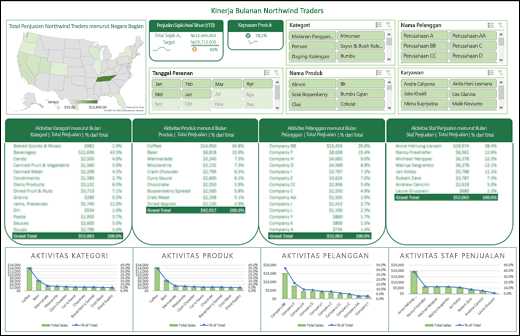
Dalam topik ini, kita akan membahas cara menggunakan beberapa alat PivotTable, PivotChart, dan PivotTable untuk membuat dasbor dinamis. Kemudian, kami akan memberi pengguna kemampuan untuk memfilter data dengan cepat seperti yang mereka inginkan dengan Pemotong dan Linimasa, yang memungkinkan PivotTable dan bagan Anda secara otomatis diperluas dan berkontraksi untuk hanya menampilkan informasi yang ingin dilihat pengguna. Selain itu, Anda dapat me-refresh dasbor dengan cepat saat menambahkan atau memperbarui data. Ini membuatnya sangat berguna karena Anda hanya perlu membuat laporan dasbor satu kali.
Untuk contoh ini, kita akan membuat empat PivotTable dan bagan dari satu sumber data.
Setelah dasbor Anda dibuat, kami akan menunjukkan cara membagikannya dengan orang-orang dengan membuat Grup Microsoft. Kami juga memiliki buku kerja Excel interaktif yang dapat Anda unduh dan ikuti langkah-langkah ini sendiri.
Unduh buku kerja tutorial Dasbor Excel.
Dapatkan data Anda
Anda dapat menyalin dan menempelkan data langsung ke Excel, atau menyiapkan kueri dari sumber data. Untuk topik ini, kami menggunakan kueri Analisis Penjualan dari templat Northwind Traders untuk Microsoft Access. Jika ingin menggunakannya, Anda dapat membuka Access dan masuk ke File>Pencarian Baru> dan di Pencarian, masukkan "Northwind" dan buat database templat. Setelah melakukannya, Anda akan dapat mengakses kueri apa pun yang disertakan dalam templat. Kami telah memasukkan data ini ke dalam buku kerja Excel untuk Anda, jadi Anda tidak perlu khawatir jika Anda tidak memiliki Akses.
Verifikasi bahwa data Anda terstruktur dengan benar tanpa ada baris atau kolom yang hilang. Setiap baris harus mewakili rekaman atau item individual. Untuk bantuan dalam menyiapkan kueri atau jika data Anda perlu dimanipulasi, lihat Mendapatkan & Mengubah di Excel.
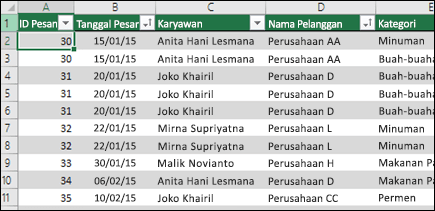
Jika belum, format data Anda sebagai Tabel Excel. Saat Anda mengimpor dari Access, data akan secara otomatis diimpor ke tabel.
Membuat PivotTable
Pilih sel mana pun dalam rentang data Anda, lalu buka Sisipkan>PivotTable>Lembar Kerja Baru. Lihat Membuat PivotTable untuk menganalisis data lembar kerja untuk detail selengkapnya.
Tambahkan bidang PivotTable yang Anda inginkan, lalu format sesuai keinginan. PivotTable ini akan menjadi dasar bagi yang lain, jadi Anda harus meluangkan waktu untuk membuat penyesuaian yang diperlukan pada gaya, tata letak laporan, dan pemformatan umum sekarang, sehingga Anda tidak perlu melakukannya beberapa kali. Untuk detail selengkapnya, lihat: Mendesain tata letak dan format PivotTable.
Dalam kasus ini, kami membuat ringkasan penjualan tingkat atas menurut kategori produk, dan diurutkan menurut bidang Penjualan dalam urutan menurun.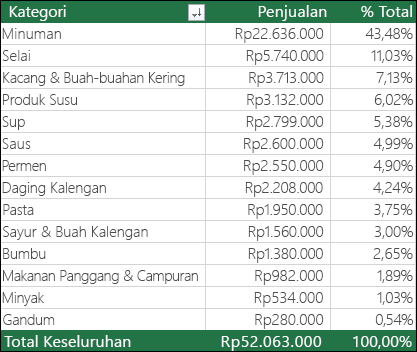
Lihat Mengurutkan data di PivotTable atau PivotChart untuk detail selengkapnya.
Setelah Anda membuat PivotTable master, pilih PivotTable, lalu salin dan tempel sebanyak yang diperlukan untuk mengosongkan area di lembar kerja. Sebagai contoh, PivotTable ini dapat mengubah baris, tetapi tidak mengubah kolom, sehingga kami menempatkannya pada baris yang sama dengan kolom kosong di antara masing-masing baris. Namun, Anda mungkin merasa perlu menempatkan PivotTable di bawah satu sama lain jika dapat memperluas kolom.
Penting
PivotTable tidak dapat tumpang tindih satu sama lain, jadi pastikan desain Anda akan memberikan ruang yang cukup di antara mereka untuk memungkinkannya mengembang dan berkontraksi saat nilai difilter, ditambahkan, atau dihapus.
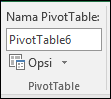
Pada titik ini, Anda mungkin ingin memberi PivotTable nama yang bermakna, sehingga Anda tahu apa fungsinya. Jika tidak, Excel akan menamai namanya PivotTable1, PivotTable2, dan seterusnya. Anda dapat memilih masing-masing, lalu masuk ke Analisis>PivotTable lalu masukkan nama baru dalam kotak Nama PivotTable . Hal ini akan penting ketika tiba saatnya untuk menghubungkan PivotTable Anda ke Pemotong dan kontrol Linimasa.
Membuat PivotChart
Klik di mana saja di PivotTable pertama dan masuk ke PivotTable, Alat Analisis>PivotChart>, lalu pilih tipe bagan. Kami memilih bagan Kombo dengan Penjualan sebagai bagan Kolom Berkluster , dan % Total sebagai bagan Garis yang diplot pada Sumbu Sekunder.
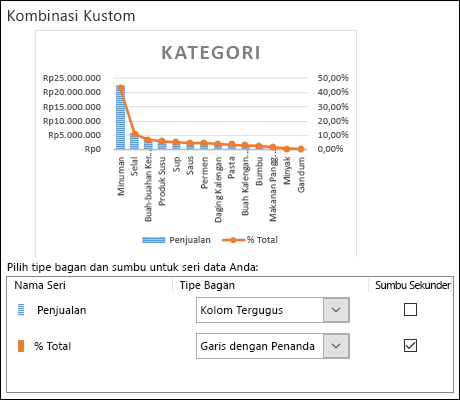
Pilih bagan, lalu ukuran dan format sesuai keinginan dari tab Analisis PivotChart, Desain, dan Format . Untuk detail selengkapnya, lihat seri kami tentang Bagan pemformatan.
Ulangi untuk setiap PivotTable yang tersisa.
Sekarang juga saat yang tepat untuk mengganti nama PivotChart Anda. Buka Analisis PivotChart>PivotChart , lalu masukkan nama baru di kotak Nama Bagan .
Menambahkan pemotong dan lini masa
Pemotong dan Garis Waktu memungkinkan Anda memfilter PivotTable dan PivotChart dengan cepat sehingga Anda dapat melihat informasi yang bermakna bagi Anda.
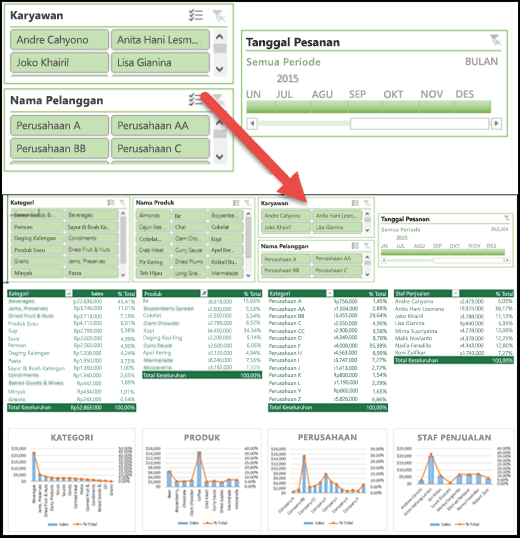
Pilih PivotTable apa pun dan buka PivotTable Analisis>Filter>Sisipkan Pemotong, lalu centang setiap item yang ingin Anda gunakan untuk pemotong. Untuk dasbor ini, kami memilih Kategori, Nama Produk, Karyawan, dan Nama Pelanggan. Saat Anda mengklik OK, pemotong akan ditambahkan ke tengah layar, ditumpuk di atas satu sama lain, jadi Anda perlu menyusun dan mengubah ukurannya sesuai kebutuhan.
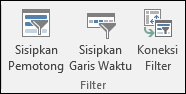
Opsi pemotong: Jika mengklik pemotong apa pun, Anda dapat masuk ke tab Pemotong dan memilih berbagai opsi, seperti Gaya dan jumlah kolom yang ditampilkan. Anda dapat meratakan beberapa pemotong dengan memilihnya menggunakan Ctrl+Klik kiri, lalu gunakan alat Sejajarkan pada tab Alat Pemotong .
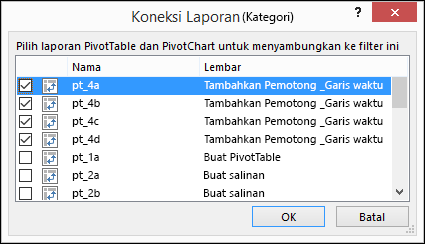
Koneksi Slicer: Pemotong hanya akan tersambung ke PivotTable yang Anda gunakan untuk membuatnya, jadi Anda perlu memilih setiap Pemotong, lalu masuk ke Pemotong>Laporan>Koneksi dan periksa PivotTable mana yang ingin Anda sambungkan ke masing-masing. Pemotong dan Garis Waktu dapat mengontrol PivotTable di lembar kerja apa pun, meskipun lembar kerja disembunyikan.
Tambahkan lini masa: Pilih PivotTable apa pun dan buka PivotTable Analisis>Filter>Sisipkan Linimasa, lalu centang setiap item yang ingin digunakan. Untuk dasbor ini, kami memilih Tanggal Pesanan.
Opsi lini masa: Klik Lini Masa dan masuk ke tab Lini Masa lalu pilih opsi seperti Gaya, Header, dan Keterangan. Pilih opsi Laporkan Koneksi untuk menautkan lini masa ke PivotTable pilihan Anda.
Pelajari selengkapnya tentang Pemotong dan kontrol Linimasa .
Langkah selanjutnya
Dasbor Anda sekarang telah lengkap secara fungsional, tetapi Anda mungkin masih perlu mengaturnya sesuai keinginan dan membuat penyesuaian akhir. Misalnya, Anda mungkin ingin menambahkan judul laporan atau latar belakang. Untuk dasbor kami, kami menambahkan bentuk di sekitar PivotTable dan menonaktifkan Judul dan Garis Kisi dari tab Tampilan .
Pastikan untuk menguji setiap pemotong dan lini masa untuk memastikan bahwa PivotTable dan PivotChart Anda berperilaku seperti yang Anda inginkan. Anda mungkin menemukan situasi di mana pilihan tertentu menyebabkan masalah jika satu PivotTable ingin menyesuaikan dan tumpang tindih dengan PivotTable lain, yang tidak dapat dilakukan dan akan menampilkan pesan kesalahan. Masalah ini harus diperbaiki sebelum Anda mendistribusikan dasbor.
Setelah selesai menyiapkan dasbor, Anda dapat mengklik tab Bagikan dasbor Anda di bagian atas topik ini untuk mempelajari cara mendistribusikannya.
Lihat juga
Punya pertanyaan yang tidak kami jawab di sini?
Kunjungi komunitas Microsoft Answers.