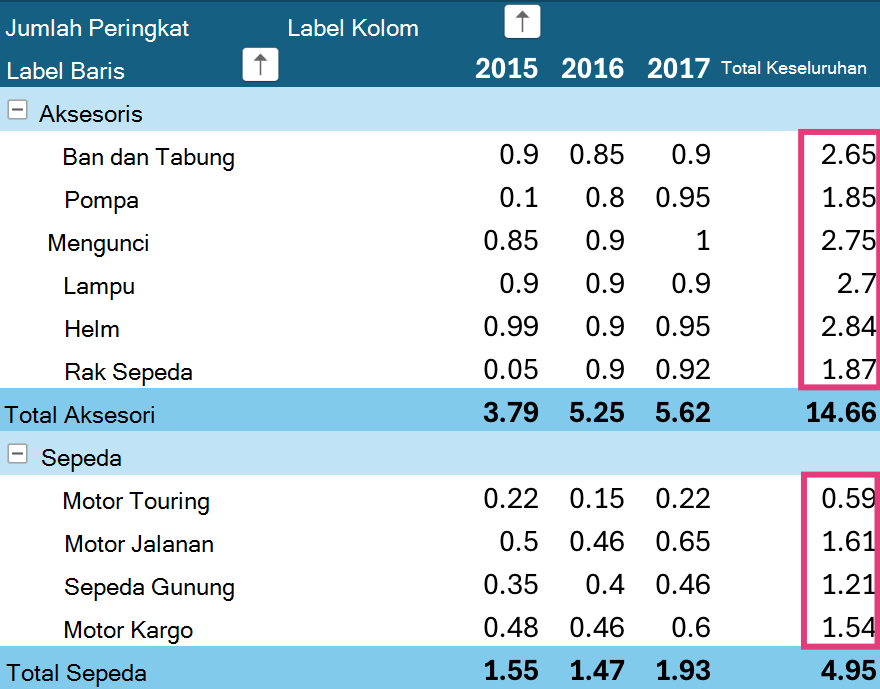
Pengurutan data akan sangat membantu ketika Anda memiliki data dalam jumlah besar dalam PivotTable atau PivotChart. Anda dapat mengurutkan dalam urutan alfabet, dari nilai tertinggi hingga terendah, atau dari nilai terendah ke tertinggi. Pengurutan adalah salah satu cara untuk menata data agar Anda dapat lebih mudah menemukan item tertentu yang perlu diteliti lebih lanjut.
Sebelum mengurutkan
Berikut beberapa hal yang perlu diingat tentang pengurutan data:
- Susunan pengurutan bervariasi menurut pengaturan lokal. Pastikan Anda memiliki pengaturan lokal yang sesuai dalam Pengaturan Kawasan atau Opsi Kawasan dan Bahasa pada Panel Kontrol di komputer. Untuk informasi tentang mengubah pengaturan lokal, lihat sistem Bantuan Windows.
- Data yang mempunyai spasi di awal akan mempengaruhi hasil pengurutan. Untuk hasil optimal, hapus setiap spasi di awal sebelum Anda mengurutkan data.
- Anda tidak bisa mengurutkan entri teks yang peka huruf besar kecil.
- Anda tidak dapat mengurutkan data menurut format tertentu, seperti warna sel atau warna font. Anda juga tidak dapat mengurutkan menurut indikator pemformatan bersyarat, seperti kumpulan ikon.
Mengurutkan label baris atau kolom
Di PivotTable, pilih panah kecil di samping sel Label Baris dan Label Kolom .
Pilih bidang dalam baris atau kolom yang ingin Anda urutkan.
Pilih panah  pada Label Baris atau Label Kolom, lalu pilih opsi urutkan yang Anda inginkan.
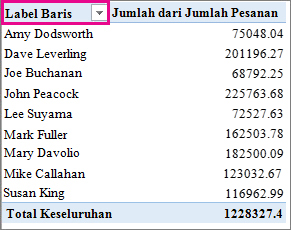
Untuk mengurutkan data dalam urutan naik atau turun, pilih Urutkan A ke Z atau Urutkan Z ke A.
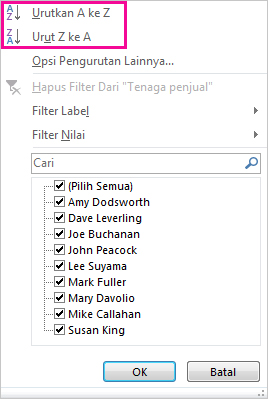
Entri teks akan diurutkan sesuai alfabet, angka akan diurutkan dari yang terkecil ke yang terbesar (atau sebaliknya), dan tanggal atau waktu akan diurutkan dari yang terlama ke yang terbaru (atau sebaliknya).
Anda dapat mengurutkan berdasarkan nilai individual atau berdasarkan subtotal dengan mengklik kanan sel, memilih Urutkan, lalu memilih metode pengurutan. Susunan urutan akan diterapkan ke semua sel di tingkat yang sama dalam kolom yang berisi sel tersebut.
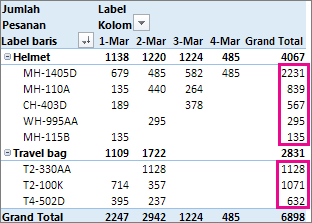
Dalam contoh yang diperlihatkan di bawah ini, data di bawah tingkat kategori (Helm, Tas perjalanan) diurutkan sesuai alfabet, yaitu dari A ke Z.
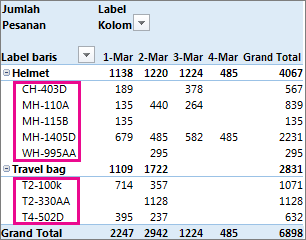
Untuk melihat total keseluruhan produk dari yang terbesar sampai terkecil, pilih salah satu angka dalam kolom Total Keseluruhan, lalu urutkan.
Tips
Untuk segera menemukan apa yang diperlukan, Anda dapat mengelompokkan, memfilter, atau menerapkan pemformatan bersyarat ke PivotTable atau PivotChart.
Mengatur opsi urutan kustom
Untuk mengurutkan item tertentu secara manual atau mengubah urutannya, opsi pengurutan dapat diatur sesuai keinginan Anda:
Pilih bidang dalam baris atau kolom yang ingin Anda urutkan.
Pilih pada Label Baris atau Label Kolom, lalu pilih Opsi Pengurutan Lainnya.
Dalam kotak dialog Urutkan, pilih tipe urutan yang Anda inginkan:
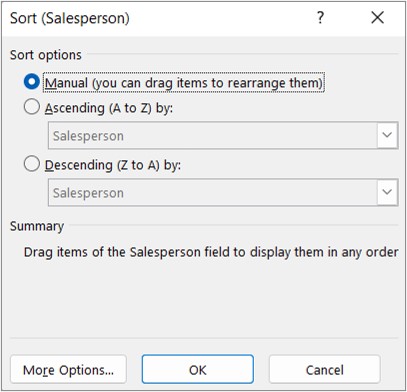
Pilih Manual untuk menata ulang item dengan menyeretnya. Arahkan kursor ke batas item hingga Anda melihat panah berujung empat, lalu seret.
Anda tidak dapat menyeret item yang diperlihatkan di area Nilai dari Daftar Bidang PivotTable.
Pilih Naik (A ke Z) atauTurun (A ke Z) oleh, lalu pilih bidang yang ingin Anda urutkan.
Untuk opsi tambahan, pilih Opsi Lainnya, lalu pilih opsi yang Anda inginkan dalam kotak dialog Opsi Pengurutan Lainnya :
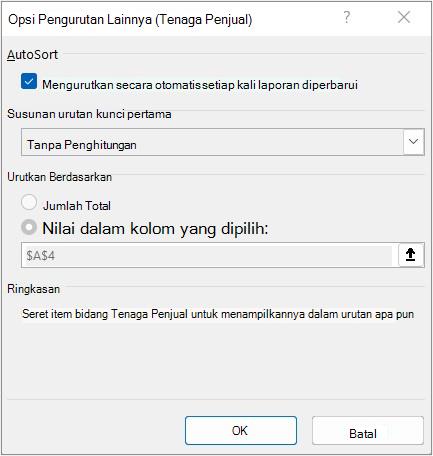
Di bawah Urutkan Otomatis, centang atau hapus centang kotak Urutkan secara otomatis setiap kali laporan diperbarui untuk mengizinkan atau menghentikan pengurutan otomatis setiap kali data PivotTable diperbarui.
Di bawah Urutan kunci pertama, pilih urutan kustom yang ingin digunakan. Opsi hanya tersedia jika kotak Urutkan secara otomatis setiap kali laporan diperbarui tidak dicentang.
Excel memiliki daftar kustom hari dalam seminggu dan bulan dalam setahun, tetapi Anda juga dapat membuat daftar kustom sendiri untuk pengurutan.
Di Urutkan Menurut, pilih Total Keseluruhan atau Nilai di kolom yang dipilih untuk mengurutkan menurut nilai ini. Opsi ini tidak tersedia jika Anda mengatur pengurutan ke Manual.
Tips
Pilih Urutan sumber data untuk mengembalikan item ke urutan semula. Opsi ini tersedia hanya untuk sumber data Pemrosesan Analitik Online (OLAP, Online Analytical Processing).
Sebelum mengurutkan
Berikut beberapa hal yang perlu diingat tentang pengurutan data:
- Susunan pengurutan bervariasi menurut pengaturan lokal. Pastikan Anda memiliki pengaturan lokal yang sesuai dalam Pengaturan Kawasan atau Opsi Kawasan dan Bahasa pada Panel Kontrol di komputer. Untuk informasi tentang mengubah pengaturan lokal, lihat sistem Bantuan Windows.
- Data yang mempunyai spasi di awal akan mempengaruhi hasil pengurutan. Untuk hasil optimal, hapus setiap spasi di awal sebelum Anda mengurutkan data.
- Anda tidak bisa mengurutkan entri teks yang peka huruf besar kecil.
- Anda tidak dapat mengurutkan data menurut format tertentu, seperti warna sel atau warna font. Anda juga tidak dapat mengurutkan menurut indikator pemformatan bersyarat, seperti kumpulan ikon.
Mengurutkan label baris atau kolom naik atau turun
Pilih bidang dalam baris atau kolom yang ingin Anda urutkan.
Pilih panah pada Label Baris atau Label Kolom, lalu pilih opsi urutkan yang Anda inginkan.
Jika Anda memilih panah Label Kolom , pilih bidang yang ingin diurutkan terlebih dahulu, lalu opsi urutkan yang Anda inginkan.
Untuk mengurutkan data dalam urutan naik atau turun, pilih Urutkan Naik atau Urutkan Menurun.
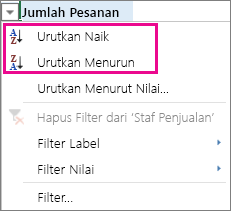
Entri teks akan diurutkan sesuai alfabet, angka akan diurutkan dari yang terkecil ke yang terbesar (atau sebaliknya), dan tanggal atau waktu akan diurutkan dari yang terlama ke yang terbaru (atau sebaliknya).
Mengurutkan label baris atau kolom secara manual
Selain mengurutkan naik atau turun, Anda dapat mengurutkan setiap label baris atau kolom secara manual.
- Arahkan kursor ke batas item hingga Anda melihat kursor bergerak, lalu seret.
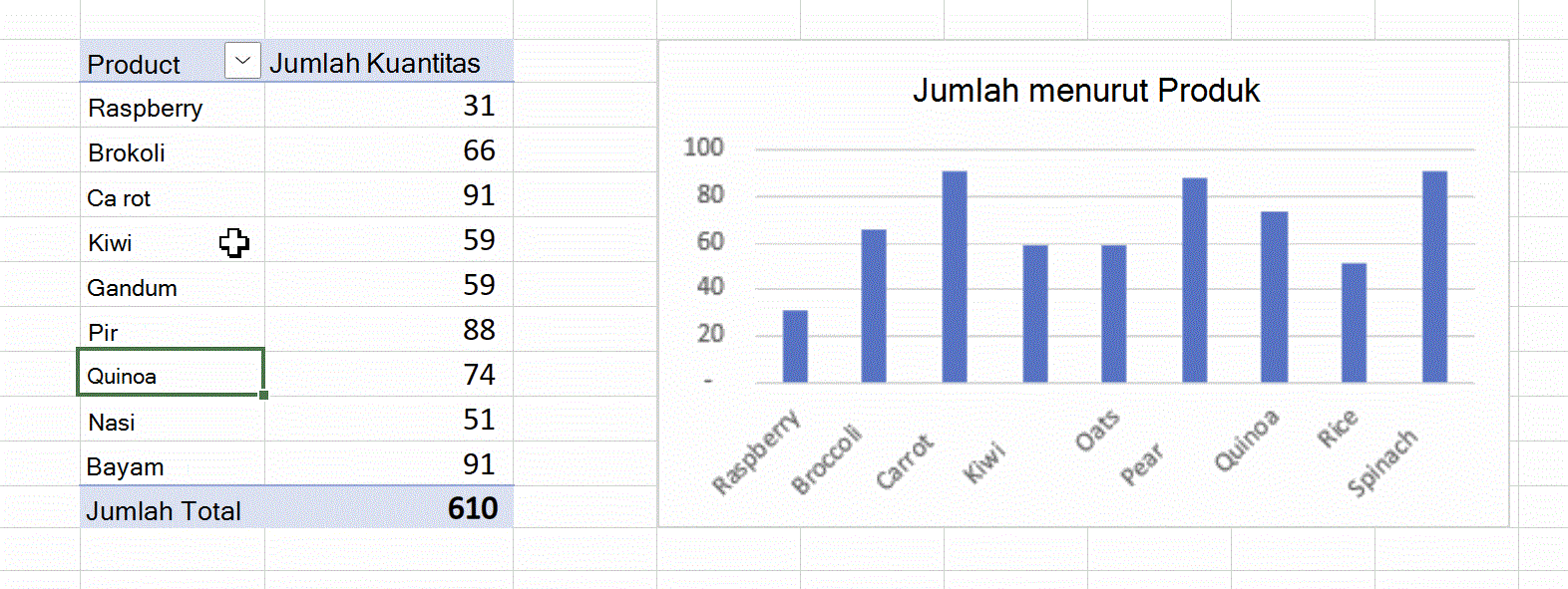
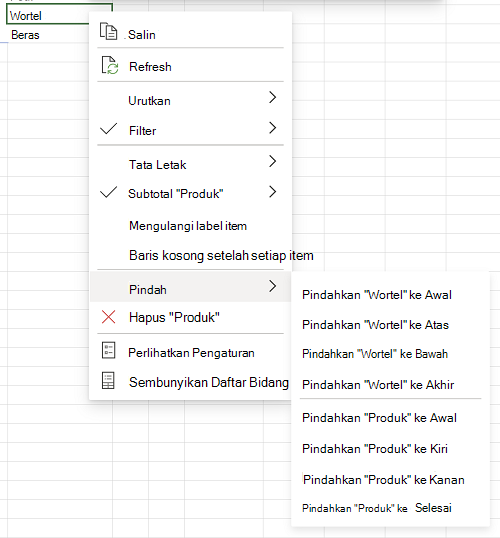
- Anda juga dapat mengeklik kanan label baris atau kolom, dan memilih salah satu opsi Pindahkan:
Catatan
Anda tidak dapat menyeret item yang diperlihatkan di area Nilai dari Daftar Bidang PivotTable.
Mengurutkan berdasarkan nilai tertentu
Pilih panah pada Label Baris , lalu pilih Urutkan menurut Nilai.
Jika Anda memilih panah Label Kolom , pilih bidang yang ingin diurutkan terlebih dahulu, diikuti dengan opsi urutkan yang Anda inginkan.
Dalam kotak Urutkan menurut Nilai, pada Pilih nilai, pilih nilai untuk diurutkan.
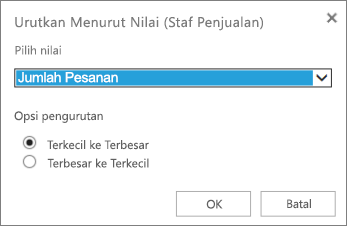
Dalam Opsi pengurutan, pilih susunan pengurutan yang diinginkan.
Sebelum mengurutkan
Berikut beberapa hal yang perlu diingat tentang pengurutan data:
- Susunan pengurutan bervariasi menurut pengaturan lokal. Pastikan Anda memiliki pengaturan lokal yang sesuai dalam Pengaturan Kawasan atau Opsi Kawasan dan Bahasa pada Panel Kontrol di komputer. Untuk informasi tentang mengubah pengaturan lokal, lihat sistem Bantuan Windows.
- Data yang mempunyai spasi di awal akan mempengaruhi hasil pengurutan. Untuk hasil optimal, hapus setiap spasi di awal sebelum Anda mengurutkan data.
- Anda tidak bisa mengurutkan entri teks yang peka huruf besar kecil.
- Anda tidak dapat mengurutkan data menurut format tertentu, seperti warna sel atau warna font. Anda juga tidak dapat mengurutkan menurut indikator pemformatan bersyarat, seperti kumpulan ikon.
Mengurutkan label baris atau kolom
Di PivotTable, pilih panah kecil di samping sel Label Baris dan Label Kolom .
Pilih bidang dalam baris atau kolom yang ingin Anda urutkan.
Pilih panah pada Label Baris atau Label Kolom, lalu pilih opsi urutkan yang Anda inginkan.
Untuk mengurutkan data dalam urutan naik atau turun, pilih Urutkan A ke Z atau Urutkan Z ke A.
Entri teks akan diurutkan sesuai alfabet, angka akan diurutkan dari yang terkecil ke yang terbesar (atau sebaliknya), dan tanggal atau waktu akan diurutkan dari yang terlama ke yang terbaru (atau sebaliknya).
Anda dapat mengurutkan berdasarkan nilai individual atau berdasarkan subtotal dengan mengklik kanan sel, memilih Urutkan, lalu memilih metode pengurutan. Susunan urutan akan diterapkan ke semua sel di tingkat yang sama dalam kolom yang berisi sel tersebut.
Dalam contoh yang diperlihatkan di bawah ini, data di bawah tingkat kategori (Helm, Tas perjalanan) diurutkan sesuai alfabet, yaitu dari A ke Z.
Untuk melihat total keseluruhan produk dari yang terbesar sampai terkecil, pilih salah satu angka dalam kolom Total Keseluruhan, lalu urutkan.
Tips
Untuk segera menemukan apa yang diperlukan, Anda dapat mengelompokkan, memfilter, atau menerapkan pemformatan bersyarat ke PivotTable atau PivotChart.
Penting
PivotTable di iPad tersedia untuk pelanggan yang menjalankan Excel di iPad versi 2.82.205.0 dan yang lebih baru. Untuk mengakses fitur ini, pastikan aplikasi Anda diperbarui ke versi terbaru melalui App Store.
Sebelum mengurutkan
Berikut beberapa hal yang perlu diingat tentang pengurutan data:
- Susunan pengurutan bervariasi menurut pengaturan lokal. Pastikan Anda memiliki pengaturan lokal yang sesuai dalam Pengaturan Kawasan atau Opsi Kawasan dan Bahasa pada Panel Kontrol di komputer. Untuk informasi tentang mengubah pengaturan lokal, lihat sistem Bantuan Windows.
- Data yang mempunyai spasi di awal akan mempengaruhi hasil pengurutan. Untuk hasil optimal, hapus setiap spasi di awal sebelum Anda mengurutkan data.
- Anda tidak bisa mengurutkan entri teks yang peka huruf besar kecil.
- Anda tidak dapat mengurutkan data menurut format tertentu, seperti warna sel atau warna font. Anda juga tidak dapat mengurutkan menurut indikator pemformatan bersyarat, seperti kumpulan ikon.
Mengurutkan label baris atau kolom
Di PivotTable, ketuk panah kecil di samping sel Label Baris dan Label Kolom.
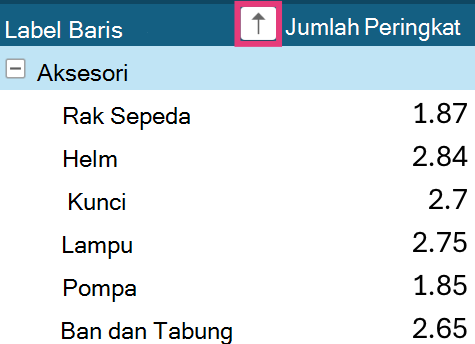
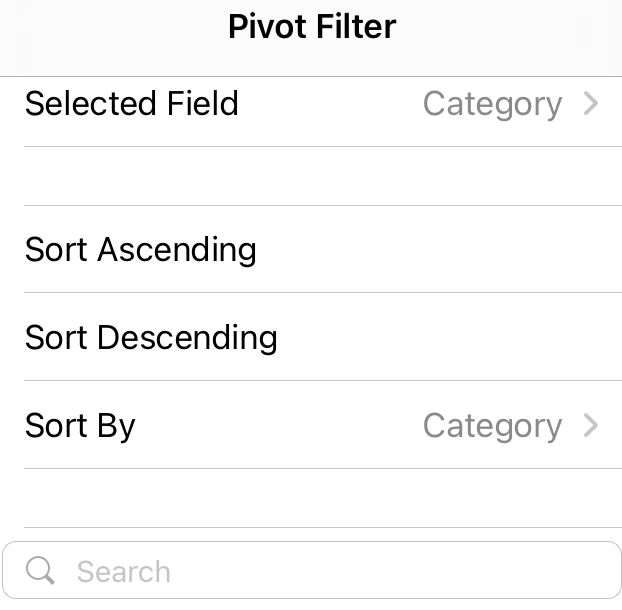
Pilih bidang yang ingin Anda urutkan, lalu ketuk opsi urutkan yang Anda inginkan.
Tips
Gulir ke atas untuk melihat daftar lengkap opsi penyortiran dan bidang yang tersedia.
Entri teks akan diurutkan sesuai alfabet, angka akan diurutkan dari yang terkecil ke yang terbesar (atau sebaliknya), dan tanggal atau waktu akan diurutkan dari yang terlama ke yang terbaru (atau sebaliknya).
Anda dapat mengurutkan pada nilai individual atau pada subtotal dengan menekan dan menahan sel, lalu memilih metode pengurutan. Susunan urutan akan diterapkan ke semua sel di tingkat yang sama dalam kolom yang berisi sel tersebut.
Dalam contoh yang ditunjukkan di bawah ini, data di bawah tingkat kategori (Aksesori, Sepeda) memiliki Urutkan menurun menurut abjad.
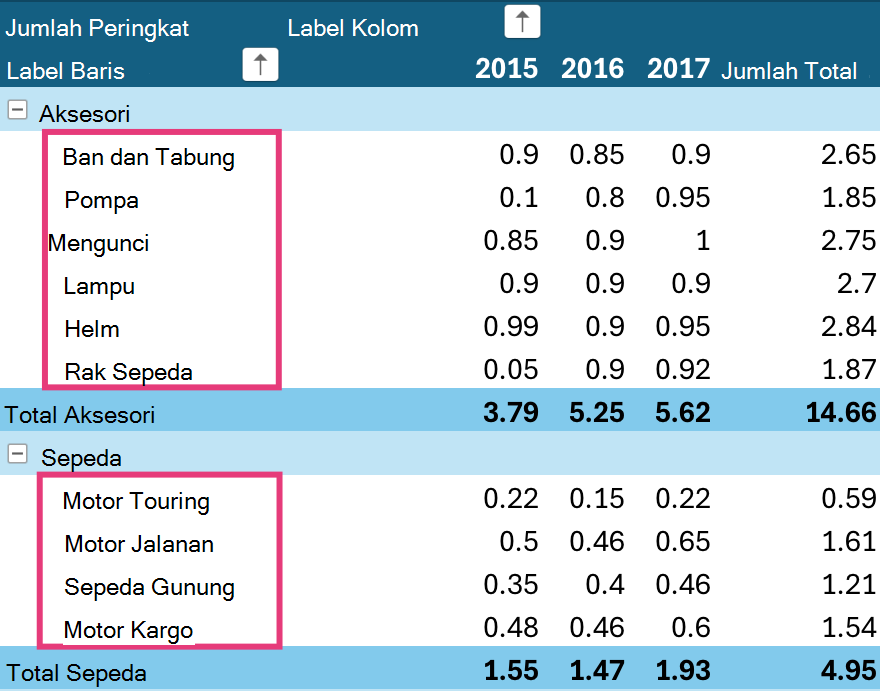
Untuk melihat total keseluruhan produk dari yang terbesar sampai terkecil, pilih salah satu angka dalam kolom Total Keseluruhan, lalu urutkan.