
Menguji apakah kondisi benar atau salah dan membuat perbandingan logis antar ekspresi adalah hal yang umum untuk banyak tugas. Anda dapat menggunakan fungsi AND,OR, NOT, dan IF untuk membuat rumus bersyarat.
Misalnya, fungsi IF menggunakan argumen berikut.

Rumus yang menggunakan fungsi IF
 logical_test: Kondisi yang ingin Anda periksa.
 value_if_true: Nilai yang akan dikembalikan jika kondisinya adalah True.
 value_if_false: Nilai yang akan dikembalikan jika kondisinya adalah False.
Untuk informasi selengkapnya tentang cara membuat rumus, lihat Membuat atau menghapus rumus.
Apa yang ingin Anda lakukan?
- Membuat rumus bersyarat yang menghasilkan nilai logika (TRUE atau FALSE)
- Membuat rumus bersyarat yang menghasilkan penghitungan lain atau nilai selain TRUE atau FALSE
Membuat rumus bersyarat yang menghasilkan nilai logika (TRUE atau FALSE)
Untuk melakukan tugas ini, gunakan fungsi dan operator AND,OR, dan NOT seperti yang diperlihatkan dalam contoh berikut.
Contoh
Contoh tersebut mungkin lebih mudah dimengerti jika Anda menyalinnya ke lembar kerja kosong.
Bagaimana cara menyalin contoh?
- Pilih contoh di dalam artikel ini.
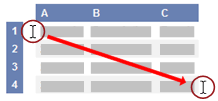
Memilih sebuah contoh dari Bantuan - Tekan CTRL+C.
- Di Excel, buat buku kerja atau lembar kerja kosong.
- Dalam lembar kerja, pilih sel A1, dan tekan CTRL+V.
Penting
Agar contoh bekerja dengan benar, Anda harus menempelnya ke dalam sel A1 lembar kerja.
- Untuk beralih antara menampilkan hasil dengan menampilkan rumus yang mengembalikan hasil, tekan CTRL+` (tanda aksen), atau pada tab Rumus, di dalam grup Pengauditan Rumus, klik tombol Perlihatkan Rumus.
Setelah Anda menyalin contoh ke lembar kerja yang kosong, Anda dapat menyesuaikannya dengan kebutuhan Anda.
| Data |
|---|
| 15 |
| 9 |
| 8 |
| Sprocket |
| Widget |
| Rumus | Deskripsi (Hasil) |
|---|---|
| =DAN(A2>A3, A2<, A4) | Menentukan apakah nilai di sel A2 lebih besar dari nilai di A3 dan juga jika nilai di A2 lebih kecil dari nilai di A4. (SALAH) |
| =ATAU(A2>A3, A2<, A4) | Menentukan apakah nilai di sel A2 lebih besar dari nilai di A3 atau jika nilai di A2 lebih kecil dari nilai di A4. (BENAR) |
| =TIDAK(A2+A3=24) | Menentukan apakah jumlah nilai dalam sel A2 dan A3 tidak sama dengan 24. (SALAH) |
| =NOT(A5="Sprockets") | Menentukan apakah nilai di sel A5 tidak sama dengan "Sprockets." (SALAH) |
| =ATAU(A5<>"Sprockets",A6 = "Widget") | Menentukan apakah nilai di sel A5 tidak sama dengan "Sprockets" atau jika nilai di A6 sama dengan "Widget." (BENAR) |
Untuk informasi selengkapnya tentang cara menggunakan fungsi ini, lihat fungsi AND, fungsi OR, dan fungsi NOT.
Membuat rumus bersyarat yang menghasilkan penghitungan lain atau nilai selain TRUE atau FALSE
Untuk melakukan tugas ini, gunakan fungsi dan operator IF, AND, dan OR seperti yang diperlihatkan dalam contoh berikut.
Contoh
Contoh tersebut mungkin lebih mudah dimengerti jika Anda menyalinnya ke lembar kerja kosong.
Bagaimana cara menyalin contoh?
Pilih contoh di dalam artikel ini.
Penting
Jangan memilih header baris atau kolom.
Memilih sebuah contoh dari BantuanTekan CTRL+C.
Di Excel, buat buku kerja atau lembar kerja kosong.
Dalam lembar kerja, pilih sel A1, dan tekan CTRL+V.
Penting
Agar contoh bekerja dengan benar, Anda harus menempelnya ke dalam sel A1 lembar kerja.
- Untuk beralih antara menampilkan hasil dengan menampilkan rumus yang mengembalikan hasil, tekan CTRL+` (tanda aksen), atau pada tab Rumus, di dalam grup Pengauditan Rumus, klik tombol Perlihatkan Rumus.
Setelah Anda menyalin contoh ke lembar kerja yang kosong, Anda dapat menyesuaikannya dengan kebutuhan Anda.
| Data |
|---|
| 15 |
| 9 |
| 8 |
| Sprocket |
| Widget |
| Rumus | Deskripsi (Hasil) |
|---|---|
| =IF(A2=15, "OK", "Tidak OK") | Jika nilai di sel A2 sama dengan 15, kembalikan "OK." Jika tidak, kembalikan "Tidak OK." (OKE) |
| =IF(A2<>15, "OKE", "Tidak OK") | Jika nilai di sel A2 tidak sama dengan 15, kembalikan "OK." Jika tidak, kembalikan "Tidak OK." (Tidak baik-baik saja) |
| =IF(NOT(A2<=15), "OK", "NOT OK") | Jika nilai di sel A2 tidak kurang dari atau sama dengan 15, kembalikan "OK." Jika tidak, kembalikan "Tidak OK." (Tidak baik-baik saja) |
| =IF(A5<>"SPROKET", "OK", "Tidak OK") | Jika nilai di sel A5 tidak sama dengan "SPROCKETS", kembalikan "OK." Jika tidak, kembalikan "Tidak OK." (Tidak baik-baik saja) |
| =IF(AND(A2>A3, A2<A4), "OKE", "Tidak OK") | Jika nilai di sel A2 lebih besar dari nilai di A3 dan nilai di A2 juga kurang dari nilai di A4, kembalikan "OK." Jika tidak, kembalikan "Tidak OK." (Tidak baik-baik saja) |
| =IF(AND(A2<>A3, A2<>A4), "OKE", "Tidak OK") | Jika nilai di sel A2 tidak sama dengan A3 dan nilai di A2 juga tidak sama dengan nilai di A4, kembalikan "OK." Jika tidak, kembalikan "Tidak OK." (OKE) |
| =IF(OR(A2>A3, A2<A4), "OKE", "Tidak OK") | Jika nilai di sel A2 lebih besar dari nilai di A3 atau nilai di A2 lebih kecil dari nilai di A4, kembalikan "OK." Jika tidak, kembalikan "Tidak OK." (OKE) |
| =IF(OR(A5<>"Sprockets", A6<>"Widgets"), "OK", "Not OK") | Jika nilai di sel A5 tidak sama dengan "Sprockets" atau nilai di A6 tidak sama dengan "Widget", kembalikan "OK." Jika tidak, kembalikan "Tidak OK." (Tidak baik-baik saja) |
| =IF(OR(A2<>A3, A2<>A4), "OKE", "Tidak OK") | Jika nilai di sel A2 tidak sama dengan nilai di A3 atau nilai di A2 tidak sama dengan nilai di A4, kembalikan "OK." Jika tidak, kembalikan "Tidak OK." (OKE) |
Untuk informasi selengkapnya tentang cara menggunakan fungsi ini, lihat fungsi IF, fungsi AND, dan fungsi OR.