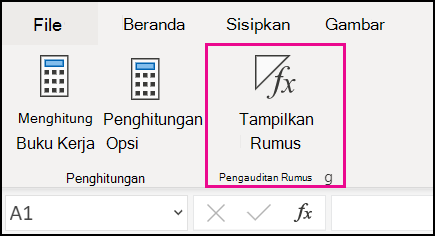
Anda dapat mengontrol tampilan rumus dengan cara berikut:
Beralih antara menampilkan rumus dan hasilnya dari pita
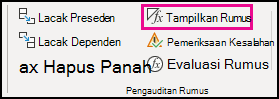
Pilih Rumus, lalu pilih Perlihatkan Rumus untuk beralih antara menampilkan rumus dan hasil.
Beralih antara menampilkan rumus dan hasilnya dari keyboard
Tekan CTRL + ` (tanda aksen)
Mencegah agar rumus tidak ditampilkan di bilah rumus
Catatan
Prosedur ini juga mencegah pengeditan sel yang berisi rumus.
- Pilih rentang sel yang rumusnya ingin disembunyikan. Anda juga dapat memilih seluruh lembar atau rentang yang tidak berdekatan.
- Pilih Format Beranda>Format>sel.
- Pada tab Proteksi, centang kotak Tersembunyi.
- Pilih OK.
- Pilih Tinjau>Lindungi Lembar.
- Pastikan kotak centang Lindungi lembar kerja dan konten sel yang terkunci dipilih, lalu pilih OK.
Memperlihatkan rumus yang sebelumnya tersembunyi dengan menghapus proteksi
Pilih tab Peninjauan , lalu pilih Batalkan Proteksi Lembar. Jika tombol Buka Proteksi Lembar tidak tersedia, nonaktifkan fitur Buku Kerja Bersama terlebih dahulu.
Jika Anda tidak ingin rumus disembunyikan saat lembar dilindungi di masa mendatang, klik kanan sel, lalu pilih Format Sel. Pada tab Proteksi, hapus centang kotak Tersembunyi.