

Anda dapat memperoleh data saham dan geografis di Excel. Ini semudah mengetik teks ke dalam sel, dan mengonversinya menjadi tipe data Saham , atau tipe data Geografi . Kedua tipe data ini dianggap sebagai tipe data tertaut karena memiliki koneksi ke sumber data online. Koneksi tersebut memungkinkan Anda memperoleh beragam informasi yang menarik yang dapat dikerjakan dan direfresh.
Catatan
Jika Excel mengenali apa yang Anda ketik sebagai instrumen keuangan yang dapat diperdagangkan atau lokasi geografis, ia menawarkan untuk mengatur tipe data tertaut untuk Anda (Saham atau Geografi).
Untuk mengetahui tipe data lain yang tersedia, lihat Tipe data tertaut apa yang tersedia di Excel?
Catatan
Tipe data Saham dan Geografi hanya tersedia untuk akun Microsoft 365 atau yang memiliki Akun Microsoft gratis. Anda juga harus menambahkan bahasa pengeditan bahasa Inggris, Prancis, Jerman, Italia, Spanyol, atau Portugis ke Preferensi Bahasa Office.
Saham
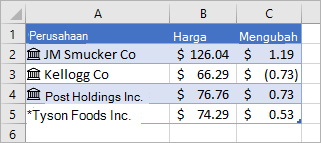 Dalam gambar di atas, sel dengan nama perusahaan di kolom A berisi tipe data Saham. Anda tahu ini karena mereka memiliki ikon ini:
  . Tipe data Saham tersambung ke sumber online yang berisi informasi selengkapnya. Kolom B dan C mengekstrak informasi tersebut. Secara spesifik, nilai untuk harga dan perubahan harga sedang diekstrak dari tipe data Saham di kolom A.
Mencari cara mudah untuk mendapatkan data keuangan historis? Coba fungsi STOCKHISTORY.
Geografi
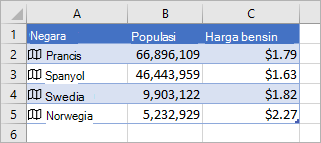 Dalam contoh ini, kolom A berisi sel yang memiliki tipe data Geografi.
 menunjukkan hal ini. Tipe data ini tersambung ke sumber online yang berisi informasi selengkapnya. Kolom B dan C mengekstrak informasi tersebut. Secara spesifik, nilai untuk populasi dan harga bahan bakar sedang diekstrak dari tipe data Geografi di kolom A.
Ketik beberapa teks dalam sel. Jika menginginkan informasi saham, ketikkan simbol ticker, nama perusahaan, atau nama dana ke dalam setiap sel. Jika menginginkan data geografis, ketikkan nama negara, provinsi, wilayah, atau kota ke dalam setiap sel.
Lalu pilih sel.
Meskipun tidak diharuskan, sebaiknya buat tabel Excel. Hal ini akan mempermudah dalam mengekstrak informasi online. Untuk membuat tabel, buka Sisipkan>Tabel.
Dengan sel masih dipilih, buka tab Data , lalu klik Saham atau Geografi.
Jika Excel menemukan kecocokan antara teks dalam sel dan sumber online kami, Excel akan mengonversi teks Anda ke tipe data Saham atau tipe data Geografi. Anda akan tahu bahwa mereka telah dikonversi jika memiliki ikon ini untuk saham:
dan ikon ini untuk geografi:
Pilih satu atau beberapa sel dengan tipe data, dan tombol Sisipkan Data
 akan muncul. Klik tombol itu, lalu klik nama bidang untuk mengekstrak informasi selengkapnya. Misalnya, untuk saham Anda dapat memilih Harga dan untuk Geografi Anda dapat memilih Populasi.
Klik tombol Sisipkan Data lagi untuk menambahkan lebih banyak bidang. Jika Anda menggunakan tabel, berikut tipnya: Ketikkan nama bidang di baris header. Misalnya, ketik Perubahan di baris header untuk saham, dan kolom perubahan harga akan muncul.
Catatan
Jika Anda melihat
 , bukan ikon, maka Excel mengalami kesulitan untuk mencocokkan teks Anda dengan data di sumber online kami. Koreksi setiap kesalahan ejaan, dan saat Anda menekan Enter, Excel akan berusaha untuk menemukan informasi yang cocok. Atau, klik dan panel pemilih akan muncul. Cari data menggunakan satu atau dua kata kunci, pilih data yang diinginkan, lalu klik Pilih.
Setiap kali Anda ingin mendapatkan data terkini untuk tipe data Anda, klik kanan sel dengan tipe data tertaut dan pilihRefreshTipe> Data. Tindakan tersebut akan me-refresh sel yang Anda pilih, ditambah sel lain yang memiliki tipe data yang sama.
Lebih banyak hal yang dapat Anda lakukan
Cara merefresh data
Tipe data yang ditautkan tersambung ke sumber data online. Setelah Anda mengonversi teks ke tipe data yang ditautkan, koneksi data eksternal akan dibuat dalam buku kerja. Dengan demikian, jika data berubah secara online, Anda dapat memperbaruinya dengan merefresh data di Excel. Untuk me-refresh data, klik kanan sel dengan tipe data tertaut dan pilihRefresh Tipe>Data. Tindakan tersebut akan me-refresh sel yang Anda pilih, ditambah sel lain yang memiliki tipe data yang sama.
Jika Anda ingin me-refresh semua tipe data tertaut dan semua koneksi data yang mungkin ada dalam buku kerja (termasuk kueri, koneksi data lain, dan PivotTable), pilihRefresh Semua Data> atau tekan Ctrl+Alt+F5.
Menemukan lebih banyak data dengan kartu
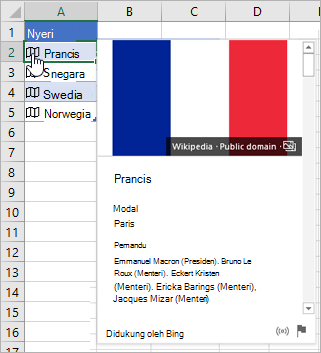
Setelah mengonversi teks menjadi tipe data Saham atau Geografi, sebuah ikon akan muncul dalam sel. Klik ikon untuk melihat kartu. Kartu akan memperlihatkan daftar bidang dan nilai yang terkait. Tergantung pada data, terdapat banyak pasangan bidang/nilai yang dapat dilihat dan digunakan.
Misalnya, dalam gambar ini, kartu untuk Prancis diperlihatkan. Ibu Kota adalah salah satu dari beberapa bidang yang tersedia untuk Prancis. Paris adalah nilai untuk bidang tersebut. Pemimpin adalah bidang lain, dan nama pemimpin merupakan nilainya.
Jika ingin melihat pasangan bidang/nilai lain, gulir kartu ke bawah.
Jika Anda ingin tahu dari mana bidang dan nilai tersebut berasal, Anda akan melihat catatan "Didukung oleh" di bagian bawah kartu.
Menambahkan bidang dengan kartu
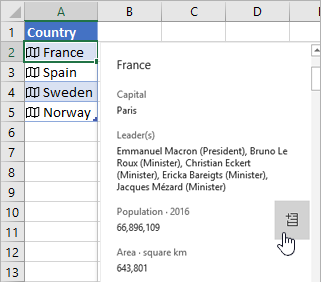
Anda juga dapat menambahkan bidang dari kartu. Saat kartu terbuka, letakkan kursor Anda di atas bidang. Kemudian, klik tombol Ekstrak .
.
Menulis rumus yang merujuk ke tipe data
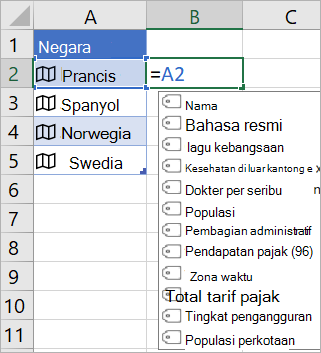
Anda juga dapat menulis rumus yang menggunakan nilai dari tipe data Saham atau Geografi. Ini dapat berguna jika data tidak berada dalam tabel. Misalnya, ketik =A2 lalu menu Pelengkapan Otomatis Excel akan muncul, memperlihatkan bidang yang tersedia untuk "Prancis." Anda juga dapat mengetikkan "titik", misalnya: =A2. dan itu juga akan menampilkan menu. Untuk informasi selengkapnya, lihat Cara menulis rumus yang mereferensikan tipe data.
Perlu bantuan dengan tipe data tertaut?
Dapatkan nilai tukar mata uang
Cara menulis rumus yang mereferensikan tipe data
Tanya Jawab Umum dan tips tipe data tertaut
Tipe data tertaut apa yang tersedia?