

Anda dapat menggunakan rumus yang mereferensikan tipe data Excel: Saham dan geografi. Pendekatan ini memungkinkan Anda mengambil dan menampilkan informasi selengkapnya tentang tipe data tertaut tertentu. Dalam contoh berikut, tipe data yang ditautkan, Saham, digunakan di sel A2 hingga A11. Lalu, di kolom B dan C, terdapat beberapa rumus yang mengekstrak informasi selengkapnya dari tipe data Saham di kolom A.
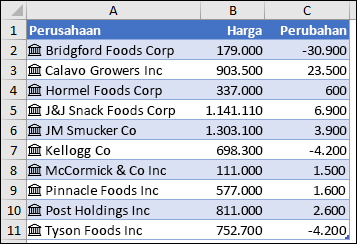
Dalam contoh ini, sel B2 berisi rumus =A2. Harga dan sel C2 berisi rumus =A2. Berubah. Saat catatan ada dalam tabel, Anda dapat menggunakan nama kolom dalam rumus. Dalam kasus ini, sel B2 akan berisi rumus =[@Company]. Harga dan C2 akan berisi =[@Company]. Berubah.
Catatan
Tipe data Saham dan Geografi hanya tersedia untuk klien Multi-Penyewa di Seluruh Dunia (akun Microsoft 365 standar).
Tips
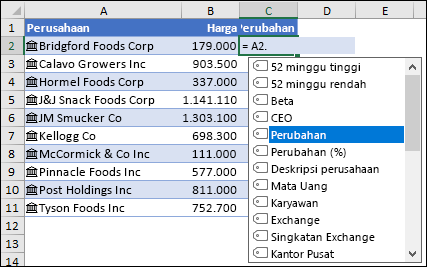
Segera setelah Anda mengetikkan referensi ke sel lain, misalnya: =A2, Excel menyajikan rumus Menggunakan Pelengkap Otomatis Rumus yang mencantumkan bidang yang dapat Anda referensikan untuk tipe data tersebut. Pilih bidang yang Anda inginkan dari daftar, atau ketik jika Anda mengetahuinya. Anda juga bisa mendapatkan daftar bidang dengan mengetik operator "titik", misalnya: =A2.
-
Referensi bidang tipe data tidak peka huruf besar kecil, jadi Anda dapat memasukkan =A2. Harga, atau =A2.harga.
Jika Anda memilih bidang yang memiliki spasi dalam nama tersebut, Excel secara otomatis menambahkan tanda kurung ([ ]) di sekitar nama bidang. Misalnya: =A2.[Tinggi 52 Minggu]
Anda juga dapat menggunakan fungsi FIELDVALUE, tetapi hanya menggunakannya untuk membuat penghitungan bersyarat berdasarkan tipe data yang ditautkan.
Perlu bantuan lainnya?
Anda selalu dapat bertanya kepada ahli di Komunitas Teknologi Excel atau mendapatkan dukungan di Komunitas.
Lihat juga
Tipe data Excel: Saham dan geografi