
Tur Microsoft Power Map bisa memperlihatkan hubungan berbasis waktu antara lokasi geografis dan data terkaitnya—seperti jumlah populasi, suhu tertinggi atau terendah, atau keterlambatan kedatangan penerbangan.
Saat Anda memulai Power Map dari buku kerja yang belum berisi tur, tur baru dengan satu adegan secara otomatis dibuat. Tur dan adegan adalah cara dasar untuk menyimpan visualisasi Power Map data Anda.
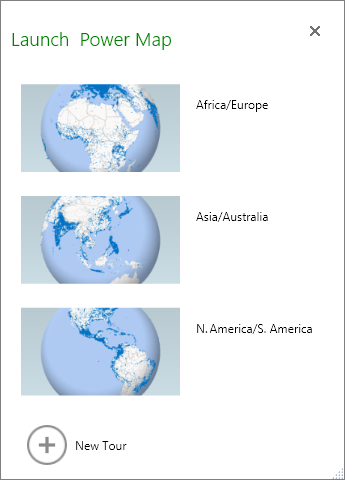
Anda dapat membuat tur sebanyak yang Anda inginkan dalam buku kerja. Anda beralih antar tur dan membuat tur baru menggunakan kotak Luncurkan Power Map . Contoh ini memiliki tiga tur yang memperlihatkan populasi dunia berdasarkan benua.
Membuat tur
- Pilih setiap sel di tabel Excel atau rentang sel yang berisi data Anda. Pastikan untuk melakukan ini sebelum Anda membuat tur; ini akan mempermudah menghubungkan data ke tur baru.
- Klik Sisipkan>Peta>Buka Power Map.
Jendela Power Map muncul, memperlihatkan tur baru Anda.
Menambahkan tur lain ke buku kerja Anda
- Pilih setiap sel di tabel Excel atau rentang sel yang berisi data Anda. Pastikan untuk melakukan ini sebelum Anda membuat tur; ini akan mempermudah menghubungkan data ke tur baru.
- Klik Sisipkan>Peta>Buka Power Map. Kotak Luncurkan Power Map akan muncul.
- Klik Tur Baru.
Tur baru muncul di jendela Power Map. Jika tur lain sudah terbuka, Power Map akan menutupnya.
Menyimpan tur Anda
Tidak ada tombol Simpan di Power Map; semua tur dan adegan dipertahankan di negara bagian tempat Anda menutup jendela. Saat Anda menyimpan buku kerja Anda, setiap tur dan adegan Power Map disimpan bersamanya.
Semua perubahan yang Anda buat pada adegan di Power Map saat mengedit disimpan secara otomatis, tetapi perubahan apa pun yang Anda buat pada scene dalam mode pemutaran tur—seperti mengubah ukuran, menghapus legenda, atau menghapus garis waktu—tidak disimpan. Semua tur dibuka mode edit secara default, dan semua adegan di tur diperlihatkan dalam panel Editor Tur.
Menambahkan adegan ke tur
Tur bisa memiliki satu adegan, atau beberapa adegan yang diputar secara berurutan untuk memperlihatkan tampilan yang berbeda dari data Anda, seperti menyorot bagian dari peta, atau memperlihatkan data lain yang terkait dengan lokasi geografis. Misalnya, adegan pertama di tur Anda bisa memperlihatkan pertumbuhan populasi kota dari waktu ke waktu, diikuti dengan adegan yang memperlihatkan jumlah kolam renang umum di kota tersebut pada periode waktu yang sama, diikuti oleh beberapa adegan lain yang memperlihatkan informasi tentang kota tersebut. Contoh ini memperlihatkan empat adegan tur untuk kota terpilih di kawasan Barat Daya AS.

Memutar tur
Power Map selalu memutar tur dalam mode layar penuh. Tombol pemutaran tersedia di bagian bawah layar.

- Buka tur dari kotak Luncurkan Power Map .
- Di jendela Power Map, pada tab Beranda , klik Putar Tur.
Anda bisa menjeda, memutar, berpindah ke adegan berikutnya atau sebelumnya, atau kembali ke mode edit. Saat Anda menjeda tur, Anda bisa menjelajahi lingkungan 3-D dan berinteraksi dengannya. Setiap perubahan yang Anda buat di mode pemutaran tidak disimpan sebagai bagian dari adegan. Begitu Anda melanjutkan memutar atau kembali ke mode edit, perubahan yang Anda buat di mode pemutaran hilang.
Catatan
Tombol TurPlay selalu memutar tur yang dimulai dengan adegan pertama. Anda bisa menavigasi ke adegan yang Anda inginkan dengan tombol Berikutnya dan Sebelumnya dalam mode Pemutaran.
Menghapus tur
Catatan
Perintah Batalkan di Excel tidak bisa memulihkan tur yang baru saja Anda hapus.
- Dalam buku kerja, klik Sisipkan>Peta>Buka Power Map.
- Klik kanan tur, dan klik Hapus.
Menyalin tur
Dalam kotak Luncurkan Power Map , klik kanan tur dan klik Duplikat. Ini akan membuat tur baru yang bisa Anda selaraskan, sedangkan tur asli tetap tidak tersentuh.