

Terkadang data duplikat berguna, terkadang hanya mempersulit untuk memahami data Anda. Gunakan pemformatan bersyarat untuk menemukan dan menyorot data duplikat. Dengan cara itu Anda bisa meninjau duplikat dan memutuskan jika Anda ingin menghapusnya.
Pilih sel yang ingin Anda periksa duplikatnya.
Catatan
Excel tidak dapat menyoroti duplikat di area Nilai laporan PivotTable.
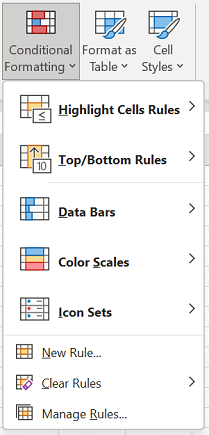
Pilih Beranda>, pemformatan> bersyarat, sorot sel, aturan>,nilai duplikat.
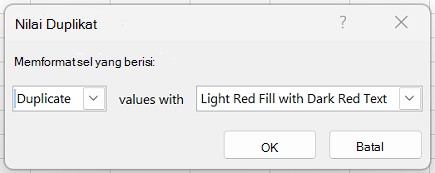
Di kotak di samping nilai dengan, pilih pemformatan yang ingin Anda terapkan ke nilai duplikat, lalu pilih OK.
Menghapus nilai duplikat
Saat Anda menggunakan fitur Hapus Duplikat , data duplikat akan dihapus secara permanen. Sebelum menghapus duplikat, sebaiknya pindahkan atau salin data asli ke lembar kerja lain agar Anda tidak kehilangan informasi apa pun secara tidak sengaja.
Pilih rentang sel yang mempunyai nilai duplikat yang ingin Anda hapus.
Tips
Hapus setiap kerangka atau subtotal dari data Anda sebelum mencoba menghapus duplikat.
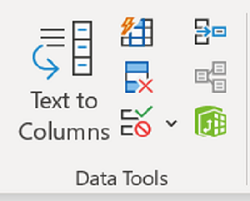
Pilih Data>Hapus Duplikat, lalu di bawah Kolom, centang atau hapus centang kolom tempat Anda ingin menghapus duplikat.
Misalnya, dalam lembar kerja ini, kolom Januari memiliki informasi harga yang perlu disimpan.
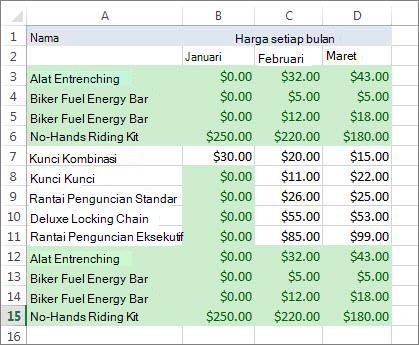
Untuk melakukannya, hapus centang Januari dalam kotak Hapus Duplikat .
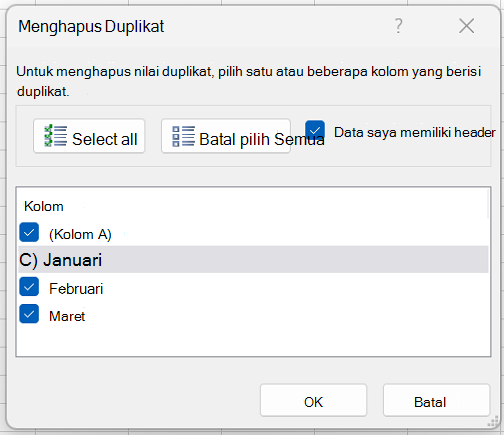
Pilih OK.
Catatan
Jumlah nilai duplikat dan unik yang diberikan setelah penghapusan mungkin mencakup sel kosong, spasi, dll.