

Jika memiliki daftar data yang ingin dikelompokkan dan diringkas, Anda dapat membuat kerangka hingga delapan tingkat. Setiap tingkat dalam, diwakili oleh angka yang lebih tinggi dalam simbol kerangka, menampilkan data detail untuk tingkat luar sebelumnya, diwakili oleh angka yang lebih rendah dalam simbol kerangka. Gunakan kerangka untuk menampilkan ringkasan baris atau kolom secara cepat, atau untuk mengungkapkan data rincian bagi setiap grup. Anda bisa membuat kerangka baris (seperti yang diperlihatkan dalam contoh di bawah), kerangka kolom, atau kerangka dari baris dan kolom.

|
|---|
1. Untuk menampilkan baris untuk level, pilih  tiga simbol garis besar. tiga simbol garis besar.
 dan dan  , atau tekan ALT+SHIFT+= untuk memperluas dan ALT+SHIFT+- untuk menciutkan. , atau tekan ALT+SHIFT+= untuk memperluas dan ALT+SHIFT+- untuk menciutkan. |
Membuat kerangka baris
Pastikan bahwa setiap kolom data yang ingin Anda uraikan memiliki label di baris pertama (misalnya, Wilayah), berisi fakta serupa di setiap kolom, dan rentang yang ingin Anda uraikan tidak memiliki baris atau kolom kosong.
Jika menginginkannya, baris detail yang dikelompokkan dapat memiliki baris ringkasan yang sesuai—subtotal. Untuk membuat ini, lakukan salah satu hal berikut:
-
Sisipkan baris ringkasan menggunakan perintah Subtotal
Gunakan perintah Subtotal, yang menyisipkan fungsi SUBTOTAL tepat di bawah atau di atas setiap grup baris rincian dan secara otomatis membuat kerangka untuk Anda. Untuk informasi selengkapnya tentang penggunaan fungsi Subtotal, lihat fungsi SUBTOTAL. -
Menyisipkan baris ringkasan Anda sendiri
Sisipkan baris ringkasan Anda sendiri, beserta rumus, tepat di bawah atau di atas setiap kelompok baris detail. Misalnya, di bawah (atau di atas) baris data penjualan untuk bulan Maret dan April, gunakan fungsi SUM untuk mensubtotal penjualan bulan-bulan tersebut. Tabel selanjutnya dalam topik ini memperlihatkan contoh hal ini.
-
Sisipkan baris ringkasan menggunakan perintah Subtotal
Secara default, Excel mencari baris ringkasan di bawah detail yang diringkas, tetapi dimungkinkan untuk membuatnya di atas baris detail. Jika Anda membuat baris ringkasan di bawah detailnya, lompat ke langkah berikutnya (langkah 4). Jika Anda membuat baris ringkasan di atas baris detail, bukaKerangkaData>, lalu pilih peluncur kotak dialog.
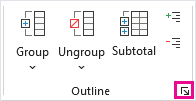
Kotak dialog Pengaturan akan terbuka.

Dalam kotak dialog Pengaturan, kosongkan kotak centang Baris ringkasan di bawah detail, lalu pilih OK.Membuat kerangka data Anda. Lakukan salah satu hal berikut ini:
Membuat kerangka data secara otomatis- Pilih sel dalam rentang sel yang ingin Anda uraikan.
- Buka >Grup>Kerangka Data>, lalu pilih Kerangka Otomatis.
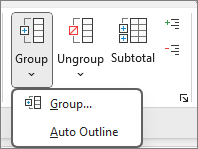
Membuat kerangka data secara manual
Penting
Saat Anda mengelompokkan tingkat kerangka secara manual, sebaiknya semua data ditampilkan untuk menghindari pengelompokan baris yang salah.
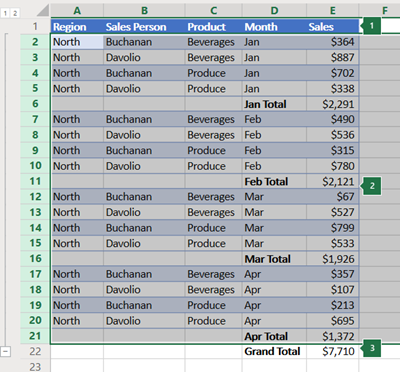
Untuk menguraikan grup luar (tingkat 1), pilih semua baris yang terdapat dalam grup luar (yaitu, baris detail dan jika Anda menambahkannya, baris ringkasannya).

1. Baris pertama berisi label, dan tidak dipilih.
2. Karena ini adalah grup luar, pilih semua baris dengan subtotal dan detail.
3. Jangan memilih total keseluruhan.BukagrupKerangka Data>>>. Dalam kotak dialog Grup, pilih Baris, lalu pilih OK.
Tips
Jika Anda memilih seluruh baris, bukan hanya sel, Excel secara otomatis mengelompokkan berdasarkan baris - kotak dialog Grup bahkan tidak terbuka.
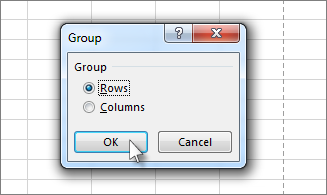
Simbol kerangka muncul pada layar di sebelah grup.Secara opsional, buat kerangka grup bertumpuk dalam — baris detail untuk bagian data Anda tertentu.
Catatan
Jika Anda tidak perlu membuat grup dalam, lompat ke langkah f, di bawah ini.
Untuk setiap grup dalam yang ditumpuk, pilih baris rincian yang berdekatan dengan baris yang berisi baris ringkasan.

1. Anda dapat membuat beberapa grup di setiap level dalam. Di sini, dua bagian sudah dikelompokkan pada tingkat 2.
2. Bagian ini dipilih dan siap dikelompokkan.
3. Jangan pilih baris ringkasan untuk data yang Anda kelompokkan.BukagrupKerangka Data>>>.

Dalam kotak dialog Grup, pilih Baris, lalu pilih OK. Simbol kerangka muncul pada layar di sebelah grup.Tips
Jika Anda memilih seluruh baris, bukan hanya sel, Excel secara otomatis mengelompokkan berdasarkan baris - kotak dialog Grup bahkan tidak terbuka.
Lanjutkan memilih dan mengelompokkan baris dalam sampai Anda selesai membuat semua tingkat yang Anda inginkan dalam kerangka.
Jika Anda ingin memisahkan baris, pilih baris, lalu bukaKerangka>Data>Memisahkan kelompokannya>.
Anda juga dapat memisahkan bagian kerangka tanpa menghapus seluruh tingkat. Tahan SHIFT saat Anda memilih atau
atau  untuk grup, lalu bukaKerangka>Data>Memisahkan kelompok>.
Penting
Jika Anda memisahkan kerangka saat data detail disembunyikan, baris detail mungkin akan tetap disembunyikan. Untuk menampilkan data, seret di sepanjang angka baris yang terlihat, yang berdekatan dengan baris yang disembunyikan. Lalu masuk keFormat Sel Beranda>>, dan arahkan ke Sembunyikan & Munculkan, lalu pilih Munculkan Baris.
Membuat kerangka kolom
Pastikan setiap baris data yang ingin Anda uraikan memiliki label di kolom pertama, berisi fakta serupa di setiap baris, dan rentang tidak memiliki baris atau kolom kosong.
Sisipkan kolom ringkasan Anda sendiri dengan rumus tepat di sebelah kanan atau kiri setiap grup kolom rincian. Tabel yang tercantum pada langkah 4 di bawah ini memperlihatkan contoh.
Catatan
Untuk membuat kerangka data menurut kolom, Anda harus mempunyai kolom ringkasan berisi rumus yang memberi referensi sel dalam setiap kolom detail untuk grup itu.
Jika kolom ringkasan Anda berada di sebelah kiri kolom detail, bukaKerangkaData>, lalu pilih peluncur kotak dialog.
Kotak dialog Pengaturan akan terbuka.
Dalam kotak dialog Pengaturan, kosongkan kotak centang Kolom ringkasan ke kanan detail, lalu pilih OK.Untuk menguraikan data, lakukan salah satu hal berikut:
Membuat kerangka data secara otomatis- Pilih sel di dalam rentang.
- Buka >Grup>Kerangka Data>, lalu pilih Kerangka Otomatis.
Membuat kerangka data secara manual
Penting
Saat Anda mengelompokkan tingkat kerangka secara manual, sebaiknya semua data ditampilkan untuk menghindari pengelompokan kolom yang salah.
Untuk menguraikan grup luar (tingkat 1), pilih semua kolom ringkasan bawahan, serta data detail terkaitnya.

1. Kolom A berisi label.
2. Pilih semua kolom detail dan subtotal. Perhatikan bahwa jika Anda tidak memilih seluruh kolom, ketika Anda memilih Grup(>GrupKerangka Data>), kotak dialog Grup akan terbuka dan meminta Anda untuk memilih Baris atau Kolom.
3. Jangan memilih kolom total keseluruhan.BukagrupKerangka Data>>>.
Simbol kerangka muncul di atas grup.Untuk menguraikan grup kolom detail bertumpuk dalam (tingkat 2 atau lebih tinggi), pilih kolom detail yang berdekatan dengan kolom yang berisi kolom ringkasan.

1. Anda dapat membuat beberapa grup di setiap level dalam. Di sini, dua bagian sudah dikelompokkan pada tingkat 2.
2. Kolom ini dipilih dan siap dikelompokkan. Perhatikan bahwa jika Anda tidak memilih seluruh kolom, ketika Anda memilih Grup(>GrupKerangka Data>), kotak dialog Grup akan terbuka dan meminta Anda untuk memilih Baris atau Kolom.
3. Jangan pilih kolom ringkasan untuk data yang Anda kelompokkan.BukagrupKerangka Data>>.
Simbol kerangka muncul pada layar di sebelah grup.
Lanjutkan memilih dan mengelompokkan kolom dalam sampai Anda selesai membuat semua tingkat yang Anda inginkan dalam kerangka.
Jika Anda ingin memisahkan kolom, pilih kolom, lalu bukaPisahkan Kerangka>Data>.

Anda juga dapat memisahkan bagian kerangka tanpa menghapus seluruh tingkat. Tahan SHIFT saat Anda memilih atau untuk grup, lalu bukaPisahkan Kerangka Data>>.
Jika Anda memisahkan kerangka saat data detail disembunyikan, kolom detail akan tetap disembunyikan. Untuk menampilkan data, seret di sepanjang huruf kolom yang terlihat, yang berdekatan dengan baris yang disembunyikan. BukaFormatSel Beranda>>, arahkan ke Sembunyikan & Munculkan, lalu pilih Munculkan Kolom.
Menampilkan atau menyembunyikan data dengan kerangka
Jika Anda tidak melihat simbol kerangka
, , dan , bukaOpsi File>>Tingkat Lanjut, dan di bawah bagian Opsi tampilan untuk lembar kerja ini, pilih kotak centang Tampilkan simbol kerangka jika kerangka diterapkan, lalu pilih OK.Lakukan satu atau beberapa hal berikut ini:
-
Menampilkan atau menyembunyikan data rincian untuk grup
Untuk menampilkan data detail dalam grup, pilih tombol untuk grup, atau tekan ALT+SHIFT+=. - Untuk menyembunyikan data detail grup, pilih tombol untuk grup, atau tekan ALT+SHIFT+-.
-
Memperluas atau menciutkan keseluruhan kerangka untuk tingkat tertentu
Pada kerangka, pilih nomor tingkat yang Anda inginkan. Data rincian di level yang lebih rendah selanjutnya disembunyikan.
Misalnya, jika kerangka memiliki empat tingkat, Anda dapat menyembunyikan tingkat keempat sambil menampilkan tingkat lainnya dengan memilih tingkat.
 -
Menampilkan atau menyembunyikan semua data rincian dengan kerangka
Untuk menampilkan semua data detail, pilih tingkat terendah dalam simbol kerangka. Misalnya, jika ada tiga tingkat, pilih tingkat. - Untuk menyembunyikan semua data detail, pilih
 .
.
-
Menampilkan atau menyembunyikan data rincian untuk grup
Melakukan kustomisasi kerangka dengan gaya
Untuk baris yang diuraikan, Microsoft Excel menggunakan gaya seperti RowLevel_1 dan RowLevel_2 . Untuk membuat kolom dengan kerangka, Excel menggunakan gaya seperti ColLevel_1 dan ColLevel_2. Gaya ini menggunakan teks tebal, miring, dan format teks lain untuk membedakan baris atau kolom ringkasan dalam data Anda. Dengan mengubah cara setiap gaya ini ditentukan, Anda bisa menerapkan format teks dan sel berbeda untuk mengkustomisasi tampilan kerangka. Anda bisa menerapkan gaya ke kerangka ketika Anda membuat kerangka atau setelah Anda membuatnya.
Lakukan satu atau beberapa hal berikut ini:
Menerapkan gaya secara otomatis ke baris atau kolom ringkasan baru
- BukaKerangkaData>, lalu pilih peluncur kotak dialog.
Kotak dialog Pengaturan akan terbuka.
- Pilih kotak centang Gaya otomatis.
Menerapkan gaya ke baris atau kolom ringkasan yang sudah ada
- Pilih sel yang ingin Anda terapkan gaya.
- BukaKerangkaData>, lalu pilih peluncur kotak dialog.
Kotak dialog Pengaturan akan terbuka.
- Pilih kotak centang Gaya otomatis , lalu pilih Terapkan Gaya.
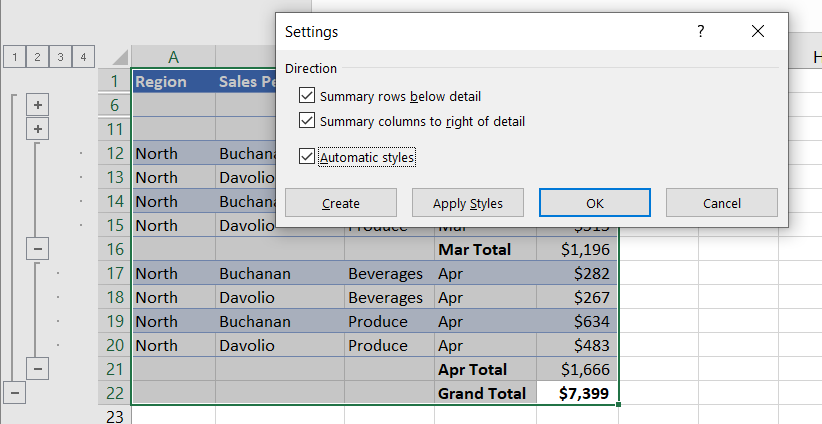
Anda juga bisa menggunakan format otomatis untuk memformat data dengan kerangka.
Menyalin data dengan kerangka
- Jika Anda tidak melihat simbol kerangka , , dan , buka >Opsi File>Tingkat Lanjut, lalu di bawah bagian Opsi tampilan untuk lembar kerja ini, pilih kotak centang Tampilkan simbol kerangka jika kerangka diterapkan.
- Gunakan simbol kerangka , , dan untuk menyembunyikan data detail yang tidak ingin Anda salin.
Untuk informasi selengkapnya, baca bagian, Memperlihatkan atau menyembunyikan data dengan kerangka. - Memilih rentang baris ringkasan.
- Buka Beranda>Pengeditan>,Temukan & Pilih, lalu pilih Buka Spesial.

- Pilih Sel yang terlihat saja.
- Pilih OK, lalu salin data.
Menyembunyikan atau menghapus kerangka
Catatan
Tidak ada data yang dihapus ketika Anda menyembunyikan atau menghapus kerangka.
Menyembunyikan kerangka
- Buka Opsi File > Tingkat Lanjut, lalu di bawah bagian Opsi tampilan untuk lembar kerja ini, hapus centang kotak Tampilkan simbol kerangka jika kerangka diterapkan.>
Menghapus kerangka
Klik lembar kerja.
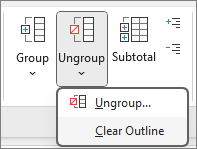
BukaKerangka Data>>,Pisahkan Kelompok, lalu pilih Bersihkan Kerangka.
Penting
Jika Anda menghapus kerangka saat data detail disembunyikan, baris atau kolom detail dapat tetap disembunyikan. Untuk menampilkan data, seret di seluruh angka baris atau huruf kolom yang terlihat, yang berdekatan dengan baris atau kolom yang disembunyikan. BukaFormatSel Beranda>>, arahkan ke Sembunyikan & Tampilkan, lalu pilih Munculkan Baris atau Munculkan Kolom.
Membuat laporan ringkasan dengan bagan
Bayangkan Anda ingin membuat laporan ringkasan data yang hanya menampilkan total disertai dengan bagan total tersebut. Secara umum, Anda bisa melakukan hal berikut:
Membuat laporan ringkasan
- Membuat kerangka data Anda.
Untuk informasi selengkapnya, baca bagian Membuat kerangka baris atau Membuat kerangka kolom. - Sembunyikan detail dengan memilih simbol kerangka , , dan untuk hanya menampilkan total, seperti yang diperlihatkan dalam contoh kerangka baris berikut:

- Untuk informasi selengkapnya, baca bagian, Memperlihatkan atau menyembunyikan data dengan kerangka.
- Membuat kerangka data Anda.
Buat bagan laporan ringkasan
- Memilih data ringkasan yang ingin Anda buat bagan.
Misalnya, untuk memetakan hanya total Buchanan dan Davolio, tetapi bukan total keseluruhan, pilih sel A1 hingga C19 seperti yang ditunjukkan pada contoh di atas. - Pilih Sisipkan>Baganyang Direkomendasikan Bagan>, lalu pilih tab Semua Bagan dan pilih tipe bagan Anda.
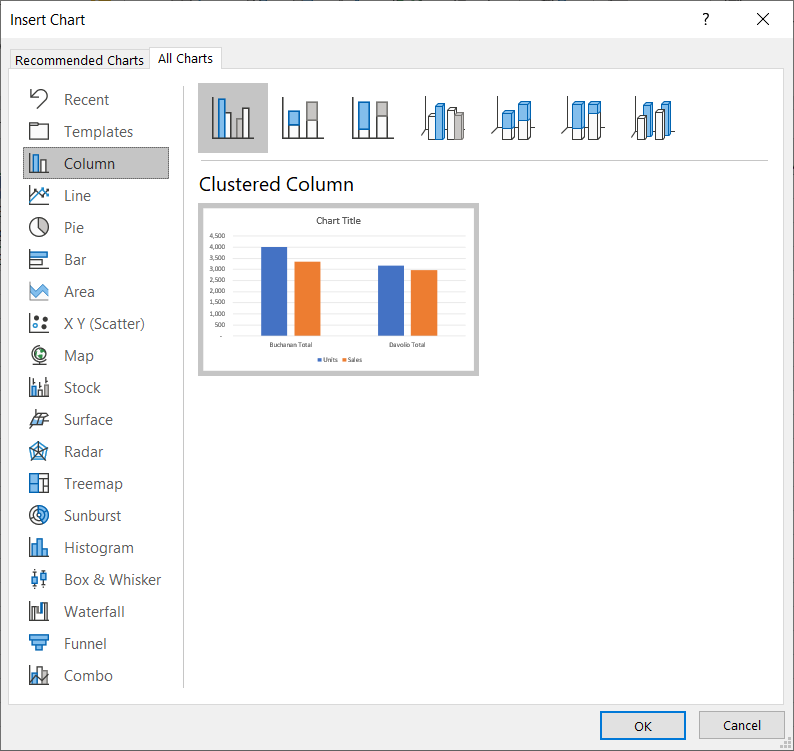
Misalnya, jika Anda memilih opsi Kolom Berkluster, bagan Anda akan terlihat seperti ini:
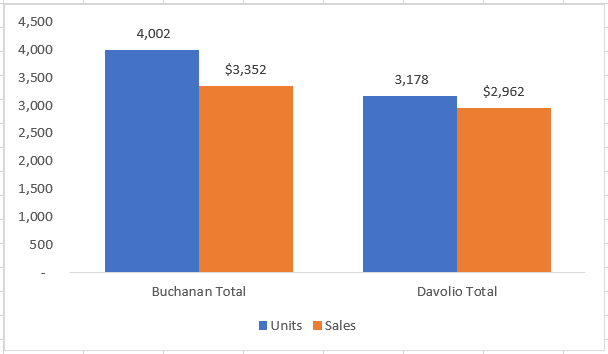
Jika Anda menampilkan atau menyembunyikan rincian dalam daftar data dengan kerangka, bagan juga diperbarui untuk memperlihatkan atau menyembunyikan data.
- Memilih data ringkasan yang ingin Anda buat bagan.

Perlu bantuan lainnya?
Anda selalu dapat bertanya kepada ahli di Komunitas Teknologi Excel atau mendapatkan dukungan di Komunitas.