
Anda mungkin menemukan lembar kerja Excel yang menggabungkan sel yang tidak Anda ketahui. Hal ini dapat membuat frustrasi karena Excel tidak mengurutkan data dalam kolom yang berisi sel yang digabungkan.
Dengan mengikuti langkah-langkah di bawah ini, Anda dapat menemukan semua sel yang digabungkan di lembar kerja, lalu memisahkan sel tersebut.
Klik Beranda>Temukan & pilih>Temukan.
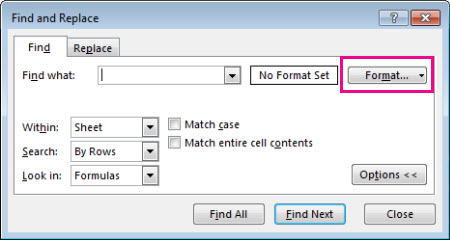
Klik Opsi>Format.
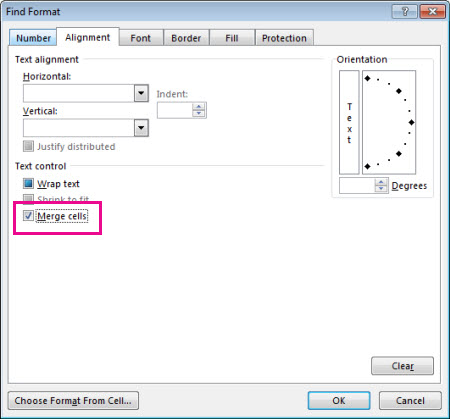
Klik Perataan Gabungkan>sel>OK.
Klik Temukan Semua untuk melihat daftar semua sel yang digabungkan dalam lembar kerja Anda.

Ketika Anda mengklik item di daftar, Excel memilih sel yang digabungkan dalam lembar kerja Anda. Kini Anda dapat memisahkan sel.
Perlu bantuan lainnya?
Anda selalu dapat bertanya kepada ahli di Komunitas Teknologi Excel atau mendapatkan dukungan di Komunitas.