Anda tidak dapat memisahkan sel individu, tetapi dapat membuatnya seolah-olah terpisah dengan menggabungkan sel di atasnya.
Menggabungkan sel
Pilih sel yang akan digabungkan.
Pilih Gabungkan & Pusat, lalu Gabungkan Sel.
Penting
Ketika menggabungkan beberapa sel, hanya konten yang ada dalam satu sel (sel bagian kiri atas untuk bahasa kiri ke kanan atau sel bagian kanan atas untuk bahasa kanan ke kiri) yang akan muncul dalam sel gabungan. Konten dari sel lain yang digabungkan akan dihapus.
Memisahkan sel
- Pilih panah bawah Gabungkan & Pusat .
- Pilih Pisahkan sel.
Penting
- Anda tidak dapat memisahkan sel yang tidak digabungkan. Jika Anda mencari informasi tentang cara membagi konten sel yang tidak digabungkan menjadi beberapa sel, buka Mendistribusikan konten sel ke kolom yang berdekatan.
- Setelah menggabungkan sel, Anda dapat memisahkannya lagi menjadi sel yang terpisah. Jika tidak ingat di mana sel yang digabungkan, Anda dapat menggunakan perintah Temukan untuk menemukan sel yang digabungkan dengan cepat.
Penggabungan menggabungkan dua sel atau lebih untuk membuat sel baru yang lebih besar. Ini adalah cara yang bagus untuk membuat label yang mencakup beberapa kolom.
Dalam contoh di sini, sel A1, B1, dan C1 digabungkan untuk membuat label "Penjualan Bulanan" untuk menjelaskan informasi di baris 2 hingga 7.

Menggabungkan sel
Gabungkan dua atau beberapa sel dengan mengikuti langkah-langkah ini:
Pilih dua atau beberapa sel berdekatan yang ingin Anda gabungkan.
Penting
Pastikan data yang ingin Anda pertahankan berada di sel atas, dan perlu diingat bahwa semua data di sel gabungan lainnya akan dihapus. Untuk mempertahankan data apa pun dari sel lainnya, cukup salin ke tempat lain dalam lembar kerja sebelum menggabungkan sel.
Di tab Beranda , pilih Gabungkan & Pusat, lalu Gabungkan Sel.
Tips
- Jika Gabungkan & Pusat dinonaktifkan, pastikan Anda tidak mengedit sel—dan sel yang ingin digabungkan tidak diformat sebagai tabel Excel. Sel yang diformat sebagai tabel biasanya mempunyai baris berwarna yang berselang-seling, dan mungkin panah filter di judul kolom.
- Untuk menggabungkan sel tanpa memusatkan, pilih panah di samping Gabungkan & Pusat, lalu pilih Gabungkan Melintas atauMenggabungkan Sel.
Memisahkan sel
Jika Anda perlu membalikkan gabungan sel, pilih sel yang digabungkan, lalu pilih item Pisahkan Sel di menu Gabungkan & Pusat .
Memisahkan teks dari satu sel ke dalam beberapa sel
Anda dapat mengambil teks dalam satu atau beberapa sel dan mendistribusikannya ke beberapa sel. Ini kebalikan dari penggabungan, yaitu ketika Anda menggabungkan teks dari dua atau beberapa sel ke dalam satu sel.
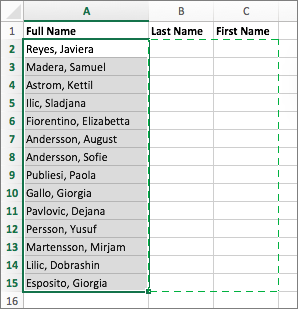
Sebagai contoh, Anda dapat memisahkan kolom yang berisi nama lengkap ke kolom Nama Depan dan Nama Belakang yang berbeda:

Ikuti langkah-langkah di bawah ini untuk memisahkan teks ke dalam beberapa kolom:
Pilih sel atau kolom yang berisi teks yang ingin dipisahkan.
Catatan
Pilih baris sebanyak yang Anda inginkan, tetapi tidak lebih dari satu kolom. Selain itu, pastikan kolom kosong yang cukup di sebelah kanan—sehingga tidak ada data Anda yang terhapus. Cukup tambahkan kolom kosong, jika diperlukan.
Pilih Teks Data>ke Kolom, yang menampilkan Panduan Konversi Teks ke Kolom.
Pilih Dipisahkan>Berikutnya.
Centang kotak Spasi dan kosongkan kotak lainnya. Atau, centang kotak Koma dan Spasi jika itu cara teks Anda dipisahkan (seperti "Reyes, Javiers", dengan koma dan spasi di antara nama). Pratinjau data akan muncul di panel di bagian bawah jendela popup.

Pilih Berikutnya , lalu pilih format untuk kolom baru Anda. Jika Anda tidak menginginkan format default, pilih format seperti Teks, lalu pilih kolom data kedua di jendela Pratinjau Data , lalu pilih format yang sama lagi. Ulangi langkah-langkah ini untuk semua kolom di jendela Pratinjau .

Pilih tombol  di sebelah kanan kotak Tujuan untuk menciutkan jendela pop-up.
Di bagian mana pun di buku kerja Anda, pilih sel yang ingin diisi dengan data yang dipisahkan. Sebagai contoh, jika Anda memisahkan nama lengkap ke dalam kolom nama depan dan kolom nama belakang, pilih jumlah sel yang tepat dalam dua kolom yang berdekatan.
 untuk memperluas jendela popup lagi, lalu pilih Selesai.

Penggabungan menggabungkan dua sel atau lebih untuk membuat sel baru yang lebih besar. Ini adalah cara yang bagus untuk membuat label yang mencakup beberapa kolom. Misalnya, di sini sel A1, B1, dan C1 digabungkan untuk membuat label "Penjualan Bulanan" untuk menjelaskan informasi di baris 2 hingga 7.
Menggabungkan sel
Pilih sel pertama dan tekan Shift selagi Anda memilih sel terakhir dalam rentang yang ingin digabungkan.
Penting
Pastikan hanya satu sel dalam rentang yang memiliki data.
Pilih Beranda>Gabungkan & Pusat, lalu Gabungkan Sel.
Jika Gabungan diredupkan, pastikan Anda tidak mengedit sel atau sel yang ingin digabungkan tidak berada di dalam tabel.
Tips
Untuk menggabungkan sel tanpa memusatkan data, pilih sel yang digabungkan, lalu pilih opsi perataan kiri, tengah, atau kanan dari Ratakan.
Jika Anda berubah pikiran, Anda selalu dapat membatalkan gabungan dengan memilih sel yang digabungkan dan memilih Gabungkan.
Memisahkan sel
Untuk memisahkan sel segera setelah menggabungkannya, tekan Ctrl + Z. Jika tidak, lakukan ini:
- Pilih sel yang digabungkan dan pilih Beranda>Gabungkan & Pusat, lalu Gabungkan Sel.
Data dalam sel yang digabungkan berpindah ke sel kiri ketika sel dipisahkan.

Perlu bantuan lainnya?
Anda selalu dapat bertanya kepada ahli di Komunitas Teknologi Excel atau mendapatkan dukungan di Komunitas.
Artikel terkait
Gambaran umum rumus di Excel
Cara menghindari rumus yang rusak
Menemukan dan memperbaiki kesalahan dalam rumus
Tombol fungsi dan pintasan keyboard Excel
Fungsi Excel (alfabetis)
Fungsi Excel (menurut kategori)

