
Untuk memperlihatkan angka sebagai mata uang, Anda bisa menerapkan format Mata Uang atau format Akuntansi.
(Anda akan menemukan perbandingan dua format di bagian Mata Uang atau Akuntansi , di bawah ini.)
- Pilih sel yang ingin Anda format, lalu dalam grup Angka pada tab Beranda , klik panah bawah dalam kotak Format Angka .
- Pilih Mata Uang atau Akuntansi.

Excel untuk web menerapkan simbol mata uang default dan tempat desimal yang sesuai dalam sel yang Anda pilih.
Mata Uang atau Akuntansi?
Meskipun format Mata Uang dan format Akuntansi bisa digunakan untuk menampilkan nilai moneter dengan benar, ada beberapa perbedaan di antaranya, seperti yang diperlihatkan dalam tabel berikut ini.
| Format | Deskripsi | Contoh |
|---|---|---|
| Mata Uang | Dengan format ini:
|

|
| Akuntansi | Dengan format ini:
|

|
Mengubah default simbol mata uang
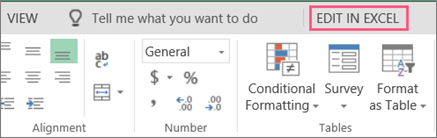
Anda tidak bisa mengubah simbol mata uang dolar default di Excel untuk web baru-baru ini; tetapi jika Anda memiliki aplikasi desktop Excel, Anda bisa mengklik Buka di Excel dan ikuti instruksi di sini untuk menentukan simbol mata uang default yang Anda inginkan. Setelah Anda menerapkan simbol mata uang, simpan lembar kerja Anda lalu buka kembali di Excel untuk web.
Untuk berita tentang pembaruan Excel untuk web terbaru, kunjungi blog Microsoft Excel.
Untuk rangkaian lengkap aplikasi dan layanan Office, coba atau beli di Office.com.