
Catatan rilis
Saluran Enterprise Semi-Tahunan
Saluran Enterprise Semi-Tahunan (Pratinjau)
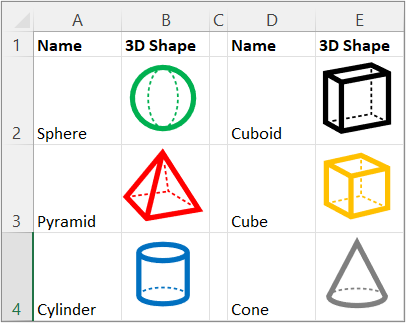
Fungsi IMAGE menyisipkan gambar ke dalam sel dari lokasi sumber beserta teks alternatif. Anda kemudian dapat memindahkan dan mengubah ukuran sel, mengurutkan dan memfilter, serta bekerja dengan gambar dalam tabel Excel. Gunakan fungsi ini untuk meningkatkan daftar data secara visual, seperti inventaris, game, karyawan, dan konsep matematika.
Sintaks
=IMAGE(sumber, [alt_text], [ukuran], [tinggi], [lebar])
Fungsi IMAGE mengambil argumen berikut:
sumber Jalur URL, menggunakan protokol "https", dari file gambar. Diperlukan. Format file yang didukung meliputi BMP, JPG/JPEG, GIF, TIFF, PNG, ICO, dan juga WEBP (WEBP tidak didukung di Web dan Android).
alt_text Teks alternatif yang menjelaskan gambar untuk aksesibilitas. Opsional.
Pengaturan Ukuran Menentukan dimensi gambar. Opsional. Ada beberapa nilai yang memungkinkan:
- 0 Sesuaikan gambar dengan sel dan pertahankan rasio aspeknya.
- 1 Isi sel dengan gambar dan abaikan rasio aspeknya.
- 2 Pertahankan ukuran gambar asli, yang mungkin melebihi batas sel.
- 3 Sesuaikan ukuran gambar menggunakan argumen tinggi dan lebar.
tinggi badan Tinggi kustom gambar dalam piksel. Opsional.
lebar Lebar kustom gambar dalam piksel. Opsional.
(jika hanya salah satu argumen tinggi/lebar yang ditentukan, rasio aspek gambar akan dipertahankan sesuai dengan argumen yang diberikan)
Keterangan
Peringatan
Anda mungkin menerima pesan bahwa akses ke beberapa gambar tipe data tertaut dinonaktifkan karena memerlukan koneksi ke sumber eksternal. Jika Anda memercayai koneksi, Anda dapat mengaktifkan akses ke gambar. Untuk informasi selengkapnya, lihat Memblokir atau membuka blokir konten eksternal dalam dokumen Office.
Berhati-hatilah dalam menyesuaikan tinggi dan lebar karena dapat memiringkan rasio aspek, atau hubungan proporsional antara tinggi dan lebar gambar asli.
Jika sumbernya adalah URL yang memerlukan autentikasi, gambar tidak akan dirender.
Jika sumbernya adalah URL yang dialihkan, URL akan diblokir karena masalah keamanan.
Untuk mengatasi batas URL 255 karakter, hindari menyalin URL panjang dari bilah alamat browser. Sebagai gantinya, klik kanan gambar di browser, pilih Salin tautan gambar, tempel nilai ke dalam sel di Excel, lalu referensikan sel tersebut sebagai sumber. Misalnya, jika URL panjang disalin ke F10, buat panggilan fungsi berikut: =IMAGE(F10).
Aksesibilitas
Sebaiknya gunakan teks alternatif yang efektif untuk meningkatkan aksesibilitas:
- Pilih sel yang berisi rumus IMAGE, lalu di bilah rumus, tambahkan teks alternatif sebagai argumen kedua dari rumus (alt_text).
- Jika sumber gambar adalah tipe data atau rekaman yang ditautkan, tambahkan teks alternatif ke sumber data asli atau minta administrator untuk menambahkannya.
- Jika gambar diambil dari rumus yang lebih kompleks, tambahkan teks alternatif ke rumus tersebut atau sumber tempat gambar berasal.
Untuk informasi selengkapnya, lihat Semua yang perlu Anda ketahui untuk menulis teks alternatif yang efektif.
Kesalahan
Excel mengembalikan #VALUE! kesalahan dalam keadaan berikut:
- Jika file gambar bukan format yang didukung.
- Jika sumber atau alt_text bukan string.
- Jika ukuran tidak antara 0 dan 3.
- Jika ukurannya adalah 3 tetapi tinggi dan lebar kosong atau berisi nilai kurang dari 1.
- Jika ukurannya 0, 1, atau 2 dan Anda juga memberikan lebar atau tinggi.
Untuk informasi selengkapnya, lihat Cara memperbaiki kesalahan #VALUE!.
Jika ada masalah dengan koneksi internet atau server yang menyediakan sumber, Excel akan mengembalikan #CONNECT! . Periksa koneksi internet di perangkat Anda dan coba lagi. Untuk informasi selengkapnya, lihat Cara memperbaiki kesalahan #CONNECT!.
Jika pengaturan keamanan Anda memblokir akses ke file gambar dalam sel, Excel akan mengembalikan #BLOCKED! . Periksa pengaturan keamanan untuk tipe data tertaut. Selain itu, jika hal ini terjadi dengan Excel untuk Web atau Excel Mobile, pastikan Anda mengaktifkan gambar menggunakan bilah bisnis di bagian atas buku kerja. Untuk informasi selengkapnya, lihat Cara memperbaiki kesalahan #BLOCKED!.
Contoh
Salin contoh data di dalam tabel berikut ini dan tempel ke dalam sel A1 lembar kerja Excel yang baru.
Contoh 1
Setelah menempelkan contoh ini, tetap pilih. Atur gaya sel ke Normal (Gaya Sel Beranda>), tinggi baris ke 30 (Tinggi BarisFormat Beranda>>), dan lebar kolom ke 16 (Lebar KolomFormat Beranda>>).
| Data | |
|---|---|
| https://support.content.office.net/en-us/../media/35aecc53-b3c1-4895-8a7d-554716941806.jpg | Silinder |
| https://support.content.office.net/en-us/../media/926439a2-bc79-4b8b-9205-60892650e5d3.jpg | Piramida |
| Rumus | Hasil |
| =IMAGE("https://support.content.office.net/en-us/../media/2d9e717a-0077-438f-8e5e-f85a1305d4ad.jpg", "Bola") |

|
| =GAMBAR(A2, B2, 0) |

|
| =GAMBAR(A3, B3, 1) |

|
Contoh 2
Setelah menempelkan contoh ini, tetap pilih. Atur gaya sel ke Normal (Gaya Sel Beranda>), tinggi baris ke 57 (Tinggi BarisFormat Beranda>>), dan lebar kolom ke 21 (Lebar KolomFormat Beranda>>).
| Data | |
|---|---|
| https://support.content.office.net/en-us/../media/926439a2-bc79-4b8b-9205-60892650e5d3.jpg | Piramida |
| Rumus | Hasil |
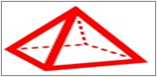
| =GAMBAR(A2, B2, 3, 100, 200) |
|