Jika Anda perlu mengubah data dalam bagan, Anda dapat melakukannya dari sumbernya.
Cobalah!
Perubahan yang Anda buat akan langsung muncul di bagan. Klik kanan item yang ingin Anda ubah dan masukkan data--atau ketik judul baru--dan tekan Enter untuk menampilkannya di bagan.
Untuk menyembunyikan kategori dalam bagan, klik kanan bagan dan pilih Pilih Data. Batalkan pilihan item dalam daftar dan pilih OK.
Untuk menampilkan item tersembunyi di bagan, klik kanan dan Pilih Data dan pilih kembali dalam daftar, lalu pilih OK.
Cobalah!
Anda dapat memperbarui data dalam bagan di Word, PowerPoint untuk macOS, dan Excel dengan membuat pembaruan di lembar Excel asli.
Mengakses lembar data asli dari Word atau PowerPoint untuk macOS
Bagan yang ditampilkan di Word atau PowerPoint untuk macOS berasal dari Excel. Saat Anda mengedit data di lembar Excel, perubahan akan ditampilkan dalam bagan di Word atau PowerPoint untuk macOS.
Word
- Pilih Lihat>Tata Letak Cetak.
- Pilih bagan.
- Pilih Desain >BaganEdit Data di Excel.
Excel membuka dan menampilkan tabel data untuk bagan.
PowerPoint untuk Mac OS
- Pilih bagan.
- Pilih Desain >BaganEdit Data di Excel.
Excel membuka dan menampilkan tabel data untuk bagan.
Mengedit data dalam bagan
Pilih tabel data asli di lembar Excel.
Catatan
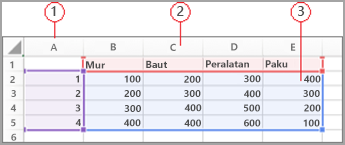
Excel menyoroti tabel data yang digunakan untuk bagan.
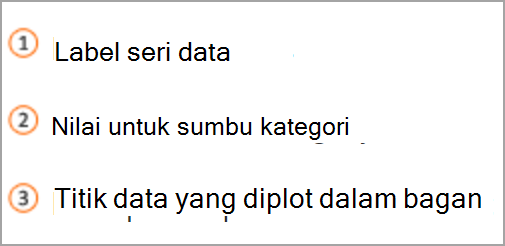
- Isian abu-abu menunjukkan baris atau kolom yang digunakan untuk sumbu kategori.
- Isian merah menunjukkan baris atau kolom yang berisi label seri data.
- Isian biru menunjukkan titik data yang diplot dalam bagan.
Buat perubahan.
Ubah jumlah baris dan kolom dalam bagan, letakkan penunjuk di sudut kanan bawah data yang dipilih dan seret untuk memilih menambah atau mengurangi data yang diinginkan.
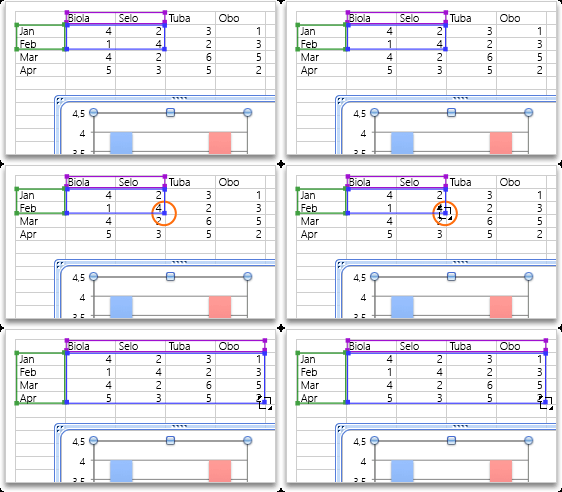
Menambahkan atau mengedit dalam sel- pilih sel dan buat perubahan.
Mengubah sumbu bagan mana yang ditekankan
Anda dapat mengubah cara baris dan kolom tabel diplot dalam bagan. Bagan memplot baris data dari tabel pada sumbu vertikal (nilai) bagan dan kolom data pada sumbu horizontal (kategori). Anda dapat membalikkan cara grafik diplot.
Contoh:
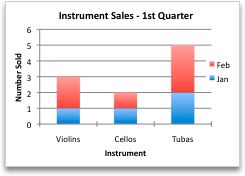
Menekankan penjualan berdasarkan instrumen
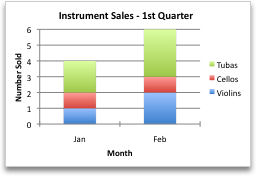
Menekankan penjualan berdasarkan bulan
- Pilih bagan.
- Pilih Desain >BaganSakelar Baris/Kolom.
Mengubah urutan seri data
Anda dapat mengubah urutan seri data dalam bagan yang memiliki lebih dari satu seri data.
Di bagan, pilih seri data. Misalnya, di kolom bagan, klik kolom, dan semua kolom seri data tersebut dipilih.
Pilih Desain >Bagan PilihData.
Dalam kotak dialog Pilih Sumber Data , di samping Entri legenda (Seri), gunakan panah atas dan bawah untuk memindahkan seri ke atas atau ke bawah dalam daftar.
Bergantung pada tipe bagan, beberapa opsi mungkin tidak tersedia.
Catatan
Untuk sebagian besar tipe bagan, mengubah urutan seri data mempengaruhi legenda dan bagan tersebut.
Pilih OK.
Mengubah warna isian seri data
- Di bagan, pilih seri data. Misalnya, di kolom bagan, klik kolom, dan semua kolom seri data tersebut dipilih.
- Pilih Format.
- Di bawah Gaya Elemen Bagan, pilih tombol Isi Bentuk
 pilih warna.
Menambahkan label data
Anda bisa menambahkan label untuk memperlihatkan nilai poin data dari lembar Excel di bagan.
- Pilih bagan, lalu pilih Desain Bagan.
- Pilih Tambahkanlabel data elemen >bagan.
- Pilih lokasi untuk label data (misalnya, pilih Ujung Luar).
Bergantung pada tipe bagan, beberapa opsi mungkin tidak tersedia.
Menambahkan tabel data
- Pilih bagan, lalu klik tab.
- Pilih desain >bagan, tambahkan tabel data elemen> bagan.
- Pilih opsi.
Bergantung pada tipe bagan, beberapa opsi mungkin tidak tersedia.
Lihat Juga
Membuat bagan dari awal hingga akhir
Dapatkan templat bagan Microsoft