

Bagan membantu Anda memvisualkan data dengan efek yang maksimal bagi para audiens. Pelajari cara membuat bagan dan menambahkan garis tren. Anda dapat memulai dokumen dari bagan yang direkomendasikan atau memilih salah satu dari koleksi templat bagan siap pakai kami.
Membuat bagan
Pilih data untuk bagan.
Pilih Sisipkan>Bagan yang Direkomendasikan.
Pilih bagan pada tab Bagan yang Dianjurkan untuk melihat pratinjau bagan.
Catatan
Anda dapat memilih data yang diinginkan dalam bagan lalu menekan ALT + F1 untuk langsung membuat bagan, tetapi bagan yang dihasilkan mungkin bukan yang paling sesuai untuk data Anda. Jika Anda tidak melihat bagan yang Anda sukai, pilih tab Semua Bagan untuk melihat semua tipe bagan.
Pilih bagan.
Pilih OK.
Menambahkan garis tren
- Pilih bagan.
- Pilih ChartDesign>Tambahkan elemen bagan.
- Pilih Garis tren, lalu pilih tipe garis tren yang Anda inginkan, seperti Linear, Eksponensial, Prakiraan Linier, atau Rata-rata Pergerakan.
Catatan
Beberapa konten dalam topik ini mungkin tidak tersedia untuk beberapa bahasa.
Bagan menampilkan data dalam format grafis yang dapat membantu Anda dan audiens memvisualkan hubungan antar data. Ketika membuat bagan, Anda dapat memilih bagan dari berbagai tipe (seperti bagan kolom tumpuk atau bagan pai 3D yang terpisah). Setelah membuat bagan, Anda dapat menyesuaikannya dengan menerapkan tata letak atau gaya cepat bagan.
Mempelajari elemen-elemen bagan
Bagan memuat beberapa elemen, seperti judul, label sumbu, legenda, dan garis kisi. Anda bisa menyembunyikan atau menampilkan elemen-elemen ini, dan Anda juga bisa mengubah lokasi dan pemformatannya.

 Judul bagan
 Area plot
 Legenda
 Judul sumbu
 Label sumbu
 Tanda centang
 Garis kisi
Membuat bagan
Anda dapat membuat bagan di Excel, Word, dan PowerPoint. Namun, data bagan dimasukkan dan disimpan dalam lembar kerja Excel. Jika Anda menyisipkan bagan di Word atau PowerPoint, sebuah lembar Excel baru akan terbuka. Saat Anda menyimpan dokumen Word atau presentasi PowerPoint yang berisi bagan, bagan yang mendasari data Excel secara otomatis disimpan di dalam dokumen Word atau presentasi PowerPoint.
Catatan
Panduan Bagan kini telah digantikan oleh Galeri Buku Kerja Excel. Secara default, Galeri Buku Kerja Excel terbuka ketika Anda membuka Excel. Dari galeri, Anda bisa menelusuri template dan membuat buku kerja baru berdasarkan salah satu dari template itu. Jika Galeri Buku Kerja Excel tidak muncul, pada menu File, klik Baru dari Templat.
Pada menu Tampilan, klik Tata Letak Cetak.
Klik tab Sisipkan , pilih tipe bagan, lalu klik dua kali bagan yang ingin Anda tambahkan.

Saat Anda menyisipkan bagan ke Word atau PowerPoint, lembar kerja Excel yang berisi tabel data sampel akan terbuka.
Di Excel, ganti data sampel dengan data yang ingin Anda plot dalam bagan. Jika sudah memiliki data dalam tabel lain, Anda dapat menyalin data dari tabel tersebut dan menempelkannya pada data sampel. Lihat tabel berikut ini untuk mendapatkan panduan tentang menyusun data agar sesuai dengan tipe bagan.
Untuk tipe bagan ini Menyusun data Bagan area, batang, kolom, donat, garis, radar, atau permukaan Dalam kolom atau baris, seperti dalam contoh berikut ini:
Seri 1Seri 2Kategori A1012Kategori B1114Kategori C915orKategori ACategory BSeries 11011Seri 21214Bagan gelembung Dalam kolom, meletakkan nilai x di kolom pertama dan nilai y yang sesuai serta nilai ukuran gelembung di kolom yang berdekatan, seperti dalam contoh berikut:X-ValuesY-Value 1Size 10.72.741.83.252.60.086 Bagan pai Dalam satu kolom atau baris data, dan satu kolom atau baris label data, seperti dalam contoh berikut ini:
Penjualan1st Qtr252nd Qtr303rd Qtr45or1st Qtr2nd Qtr3rd QtrSales253045Bagan saham Dalam kolom atau baris dalam urutan berikut, gunakan nama atau tanggal sebagai label, seperti dalam contoh berikut ini:
OpenHighLowClose1/5/02445511251/6/0225571238or1/5/021/6/02Open4425High5557Low1112Close2538Bagan (sebar) XY Dalam kolom, tempatkan nilai x di kolom pertama dan nilai y yang terkait di kolom yang berdekatan, seperti dalam contoh berikut ini:
Nilai-XNilai-Y 10.72.71.83.22.60.08atauNilai-X0.71.82.6Y-Nilai 12.73.20.08Untuk mengubah jumlah baris dan kolom yang disertakan dalam bagan, letakkan penunjuk di sudut kanan bawah data yang dipilih, kemudian seret untuk memilih data tambahan. Dalam contoh berikut ini, tabel diperluas untuk menyertakan seri data dan kategori tambahan.

Untuk melihat hasil perubahan Anda, alihkan kembali ke Word atau PowerPoint.
Catatan
Saat menutup dokumen Word atau presentasi PowerPoint yang berisi bagan, tabel data Excel untuk bagan akan tertutup secara otomatis.
Mengubah sumbu bagan yang ditekankan
Setelah membuat bagan, Anda mungkin ingin mengubah cara memplot baris dan kolom tabel di dalam bagan. Misalnya, versi bagan pertama Anda mungkin memplot baris data dari tabel pada sumbu vertikal (nilai) bagan, dan kolom dari data pada sumbu horizontal (kategori). Dalam contoh berikut ini, bagan menekankan penjualan menurut instrumen.
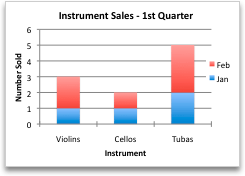
Namun, jika Anda ingin bagan menekankan penjualan menurut bulan, Anda bisa membalik cara memplot bagan.
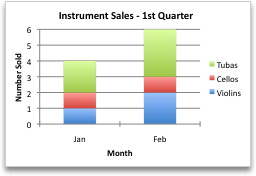
- Pada menu Tampilan, klik Tata Letak Cetak.
- Klik bagan.
- Klik tab Desain Bagan, lalu klik Tukar Baris/Kolom.

Jika Tukar Baris/Kolom tidak tersedia
Tukar Baris/Kolom hanya tersedia ketika tabel data Excel untuk bagan terbuka dan hanya untuk tipe bagan tertentu. Anda juga dapat mengedit data dengan mengklik bagan, lalu mengedit lembar kerja di Excel.
Menerapkan tata letak bagan yang sudah disiapkan
- Pada menu Tampilan, klik Tata Letak Cetak.
- Klik bagan.
- Klik tab Desain Bagan, lalu klik Tata Letak Cepat.

- Klik tata letak yang diinginkan.
Untuk segera membatalkan tata letak cepat yang Anda terapkan, tekan  + Z .
+ Z .
Menerapkan gaya bagan yang sudah ditentukan sebelumnya
Gaya bagan adalah sekumpulan warna dan efek komplementer yang dapat Anda terapkan ke bagan Anda. Saat memilih gaya bagan, perubahan Anda mempengaruhi keseluruhan bagan.
- Pada menu Tampilan, klik Tata Letak Cetak.
- Klik bagan.
- Klik tab Desain Bagan, lalu klik gaya yang diinginkan.

Untuk melihat gaya lainnya, arahkan ke gaya, lalu klik  .
.
Untuk segera membatalkan gaya yang Anda terapkan, tekan + Z .
Menambahkan judul bagan
- Pada menu Tampilan, klik Tata Letak Cetak.
- Klik bagan, lalu klik tab Desain Bagan.
- Klik Tambahkan Elemen Bagan.

- Klik Judul Bagan untuk memilih opsi pemformatan judul, lalu kembali ke bagan untuk mengetikkan judul dalam kotak Judul Bagan.
Lihat juga
1. Buat bagan
Untuk mulai membuat bagan di Excel, pastikan data Anda sudah siap di dalam buku kerja. Mulai menggunakan buku kerja baru atau buka buku kerja saat ini dengan Excel untuk web. Untuk membuat bagan, Anda dapat menggunakan bagan yang direkomendasikan, memilih dari koleksi kami di Buat, atau memilih jenis bagan yang paling sesuai untuk data Anda. Setelah data Anda siap, ikuti langkah-langkah berikut:
Pilih rentang sel yang berisi data yang ingin Anda visualisasikan.
Navigasikan ke tab 'Sisipkan' di pita.
Navigasikan ke 'Bagan' dan pilih jenis bagan yang paling sesuai dengan kebutuhan Anda.
Pelajari selengkapnya tentang tipe baganCatatan
Coba Bagan yang Direkomendasikan untuk melihat saran berdasarkan data Anda. Cukup buka 'Bagan' di pita dan pilih. Bagan yang direkomendasikan tersedia untuk pelanggan Microsoft 365 dalam bahasa Inggris, Prancis, Spanyol, Jerman, Tionghoa Sederhana, dan Jepang. Jika Anda adalah pelanggan Microsoft 365, pastikan Anda memiliki Office versi terbaru. Untuk mempelajari selengkapnya tentang berbagai saluran pembaruan untuk Office, lihat: Gambaran umum saluran pembaruan untuk Aplikasi Microsoft 365.
2. Edit Data
Jika Anda perlu mengubah pilihan data atau menambahkan lebih banyak data ke bagan ke bagan, klik kanan pada bagan dan pilih 'Pilih Data' untuk membuka Panel Tugas.

Mengubah pilihan data
- Darisumber>data> Pilih rentang sel baru atau masukkan rentang Anda secara manual di 'Sumber' dan terapkan.
Menambahkan, menghapus, atau mengubah seri data
- Untuk menambahkan seri data baru, dari Penyiapan Data >>Tambahkan bidang> Pilih rentang sel di lembar Anda dan terapkan.
- Untuk mengubah seri yang sudah ada, klik seri yang ingin Anda ubah di bawah 'Siapkan'.
- Untuk mengubah nama seri, klik✏️ . Anda dapat mengetikkan nama baru atau memilih sel untuk ditautkan. Anda juga dapat mengubah nama di bawah Format> NamaSeri>.
- Untuk mengubah tipe bagan untuk satu kumpulan data, gunakan 'Plot Sebagai'.
- Untuk menata ulang urutan seri yang muncul di bagan Anda, gunakan ⬆️ panah dan ⬇️ .
Menukar sumbu vertikal dan horizontal
Setelah Anda memiliki data yang tepat dalam bagan, jika Anda perlu menukar sumbu mana yang mencerminkan data mana:
- BukaPenyiapan>Data>Sumbu> horizontalbidang horizontal.
- Masukkan seri atau rentang sel yang saat ini Anda miliki pada sumbu vertikal.
- Hapus rentang asli yang dipilih dari sumbu horizontal.
- Di bawah Sumbu Vertikal>Tambahkan Bidang, masukkan rentang asli dari sumbu horizontal Anda.
- Hapus seri asli dari sumbu vertikal Anda untuk menyelesaikan sakelar.
3. Sesuaikan bagan Anda
Untuk membuat perubahan pada bagan, klik dua kali pada bagan untuk membuka Panel Tugas Bagan dan navigasikan ke tab Format .
Menambahkan, menghapus, atau mengubah judul
- Dari format>judul> bagan aktifkan /nonaktif.
- Perluas 'Judul Bagan' untuk mengubah judul, posisi, dan font.
Menambahkan, menghapus, atau mengubah judul sumbu Anda
- Pilih sumbu vertikal atau horizontal untuk menampilkan opsi masing-masing di panel tugas.
- Di bawah sumbu masing-masing, gulir ke bawah ke 'Judul sumbu'.
- Aktifkan/nonaktifkan untuk menambahkan/menghapus.
- Ubah nama dan font judul sumbu Anda dengan memperluas 'Judul Sumbu'.
Mengubah warna seri atau titik data
- Untuk mengubah warna seri, pilih seri yang ingin Anda ubah dan tampilkan opsi masing-masing di panel tugas. Pilih warna yang diinginkan untuk seri Anda di panel tugas.
- Untuk mengubah warna titik data individu, pilih titik data, lalu klik kanan titik data di bagan. Pilih warna yang diinginkan untuk titik data Anda dari floatie.
Menambahkan, menghapus, atau mengubah label data
Pilih seri yang ingin Anda ubah dan tampilkan opsi masing-masing di panel tugas.
- Hidupkan/Nonaktifkan untuk menambahkan/menghapus label data.
Untuk menampilkan/menyembunyikan nama seri, kategori, nilai, kunci legenda dan mengubah pemisah:
- Navigasikan ke panel > tugas bagan Format>label dataseri>.
Menambahkan, menghapus, atau mengubah legenda
- Klik dua kali pada bagan hingga Panel Tugas Bagan terbuka di sebelah kanan layar.
- Pilih Format>Legenda.
- Hidupkan /nonaktifkan untuk menambahkan/menghapus legenda.
- Ubah posisi dan font bagan Anda dengan memperluas 'Legend'.
Menambahkan, menghapus, atau mengubah garis tren
Klik dua kali pada bagan hingga Panel Tugas Bagan terbuka di sebelah kanan layar.
Pilih Format>Garis Tren.
Aktifkan/nonaktifkan untuk menambahkan/menghapus garis tren.
- Ubah nama, tipe tren, gaya, atau intersep dengan memperluas 'Legenda'.
Pelajari cara lain untuk mengustomisasi bagan di web Excel
Buat perubahan pada bagan Anda melalui menu konteks
Untuk melihat semua opsi pemformatan yang tersedia untuk bagan Anda, buka Format Panel Tugas > Bagan.
Anda juga dapat membuat perubahan tertentu pada bagan dengan mengklik kanan bagian bagan yang ingin Anda edit.

Tipe bagan yang tersedia
Sebaiknya tinjau data Anda dan putuskan jenis bagan apa yang paling sesuai. Jenis yang tersedia tercantum di bawah ini.
Bagan kolom
Data yang disusun dalam kolom atau baris pada lembar kerja dapat diplot dalam diagram kolom. Bagan kolom biasanya menampilkan kategori di sepanjang sumbu horizonta dan nilai di sepanjang sumbu vertikal, seperti yang diperlihatkan dalam bagan ini:

Tipe bagan kolom
Kolom berkluster Bagan kolom berkluster memperlihatkan nilai dalam kolom 2-D. Gunakan bagan ini ketika Anda mempunyai kategori yang menyatakan:
- Rentang nilai (sebagai contoh, hitungan item).
- Susunan skala khusus (sebagai contoh, skala Likert dengan entri, seperti sangat setuju, setuju, netral, tidak setuju, sangat tidak setuju).
- Nama yang tidak berada dalam urutan khusus apa pun (sebagai contoh, nama item, nama geografis, atau nama orang).
Kolom bertumpuk Bagan kolom bertumpuk memperlihatkan nilai dalam kolom bertumpuk 2-D. Gunakan bagan ini ketika Anda memiliki beberapa seri data dan ingin menekankan totalnya.
100% kolom bertumpuk Bagan kolom bertumpuk 100% memperlihatkan nilai dalam kolom 2-D yang ditumpuk untuk mewakili 100%. Gunakan bagan ini ketika Anda mempunyai dua seri data atau lebih dan Anda ingin menekankan kontribusi secara keseluruhan, khususnya jika totalnya sama untuk setiap kategori.
Bagan garis
Data yang disusun dalam kolom atau baris di lembar kerja bisa diplot di bagan garis. Dalam bagan garis, data kategori didistribusikan secara merata di sepanjang sumbu horizontal, dan semua data nilai didistribusikan secara merata di sepanjang sumbu vertikal. Bagan garis bisa memperlihatkan data berkelanjutan sepanjang waktu di sumbu yang diukur secara merata, dan oleh karenanya ideal untuk memperlihatkan tren data pada interval yang sama, seperti bulan, kuartal, atau tahun pajak.
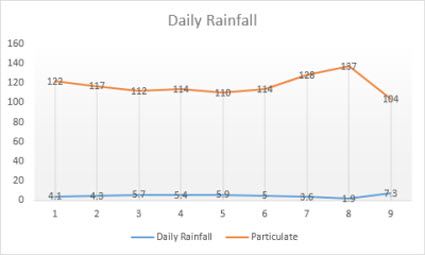
Tipe bagan garis
Garis dan garis dengan penanda Ditampilkan dengan atau tanpa penanda untuk menunjukkan nilai data individual, bagan garis dapat menampilkan tren dari waktu ke waktu atau kategori yang dijarakan secara merata, terutama jika Anda memiliki banyak poin data dan urutan penyajiannya penting. Jika terdapat banyak kategori atau nilai dugaan, gunakan bagan garis tanpa penanda.
Garis tumpuk dan garis tumpuk dengan penanda Diperlihatkan dengan atau tanpa penanda untuk menunjukkan nilai data individual, bagan garis tumpuk bisa memperlihatkan tren kontribusi tiap nilai di sepanjang waktu atau kategori yang diukur merata.
100% garis bertumpuk dan 100% garis bertumpuk dengan penanda Ditampilkan dengan atau tanpa penanda untuk menunjukkan nilai data individual, bagan garis bertumpuk 100% dapat menunjukkan tren persentase kontribusi setiap nilai dari waktu ke waktu atau kategori yang diberi jarak yang sama. Jika terdapat banyak kategori atau nilai dugaan, gunakan bagan garis tumpuk 100% tanpa penanda.
Catatan
- Bagan garis berfungsi baik jika ada beberapa seri data dalam bagan Anda — jika Anda hanya memiliki satu seri data, pertimbangkan untuk menggunakan bagan sebar.
- Bagan garis tumpuk menambahkan data, yang mungkin bukan merupakan hasil yang Anda inginkan. Mungkin tidak mudah untuk melihatnya mengingat garis-garis itu bertumpuk, jadi pertimbangkan menggunakan tipe bagan garis yang berbeda atau gunakan bagan area.
Bagan pai
Data yang disusun dalam kolom atau baris di lembar kerja bisa diplot di bagan pai. Bagan pai memperlihatkan ukuran item dalam satu seri data, sebanding dengan jumlah item. Poin data dalam bagan pai ditampilkan sebagai persentase dari keseluruhan pai.

Pertimbangkan menggunakan bagan pai ketika:
- Anda hanya mempunyai satu seri data.
- Tidak satu pun nilai dalam data Anda merupakan nilai negatif.
- Hampir tidak ada nilai dalam data Anda merupakan nilai nol.
- Anda mempunyai tidak lebih dari tujuh kategori, yang semuanya mewakili bagian-bagian dari keseluruhan pai.
Bagan donat
Data yang disusun dalam kolom atau baris hanya di lembar kerja bisa diplot di bagan donat. Seperti bagan lingkaran, bagan donat menunjukkan hubungan bagian-bagian dengan keseluruhan, tetapi dapat berisi lebih dari satu seri data.

Tips
Bagan donat tidaklah mudah dibaca. Anda mungkin ingin menggunakan bagan kolom tumpuk atau sebaliknya bagan batang tumpuk.
Bagan batang
Data yang disusun dalam kolom atau baris di lembar kerja bisa diplot di bagan batang. Bagan batang mengilustrasikan perbandingan di antara item-item individual. Dalam bagan batang, kategori biasanya diatur di sepanjang sumbu vertikal, dan nilai di sepanjang sumbu horizontal.

Pertimbangkan menggunakan bagan batang ketika:
- Label sumbu panjang.
- Nilai yang diperlihatkan adalah durasi.
Tipe bagan batang
- Tergugus Bagan batang tergugus memperlihatkan batang dalam format 2D.
- Batang tumpuk Bagan batang tumpuk memperlihatkan hubungan item individual terhadap keseluruhan dalam batang 2D.
- 100% bertumpuk Bilah bertumpuk 100% menampilkan bilah 2-D yang membandingkan persentase kontribusi setiap nilai terhadap total di seluruh kategori.
Bagan area
Data yang disusun dalam kolom atau baris di lembar kerja bisa diplot di bagan area. Bagan area bisa digunakan untuk memplot perubahan sepanjang waktu dan menarik perhatian pada nilai total seluruh tren. Dengan memperlihatkan jumlah nilai yang diplot, bagan area juga memperlihatkan hubungan dari bagian-bagian terhadap keseluruhan.

Tipe bagan area
- Area Ditampilkan dalam format 2-D, bagan area memperlihatkan tren nilai dari waktu ke waktu atau data kategori lainnya. Sebagai aturan, pertimbangkan untuk menggunakan bagan garis daripada bagan area non tumpuk, karena data dari satu seri bisa disembunyikan di belakang data dari seri yang lain.
- Area tumpuk Bagan area tumpuk memperlihatkan tren dari kontribusi setiap nilai di sepanjang waktu atau data kategori lain dalam format 2D.
- Tumpuk 100% Bagan area tumpuk 100% memperlihatkan tren dari persentase yang diberikan setiap nilai di sepanjang waktu atau data kategori lain.
Bagan sebar
Data yang disusun dalam kolom dan baris di lembar kerja bisa diplot di bagan sebar. Tempatkan nilai x dalam baris atau kolom, lalu masukkan nilai y yang terkait dalam baris atau kolom di sampingnya.
Bagan sebar mempunyai dua sumbu nilai: sumbu nilai horisontal (x) dan vertikal (y). Sumbu ini mengombinasikan nilai x dan y ke dalam titik data tunggal dan memperlihatkannya dalam interval yang tidak teratur, atau tergugus. Bagan sebar biasanya digunakan untuk memperlihatkan dan membandingkan nilai numerik, seperti data ilmiah, statistik, dan teknik.
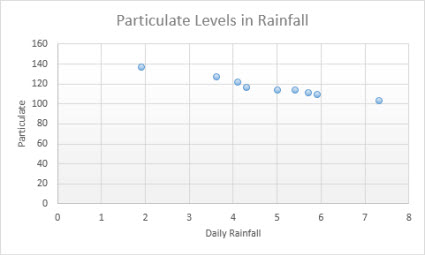
Pertimbangkan menggunakan bagan sebar ketika:
- Anda ingin mengubah skala sumbu horizontal.
- Anda ingin mengubah sumbu menjadi sebuah skala logaritma.
- Nilai untuk sumbu horizontal tidak diukur secara merata.
- Terdapat banyak titik data pada sumbu horizontal.
- Anda ingin menyesuaikan skala sumbu independen dari bagan sebar untuk mengungkap informasi lebih banyak tentang data yang menyertakan pasangan atau grup kumpulan nilai.
- Anda ingin memperlihatkan kesamaan antara set data yang besar, bukan perbedaan antara titik data.
- Anda ingin membandingkan banyak titik data tanpa menghiraukan waktu— semakin banyak data yang Anda sertakan dalam bagan sebar, semakin baik perbandingan yang Anda bisa buat.
Tipe bagan sebar
- Sebar Bagan ini memperlihatkan titik data tanpa menyambungkan garis untuk membandingkan pasangan nilai.
- Sebarkan dengan garis dan penanda halus dan sebarkan dengan garis halus Bagan ini memperlihatkan kurva halus yang menghubungkan titik-titik data. Garis halus bisa ditampilkan dengan atau tanpa penanda. Gunakan garis halus tanpa penanda jika terdapat banyak titik data.
- Sebar dengan garis lurus dan penanda dan sebar dengan garis lurus Bagan ini memperlihatkan garis penyambung lurus antar titik data. Garis lurus bisa ditampilkan dengan atau tanpa penanda.
Bagan radar
Data yang disusun dalam kolom atau baris di lembar kerja bisa diplot di bagan radar. Bagan radar membandingkan nilai agregat dari beberapa seri data.

Tipe bagan radar
- Radar dan radar dengan penanda Dengan atau tanpa penanda untuk titik data individu, bagan radar menunjukkan perubahan nilai relatif terhadap titik pusat.
- Radar terisi Dalam bagan radar terisi, area yang dilingkupi oleh seri data terisi dengan warna.
Buat perubahan lainnya pada bagan Anda
Memisahkan bidang berdasarkan baris atau kolom
Beralih "baris demi kolom" akan membalik tata letak data Anda: Apa yang dulunya dalam baris sekarang berada dalam kolom, dan sebaliknya.
- DariSumber>Data>Bidang Data Dibagi Menurut.
Beralih arah sumbu dari atas ke bawah atau kiri ke kanan
- Dari sumbu vertikal atau sumbu>horizontal'Nilai dalam urutan terbalik'.
Mengubah nama serial Anda
- Pilih seri yang ingin Anda ubah dan tampilkan opsi masing-masing di panel tugas.
- Masukkan nama baru untuk seri Anda di bawah 'Nama Seri'.
Mengubah lebar kolom dan bilah Anda
- Dari Sumbu Horizontal > , sesuaikan penggeser Lebar Celah sesuai preferensi Anda.
Mengubah batas atas dan bawah sumbu Anda
Pilih seri yang ingin Anda ubah untuk menampilkan opsi masing-masing di panel tugas.
- Pilih 'Batas'.
- Masukkan nilai 'Minimum' dan 'Maksimum'.
Memodifikasi unit
Unit pada bagan menentukan skala yang digunakan untuk mewakili data di sepanjang sumbu.
- Pilih seri yang ingin Anda ubah dan tampilkan opsi masing-masing di panel tugas.
- Pilih 'Unit'
- Masukkan 'unit utama' dan 'unit minor'.
Mengubah tanda centang
- Pilih seri yang ingin Anda ubah dan tampilkan opsi masing-masing di panel tugas.
- Pilih 'Tanda Centang'.
- Pilih 'Tipe utama' dan 'Tipe minor'.
Menyesuaikan jenis, ukuran, dan warna penanda untuk bagan tertentu
- Pilih seri yang ingin Anda ubah dan tampilkan opsi masing-masing di panel tugas.
- Pilih opsi> penanda Sesuaikan ukuran penanda, tipe penanda , dan warna sesuai preferensi Anda.
Menambahkan, menghapus, atau mengubah bilah kesalahan
- Klik dua kali pada bagan hingga Panel Tugas Bagan terbuka di sebelah kanan layar.
- Pilih Format>Bilah Kesalahan > Aktifkan /Nonaktifkan
- Perluas Bilah Kesalahan untuk menyesuaikan gaya, arah, dan jumlah kesalahan.
Catatan
Saat ini, bilah kesalahan kustom tidak didukung di web Excel dan hanya tersedia di desktop.
Menambahkan/menghapus garis kisi
- Klik dua kali pada bagan hingga Panel Tugas Bagan terbuka di sebelah kanan layar.
- Pilih Format>Seri.
- Pilih garis kisi 'Utama' atau 'Minor' .
Menambahkan, menghapus, atau mengubah tabel data
- Klik dua kali pada bagan hingga Panel Tugas Bagan terbuka di sebelah kanan layar.
- Pilih Format tabel>>data Aktifkan/Nonaktifkan.
- Perluas 'Tabel Data' untuk mengubah batas, legenda, dan font tabel.
Perlu bantuan lainnya?
Anda selalu dapat bertanya kepada ahli di Komunitas Teknologi Excel atau mendapatkan dukungan di Komunitas.