
Fungsi GETPIVOTDATA mengembalikan data yang terlihat dari PivotTable.
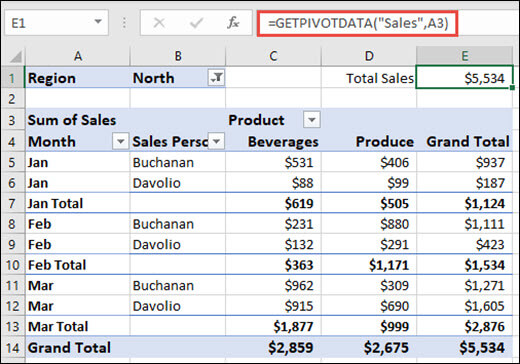
Cuplikan layar di bawah ini memperlihatkan tata letak PivotTable yang digunakan di bagian berikutnya. Dalam contoh ini, =GETPIVOTDATA("Sales",A3) mengembalikan jumlah total penjualan:
Sintaks
GETPIVOTDATA(data_field, pivot_table, [field1, item1, field2, item2], ...)
Sintaks fungsi GETPIVOTDATA memiliki argumen berikut:
| Argumen | Deskripsi |
|---|---|
|
data_field Diperlukan |
Nama bidang PivotTable yang berisi data yang ingin Anda ambil. Ini harus dalam tanda kutip. Contoh: =GETPIVOTDATA("Sales", A3). Di sini, "Penjualan" adalah bidang Nilai yang ingin kami ambil. Karena tidak ada bidang lain yang ditentukan, GETPIVOTDATA mengembalikan jumlah total penjualan. |
|
pivot_table Diperlukan |
Referensi ke sel, rentang sel, atau rentang sel bernama dalam PivotTable. Informasi ini digunakan untuk menentukan PivotTable yang berisi data yang ingin diambil. Contoh: =GETPIVOTDATA("Sales", A3). Di sini, A3 adalah referensi di dalam PivotTable dan memberi tahu rumus yang digunakan PivotTable. |
|
bidang1, item1, bidang2, item2... Opsional |
1 hingga 126 pasang nama bidang dan nama item yang menguraikan data yang ingin diambil. Pasangan ini tidak memiliki urutan tertentu. Nama bidang dan nama untuk item selain tanggal dan angka perlu dimasukkan dalam tanda kutip. Contoh: =GETPIVOTDATA("Sales", A3, "Month", "Mar"). Di sini, "Bulan" adalah bidang dan "Mar" adalah item. Untuk menentukan beberapa item untuk bidang, apit item dalam kurung kurawal (misalnya: {"Mar", "Apr"}). Untuk PivotTable OLAP, item bisa berisi nama sumber dimensi dan juga nama sumber item. Pasangan bidang dan item untuk OLAP PivotTable mungkin terlihat seperti ini: "[Produk]","[Produk].[Semua Produk].[Makanan].[Makanan Panggang]" |
Anda bisa dengan cepat memasukkan rumus GETPIVOTDATA sederhana dengan mengetik = (tanda sama dengan) di sel tempat Anda ingin mengembalikan nilai lalu mengklik sel dalam PivotTable yang berisi data yang ingin Anda kembalikan.
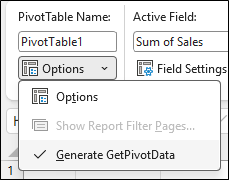
Anda bisa mengaktifkan atau menonaktifkan fitur ini dengan memilih sel apa pun dalam PivotTable yang sudah ada, lalu masuk ke tab >Analisis PivotTableOpsi>PivotTable>kosongkan centang opsi Buat GetPivotData.
Catatan
- Argumen GETPIVOTDATA juga dapat diganti dengan referensi. Misalnya, =GETPIVOTDATA("Sales",$A$3,"Month",$A 11) di mana $A 11 berisi "Mar".
- Bidang atau item terhitung dan penghitungan kustom dapat disertakan dalam perhitungan GETPIVOTDATA.
- Jika argumen pivot_table adalah rentang yang menyertakan dua atau beberapa PivotTable, data akan diambil dari PivotTable mana pun yang dibuat baru-baru ini.
- Jika argumen bidang dan item menguraikan sel tunggal, maka nilai sel tersebut dikembalikan terlepas dari apakah sel tersebut berupa string, angka, kesalahan, atau sel kosong.
- Jika item berisi tanggal, nilai harus ditampilkan sebagai nomor seri atau diisi menggunakan fungsi DATE sehingga nilai akan dipertahankan jika lembar kerja dibuka di tempat yang berbeda. Misalnya, item yang merujuk ke tanggal 5 Maret 1999 dapat dimasukkan sebagai 36224 atau DATE(1999,3,5). Waktu dapat dimasukkan sebagai nilai desimal atau menggunakan fungsi TIME.
- Jika argumen pivot_table bukan rentang di mana PivotTable ditemukan, GETPIVOTDATA mengembalikan #REF!.
- Jika argumen tidak menjelaskan bidang yang terlihat, atau jika argumen menyertakan filter laporan yang tidak menampilkan data yang difilter, GETPIVOTDATA mengembalikan #REF! #REF!.
Contoh
Rumus dalam contoh di bawah ini memperlihatkan berbagai metode untuk mendapatkan data dari PivotTable.
| Rumus | Hasil | Deskripsi |
|---|---|---|
| =GETPIVOTDATA("Sales", $A$3) | $5.534 | Mengembalikan total keseluruhan bidang Penjualan. |
| =GETPIVOTDATA("Jumlah Penjualan", $A$3) | $5.534 | Juga mengembalikan total keseluruhan bidang Penjualan. Nama bidang dapat dimasukkan persis seperti yang terlihat di lembar, atau sebagai akarnya (tanpa "Jumlah dari", "Hitungan", dan seterunya). |
| =GETPIVOTDATA("Sales", $A$3, "Month", "Mar") | $2.876 | Mengembalikan total penjualan untuk Maret. |
| =GETPIVOTDATA("Sales", $A$3, "Month", "Mar", "Product", "Produce", "Sales Person", "Buchanan") | $309 | Mengembalikan total penjualan hasil bumi pada bulan Maret untuk Buchanan. |
| =GETPIVOTDATA("Sales", $A$3, "Region", "South") | #REF! | Mengembalikan #REF! karena data kawasan Selatan tidak terlihat karena filter. |
| =GETPIVOTDATA("Sales", $A$3, "Product", "Beverages", "Sales Person", "Davolio") | #REF! | Mengembalikan #REF! karena tidak ada data penjualan minuman total untuk Davolio. |
Perlu bantuan lainnya?
Anda selalu dapat bertanya kepada pakar dalam Komunitas Teknologi Excel atau mendapatkan dukungan di Komunitas.