Di Power Query, Anda dapat mengelompokkan nilai yang sama dalam satu atau beberapa kolom ke dalam satu baris yang dikelompokkan. Anda dapat mengelompokkan kolom menggunakan fungsi agregat atau mengelompokkan berdasarkan baris.
Contoh
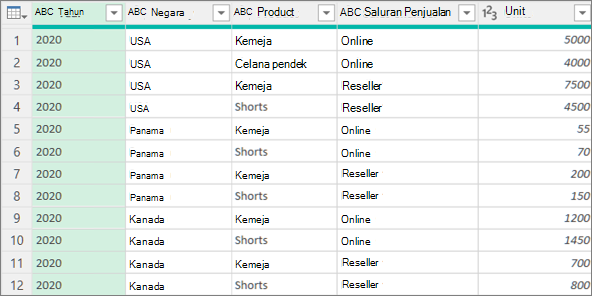
Prosedur berikut didasarkan pada contoh data kueri ini:
Kelompokkan kolom menggunakan fungsi agregat
Anda dapat mengelompokkan data menggunakan fungsi agregat, seperti Jumlah dan Rata-rata. Misalnya, Anda ingin meringkas total unit yang terjual di tingkat negara/kawasan dan saluran penjualan, yang dikelompokkan menurut kolom Negara/Kawasan dan Saluran Penjualan .
Untuk membuka kueri, temukan kueri yang sebelumnya dimuat dari Editor Power Query, pilih sel dalam data, lalu pilih Edit Kueri>. Untuk informasi selengkapnya, lihat Membuat, memuat, atau mengedit kueri di Excel.
Pilih Grup Beranda>menurut.
Dalam kotak dialog Kelompokkan menurut , pilih Tingkat lanjut untuk memilih lebih dari satu kolom untuk dikelompokkan.
Untuk menambahkan kolom lain, pilih Tambahkan Pengelompokan.
Tips
Untuk menghapus atau memindahkan pengelompokan, pilih Lainnya (...) di samping kotak nama pengelompokan.
Pilih kolom Negara/Kawasan dan Saluran Penjualan .
Di bagian berikutnya:
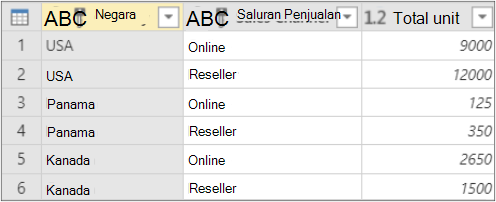
Nama kolom baru Masukkan "Total unit" untuk header kolom baru.
Operasi Pilih Jumlah. Agregasi yang tersedia adalah Jumlah, Rata-rata, Median, Min, Maks, Hitung Baris, dan Hitung Baris Berbeda.
Kolom Pilih Unit untuk menentukan kolom mana yang akan digabungkan.
Pilih OK.
Hasil
Kelompokkan berdasarkan baris
Operasi Baris tidak memerlukan kolom, karena kotak dialog Kelompokkan menurut mengelompokkan data berdasarkan baris. Saat membuat kolom baru, Anda memiliki dua pilihan:
Hitung Baris , yang menampilkan jumlah baris di setiap baris yang dikelompokkan.
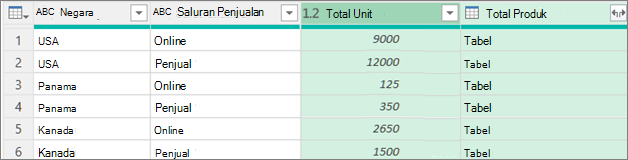
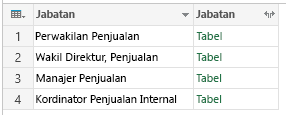
Semua Baris Nilai Tabel dalam disisipkan. Ini berisi semua baris untuk kolom yang Anda kelompokkan. Anda nanti dapat memperluas kolom jika menginginkannya. Untuk informasi selengkapnya, lihat Bekerja dengan kolom terstruktur Daftar, Catatan, atau Tabel.
Procedure
Misalnya, untuk mengelompokkan berdasarkan semua baris, Anda menginginkan total unit yang terjual dan dua kolom lain yang memberi Anda nama dan unit yang terjual untuk produk berkinerja terbaik, yang diringkas di tingkat negara dan saluran penjualan.
Untuk membuka kueri, temukan kueri yang sebelumnya dimuat dari Editor Power Query, pilih sel dalam data, lalu pilih Edit Kueri>. Untuk informasi selengkapnya, lihat Membuat, memuat, atau mengedit kueri di Excel.
Pilih Grup Beranda>menurut.
Dalam kotak dialog Kelompokkan menurut , pilih Tingkat lanjut untuk memilih lebih dari satu kolom untuk dikelompokkan.
Tambahkan kolom untuk agregat dengan memilih Tambahkan agregasi di bagian bawah kotak dialog.
Tips
Untuk menghapus atau memindahkan agregasi, pilih Lainnya (...) di samping kotak kolom.
Di bawah Kelompokkan menurut, pilih kolom Negara/Kawasan dan Saluran Penjualan .
Buat dua kolom baru dengan melakukan hal berikut:
Agregasi Agregatkan kolom Unit dengan menggunakan operasi Sum . Beri nama kolom ini Total unit.
Semua baris Tambahkan kolom Produk baru dengan menggunakan operasi Semua baris . Beri nama kolom ini Total produk. Karena operasi ini bertindak pada semua baris, Anda tidak perlu membuat pilihan di bawah Kolom sehingga tidak tersedia.
Pilih OK.
Hasil