

Untuk kolom terstruktur, seperti Daftar, Catatan, atau Tabel, terdapat nilai terkait yang terkait dengan kolom tersebut. Kolom terstruktur memiliki ikon Luaskan  header kolom.
Tentang kolom terstruktur
Ada tiga jenis kolom terstruktur:
- Daftar Menyimpan daftar nilai, Misalnya, { 1, 2, 5, 10 } atau { "hello", "hai", "good bye" }. Nilai Daftar dalam sel adalah kolom terstruktur paling sederhana dan tidak ada hubungan tabel.
- Rekam Menyimpan sekumpulan bidang bernama yang dikelompokkan ke dalam satu unit. Misalnya, [ FirstName = "Joe", LastName = "Smith", Birthdate = #date(2010, 1, 2) ]. Nilai Rekam dalam sel menunjukkan hubungan tabel satu lawan satu dengan tabel saat ini atau utama.
- Tabel Menyimpan tabel yang memiliki hubungan sekunder dengan data saat ini, yang merupakan tabel utama. Nilai Table dalam sel menunjukkan hubungan satu ke banyak dengan tabel saat ini atau primer.
Kolom terstruktur Rekaman dan Tabel mewakili hubungan dalam sumber data yang memiliki model relasional, seperti entitas dengan asosiasi kunci asing dalam umpan OData atau hubungan kunci asing dalam database SQL Server.
Tentang memperluas tabel kolom terstruktur
Anda dapat menggunakan untuk melihat kolom dari tabel terkait. Misalnya, dalam tabel Pesanan , operasi ekspansi menyatukan catatan Order_Details yang terkait dengan tabel Pesanan untuk menggabungkan item baris pesanan dengan setiap pesanan. Operasi perluas memperlebar tabel utama untuk menyertakan kolom dari tabel sekunder dan terkait. Sebagai ilustrasi:
Tabel utama memiliki kolom A dan B.

Tabel terkait memiliki kolom C.

Operasi perluas memperlebar tabel utama untuk menyertakan kolom C dan memperluas tabel utama dengan nilai terkait dari tabel sekunder dan terkait yang berisi kolom C.

Singkatnya, saat Anda memperluas kolom terstruktur Tabel , nilai ditampilkan bersama kolom lain dalam Pratinjau Data. Untuk informasi selengkapnya tentang mengombinasikan tabel utama dan terkait, lihat Mempelajari cara menggabungkan beberapa sumber data.
Memperluas tabel kolom terstruktur
Dalam contoh ini, operasi perluas memperlebar tabel Pesanan untuk menyertakan kolom Order_Details.ProductID, Order_Details.UnitPrice, dan Order_Details.Quantity untuk menyatukan tabel utama Baris pesanan dan tabel Order_Details baris terkait.
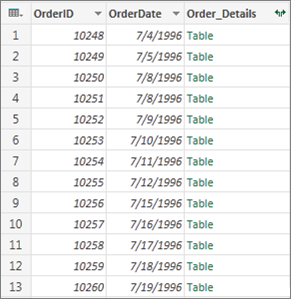
Untuk membuka kueri, temukan kueri yang sebelumnya dimuat dari Editor Power Query, pilih sel dalam data, lalu pilih Edit Kueri>. Untuk informasi selengkapnya, lihat Membuat, memuat, atau mengedit kueri di Excel.
catatan Kueri harus memiliki setidaknya dua tabel yang digabungkan dalam suatu hubungan. Untuk informasi selengkapnya, lihat Menggabungkan kueri.
Klik ikon perluas (
 ) di header kolom kolom terstruktur.
Dalam daftar menurun Nama Kolom , pilih kolom yang Anda inginkan dan kosongkan kolom yang tidak Anda inginkan.

Pilih OK.
Hasil
Tabel kini berisi kolom baru untuk setiap kolom yang dipilih pada langkah 3.

Memperluas kolom terstruktur Catatan
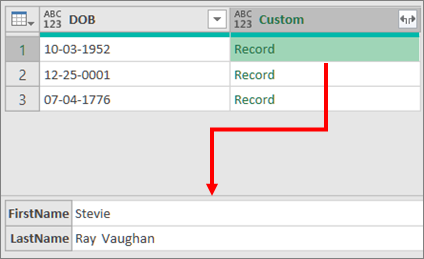
Saat Anda memperluas kolom terstruktur Catatan , nilai ditampilkan sebagai kolom baru di Pratinjau Data. Jika Anda tidak memperluasnya lalu memuat kueri ke lembar kerja, Anda akan melihat nilai placeholder [Record] untuk setiap sel dalam kolom.
Untuk membuka kueri, temukan kueri yang sebelumnya dimuat dari Editor Power Query, pilih sel dalam data, lalu pilih Edit Kueri>. Untuk informasi selengkapnya, lihat Membuat, memuat, atau mengedit kueri di Excel.
Untuk melihat nilai tertentu tanpa memperluas kolom, pilih nilai dalam kolom terstruktur yang memiliki nilai Catatan . Misalnya:
Pilih ikon perluas (
) di header kolom kolom terstruktur.Dalam daftar menurun Nama Kolom , pilih kolom yang Anda inginkan dan kosongkan kolom yang tidak Anda inginkan.
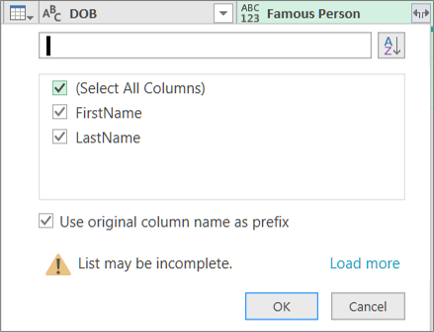
Pilih OK.
Hasil
Tabel kini berisi kolom baru untuk setiap kolom yang dipilih pada langkah 4.

Memperluas Daftar kolom terstruktur
Saat Anda memperluas kolom terstruktur Daftar, nilai ditampilkan sebagai kolom baru di Pratinjau Data. Jika Anda tidak memperluasnya lalu memuat kueri ke lembar kerja, Anda akan melihat nilai placeholder [List] untuk setiap sel dalam kolom.
Untuk membuka kueri, temukan kueri yang sebelumnya dimuat dari Editor Power Query, pilih sel dalam data, lalu pilih Edit Kueri>. Untuk informasi selengkapnya, lihat Membuat, memuat, atau mengedit kueri di Excel.
Untuk melihat nilai tertentu tanpa memperluas kolom, pilih nilai dalam kolom terstruktur yang memiliki nilai Daftar . Misalnya:

Pilih ikon perluas (
) di header kolom kolom terstruktur.Lakukan salah satu langkah berikut:
- Untuk membuat baris untuk setiap nilai daftar, pilih Luaskan ke Baris Baru.
- Untuk membuat daftar nilai teks yang dipisahkan oleh pemisah, pilih Ekstrak Nilai.
Pilih OK.
Hasil untuk Luaskan ke baris baru

Hasil untuk Ekstrak Nilai dengan titik koma (;) sebagai pemisah

Menggunakan perintah dalam grup Kolom Terstruktur
Anda dapat menggunakan perintah tambahan berikut pada pita Editor Power Query untuk bekerja dengan kolom terstruktur:
PilihTransformasi Beranda>, lalu pilih salah satu perintah berikut dalam grup Kolom Terstruktur.
Perluas Mempromosikan kolom terstruktur (Daftar, Catatan, atau Tabel) untuk menjadi kolom dan baris baru dalam tabel kueri saat ini. Perintah ini sama dengan ikon Expand.Agregat Ringkas nilai dalam kolom terstruktur Tabel menggunakan fungsi agregat, termasuk Jumlah danHitungan. Perintah ini sama dengan memilih ikon Luaskan
, lalu memilih Agregat dalam kotak dialog drop-down Nama Kolom . Ini hanya tersedia untuk kolom terstruktur Tabel .Ekstrak nilai Mengekstrak nilai kolom Daftar terstruktur dengan menggabungkannya menjadi satu nilai teks menggunakan pemisah yang ditentukan.
catatan Anda juga dapat menggunakan perintah Statistik di grup Kolom Angka (Pilih Transformasi>Statistik) dengan kolom terstruktur Tabel . Ini memiliki daftar fungsi agregat yang sama seperti perintah Statistik di grup Daftar Numerik dari tab konteks Transformasi di bawah Alat Daftar di pita Editor Power Query.
Gunakan tab konteks Transform
Anda dapat menggunakan perintah Telusuri Lebih Detail untuk menampilkan tab konteks Transformasi di bawah Alat Daftar di pita Editor Power Query dan memunculkan perintah tambahan untuk bekerja dengan kolom terstruktur. Jangan bingung tab Transformasi ini dengan tab Transformasi lain yang tersedia secara rutin dengan pita Editor Power Query.
- Klik kanan header kolom, lalu pilih Telusuri Lebih Rendah.
- Untuk mengonversi Daftar atau Catatan menjadi Tabel, di bawah Alat Daftar, pilih Ubah>Menjadi Tabel.
- Untuk menyimpan item atas, bawah, atau rentang item, di bawah Alat Daftar, pilih Transformasikan>Item Pertahankan.
- Untuk menghapus item atas, bawah, atau alternatif, di bawah Alat Daftar, pilih Ubah>Hapus Item.
- Untuk menghapus nilai duplikat, di bawah Alat Daftar, pilih Transformasikan>Hapus Duplikat. Untuk informasi selengkapnya, lihat Menyimpan atau menghapus baris duplikat.
- Untuk membalikkan item, di bawah Alat Daftar, pilih Transform>Reverse Items.
- Untuk mengurutkan data, di bawah Alat Daftar, pilih Urutkan Perintah Naik
 terbesar atau Urutkan Menurun
 . Untuk informasi selengkapnya, lihat Mengurutkan data.
 - Untuk menampilkan berbagai statistik, di bawah Alat Daftar , pilih Transformasi>Statistik. Statistik berikut tersedia: Jumlah, Minimum, Maksimum, Median, Rata-rata, Standar, Simpangan, Hitung Nilai, dan Hitung Nilai Berbeda. Untuk informasi selengkapnya, lihat Menggabungkan data dari kolom.