
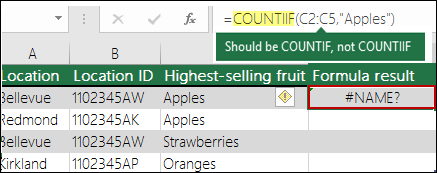
Alasan utama mengapa #NAME? kesalahan yang muncul dalam rumus adalah karena ada kesalahan ketik dalam nama rumus. Lihat contoh berikut:
Penting
#NAME? menandakan bahwa ada sesuatu yang perlu diperbaiki dalam sintaks tersebut, jadi ketika Anda melihat kesalahan dalam rumus Anda, selesaikan kesalahan tersebut. Jangan gunakan fungsi penanganan kesalahan apa pun seperti IFERROR untuk menutupi kesalahan.
Untuk menghindari kesalahan ketik dalam nama rumus, gunakan Panduan Rumus di Excel. Ketika Anda mulai mengetikkan nama rumus dalam sel atau Bilah Rumus, daftar rumus yang cocok dengan kata-kata yang Anda masukkan akan ditampilkan dalam menu menurun. Setelah Anda memasukkan nama rumus dan tanda kurung buka, Panduan Rumus menampilkan sintaks sebagai teks mengambang.

Anda juga dapat menggunakan Panduan Fungsi untuk mencegah kesalahan sintaks. Pilih sel berisi rumus, dan pada tab Rumus , tekan  Fungsi Sisipkan.
Excel akan memuat Wizard secara otomatis untuk Anda.
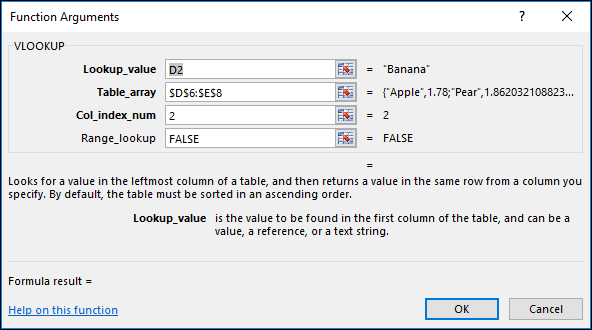 Saat Anda memilih setiap argumen, Excel memberi Anda informasi yang sesuai untuk masing-masing argumen.
Di bawah ini adalah penyebab lain dari #NAME? kesalahan.
Rumus merujuk pada nama yang belum ditentukan.
Jika rumus Anda memiliki referensi ke nama yang tidak ditentukan di Excel, Anda akan melihat #NAME? kesalahan.
Lihat contoh berikut tentang fungsi SUM yang merujuk ke Laba, yang merupakan nama yang tidak ditentukan di buku kerja.

Solusi: Tentukan nama di Pengelola Nama, lalu tambahkan nama ke rumus dengan mengikuti langkah-langkah berikut:
Jika Anda sudah memiliki data dalam lembar bentang dan ingin menetapkan nama untuk sel atau rentang sel tertentu, pilih sel dalam lembar bentang terlebih dahulu. Jika ingin membuat rentang baru, Anda dapat melewati langkah ini.
Buka Rumus>Nama yang> Ditentukan, pilih Tentukan Nama, lalu pilih Tentukan Nama.
Masukkan nama unik.
Untuk Lingkup, pilih jika ingin nama tersedia hanya dalam lembar, atau di seluruh buku kerja.
Masukkan komentar opsional.
Pilih OK.
Langkah berikutnya adalah menambahkan nama dalam rumus.Letakkan kursor di sintaks rumus pada titik tempat Anda ingin menambahkan nama yang baru saja dibuat.
BukaNama >yang DitentukanRumus>, pilih Gunakan dalam Rumus, lalu pilih nama yang ditentukan yang ingin Anda tambahkan.

Untuk informasi selengkapnya tentang menggunakan nama yang ditentukan, lihat Menentukan dan menggunakan nama dalam rumus.
Rumus memiliki kesalahan ketik dalam nama yang ditentukan
Jika sintaks salah merujuk pada nama yang ditentukan, Anda akan melihat #NAME? kesalahan.
Melanjutkan dengan contoh sebelumnya, nama yang ditentukan untuk Profit dibuat dalam lembar bentang. Dalam contoh berikut, nama tidak dieja dengan benar, sehingga fungsi masih melemparkan #NAME? kesalahan.

Solusi: Perbaiki kesalahan ketik dalam sintaks, lalu coba rumus lagi.
Tips
Alih-alih memasukkan nama yang ditentukan secara manual dalam rumus, Anda dapat membuat Excel melakukannya secara otomatis. Buka Nama > yangDitentukanRumus>, pilih Gunakan dalam Rumus, lalu pilih nama yang ditentukan yang ingin Anda tambahkan. Excel menambahkan nama ke rumus.
Sintaks kehilangan tanda kutip ganda untuk nilai teks.
Ketika menyertakan referensi teks dalam rumus, Anda perlu memasukkan teks dalam tanda kutip, meskipun hanya menggunakan spasi. Jika sintaks menghilangkan tanda kutip ganda "" untuk nilai teks, Anda akan melihat kesalahan #NAME.
Lihat contoh berikut.

Sintaks dalam contoh ini tidak memiliki tanda kutip ganda untuk memiliki; Itu menjelaskan kesalahan.
Solusi: Kembali ke sintaks Anda dan periksa secara manual untuk memastikan bahwa setiap nilai teks memiliki tanda kutip di sekitarnya.
Titik dua dihilangkan di referensi rentang.
Jika Anda melewatkan titik dua dalam referensi rentang, rumus akan menampilkan #NAME? kesalahan.
Dalam contoh berikut, rumus INDEX mengembalikan kesalahan #NAME? karena rentang B2 hingga B12 tidak memiliki titik dua.
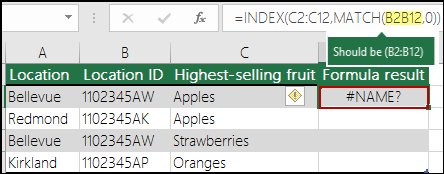
Solusi: Periksa sintaks Anda untuk memastikan semua referensi rentang menyertakan titik dua.
Anda menggunakan fungsi yang memerlukan add-in tertentu yang tidak diaktifkan di Excel
Ada beberapa fungsi Excel yang hanya berfungsi jika add-in tertentu diaktifkan. Menggunakan fungsi ini akan menghasilkan #NAME? kesalahan. Misalnya, untuk menggunakan fungsi EUROCONVERT , add-in Alat Mata Uang Euro harus diaktifkan. Jika Anda menggunakan fungsi atau makro kustom yang memerlukan Analysis ToolPak, pastikan add-in Analysis ToolPak diaktifkan.
Untuk mengaktifkan add-in di Excel:
- Bukaopsi File>.
- Pilih Add-in.
- Dalam kotak daftar Kelola , pilih Add-in Excel, lalu pilih Pergi.
- Centang kotak yang relevan dan pilih OK.
Perlu bantuan lainnya?
Anda selalu dapat bertanya kepada ahli di Komunitas Teknologi Excel atau mendapatkan dukungan di Komunitas.
Lihat Juga
Cara menghindari rumus yang rusak