

Kesalahan #REF! ditampilkan ketika rumus merujuk ke sel yang tidak valid. Kesalahan ini sering terjadi ketika sel yang dirujuk oleh rumus telah dihapus, atau ditumpuk.
#REF! akibat menghapus kolom
Contoh berikut ini menggunakan rumus =SUM(B2,C2,D2) di kolom E.
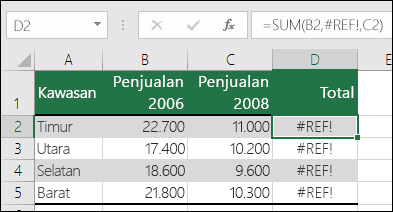
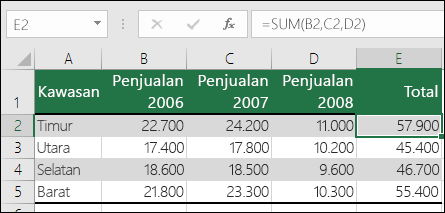 Jika Anda menghapus kolom B, C atau D, itu akan menyebabkan #REF! . Dalam kasus ini, kita akan menghapus kolom C (Penjualan 2007), dan rumusnya sekarang berbunyi =SUM(B2,#REF!,C2). Ketika Anda menggunakan referensi sel eksplisit seperti ini (di mana Anda mereferensikan setiap sel satu per satu, dipisahkan oleh koma) dan menghapus baris atau kolom yang direferensikan, Excel tidak dapat mengatasinya, sehingga Excel akan mengembalikan #REF! . Inilah alasan utama mengapa penggunaan referensi sel eksplisit dalam fungsi tidak disarankan.
 Solusi
- Jika tidak sengaja menghapus baris atau kolom, Anda dapat langsung memilih tombol Batalkan pada Bilah Alat Akses Cepat (atau tekan CTRL+Z) untuk memulihkannya.
- Sesuaikan rumus sehingga rumus tersebut menggunakan referensi rentang, bukan sel individu, seperti =SUM(B2:D2). Sekarang Anda dapat menghapus kolom apa pun di dalam rentang sum dan Excel akan secara otomatis menyesuaikan rumus. Anda juga dapat menggunakan =SUM(B2:B5) untuk menjumlahkan baris.
Contoh - VLOOKUP dengan referensi rentang yang salah
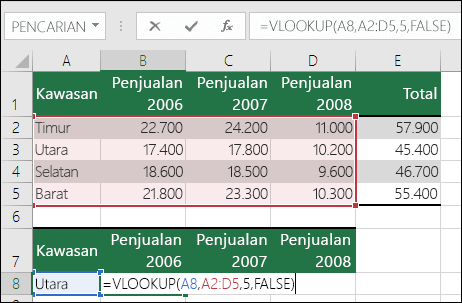
Dalam contoh berikut, =VLOOKUP(A8,A2:D5,5,FALSE) akan mengembalikan #REF! kesalahan karena mencari nilai untuk dikembalikan dari kolom 5, tetapi rentang referensinya adalah A:D, yang hanya 4 kolom.
 Solusi
Sesuaikan rentang menjadi lebih besar atau kurangi nilai pencarian kolom agar sesuai dengan rentang referensi. =VLOOKUP(A8,A2:E5,5,FALSE) merupakan rentang referensi yang valid, seperti halnya = VLOOKUP(A8,A2:D5,4,FALSE).
INDEKS dengan referensi baris atau kolom yang salah
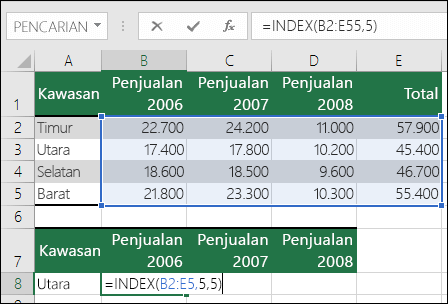
Dalam contoh ini, rumus =INDEX(B2:E5,5,5) mengembalikan kesalahan #REF! kesalahan karena rentang INDEX adalah 4 baris kali 4 kolom, tetapi rumus meminta untuk mengembalikan apa yang ada di baris ke-5 dan kolom ke-5.
 Solusi
Sesuaikan referensi baris atau kolom agar berada dalam rentang pencarian INDEX. =INDEX(B2:E5,4,4) akan mengembalikan hasil yang valid.
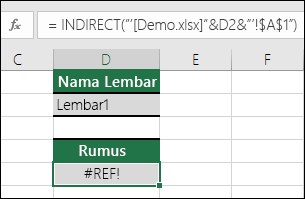
Mereferensikan buku kerja tertutup dengan INDIRECT
Dalam contoh berikut, fungsi INDIRECT mencoba mereferensikan buku kerja yang ditutup, menyebabkan #REF! .
 Solusi
Buka buku kerja yang direferensikan. Anda akan mengalami kesalahan yang sama jika mereferensikan buku kerja tertutup dengan fungsi array dinamis.
Referensi terstruktur tidak didukung
Referensi terstruktur ke nama tabel dan kolom dalam buku kerja tertaut tidak didukung.
Referensi terhitung tidak didukung
Referensi terhitung ke buku kerja tertaut tidak didukung.
Kesalahan referensi sel yang tidak valid
Memindahkan atau menghapus sel menyebabkan referensi sel yang tidak valid, atau fungsi mengembalikan kesalahan referensi.
Masalah OLE
Jika Anda telah menggunakan tautan Penautan dan Penyematan Objek (OLE) yang mengembalikan #REF! kesalahan, lalu mulai program yang dipanggil tautan.
Catatan: OLE merupakan teknologi yang dapat Anda gunakan untuk berbagi informasi antar program.
Masalah DDE
Jika Anda telah menggunakan topik Dynamic Data Exchange (DDE) yang mengembalikan #REF! kesalahan, periksa terlebih dahulu untuk memastikan Anda mereferensikan topik yang benar. Jika Anda masih menerima #REF! , periksa Pengaturan Pusat Kepercayaan Anda untuk konten eksternal seperti yang diuraikan dalam Memblokir atau membuka blokir konten eksternal dalam dokumen Microsoft 365.
Catatan:Dynamic Data Exchange (DDE) adalah protokol yang mapan untuk bertukar data antar program berbasis Microsoft Windows.
Perlu bantuan lainnya?
Anda selalu dapat bertanya kepada ahli di Komunitas Teknologi Excel atau mendapatkan dukungan di Komunitas.
Lihat Juga
Cara menghindari rumus yang rusak