
Artikel ini menjelaskan skenario umum di mana Anda menemukan #VALUE! ketika menggunakan fungsi INDEX dan MATCH bersama-sama di dalam rumus. Salah satu alasan paling umum untuk menggunakan kombinasi INDEX dan MATCH adalah ketika Anda ingin mencari nilai dalam skenario di mana VLOOKUP tidak akan berfungsi, seperti jika nilai pencarian Anda lebih dari 255 karakter.
Masalah: Rumus tidak dimasukkan sebagai array
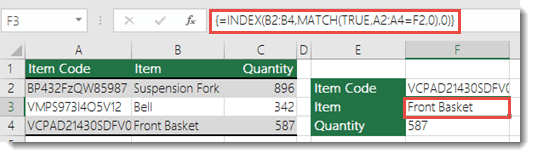
Jika menggunakan INDEX sebagai rumus array bersama dengan MATCH untuk mengambil nilai, Anda perlu mengonversi rumus menjadi rumus array. Jika tidak, Anda akan melihat #VALUE! .
Solusi: Gunakan INDEX dan MATCH sebagai rumus array, yang berarti Anda perlu menekan CTRL+SHIFT+ENTER. Tindakan ini secara otomatis membungkus rumus dalam kurung {}kurawal. Jika Anda mencoba memasukkannya sendiri, Excel menampilkan rumus sebagai teks.
Catatan
Jika Anda memiliki Excel untuk Microsoft 365, masukkan rumus dalam sel output, lalu tekan ENTER untuk mengonfirmasi rumus sebagai rumus array dinamis. Jika tidak, masukkan rumus sebagai rumus array warisan dengan memilih sel output terlebih dahulu, memasukkan rumus dalam sel output, lalu menekan CTRL+SHIFT+ENTER untuk mengonfirmasi. Excel akan otomatis menyisipkan tanda kurung kurawal di bagian awal dan akhir rumus. Untuk informasi selengkapnya tentang rumus array, lihat Panduan dan contoh rumus array.
Catatan
Di Excel untuk Microsoft 365, array dinamis menghilangkan kebutuhan akan penekanan tombol entri array warisan untuk banyak rumus. Untuk banyak skenario pencarian, XLOOKUP menyediakan alternatif yang lebih sederhana untuk INDEX dan MATCH.
Perlu bantuan lainnya?
Anda selalu dapat bertanya kepada ahli di Komunitas Teknologi Excel atau mendapatkan dukungan di Komunitas.
Lihat juga
Cara memperbaiki kesalahan #VALUE! .
Mencari nilai dengan VLOOKUP, INDEX, atau MATCH
Cara menghindari rumus yang rusak