
Hentian halaman adalah pemisah yang memecah lembar kerja menjadi halaman terpisah untuk dicetak. Microsoft Excel menyisipkan hentian halaman secara otomatis berdasarkan ukuran kertas, pengaturan margin, opsi skala, dan posisi setiap hentian halaman yang Anda sisipkan. Untuk mencetak lembar kerja persis sejumlah halaman yang Anda inginkan, Anda dapat menyesuaikan hentian halaman di dalam lembar kerja sebelum mencetaknya.
Tips
- Meskipun Anda bisa bekerja dengan hentian halaman di tampilan Normal, kami merekomendasikan Anda menggunakan tampilan Pratinjau Hentian Halaman untuk menyesuaikan hentian halaman sehingga Anda bisa melihat bagaimana perubahan lain yang Anda buat (seperti orientasi halaman dan perubahan pemformatan) mempengaruhi hentian halaman otomatis. Sebagai contoh, Anda dapat melihat bagaimana perubahan yang Anda buat pada tinggi baris dan lebar kolom memengaruhi penempatan hentian halaman otomatis.
- Untuk mengabaikan hentian halaman otomatis yang disisipkan Excel, Anda dapat menyisipkan hentian halaman manual sendiri, memindahkan hentian halaman manual yang sudah ada, atau menghapus setiap hentian halaman yang disisipkan secara manual. Anda juga dapat menghapus semua hentian halaman yang disisipkan secara manual dengan cepat. Setelah selesai bekerja dengan hentian halaman, Anda dapat kembali ke tampilan Normal.
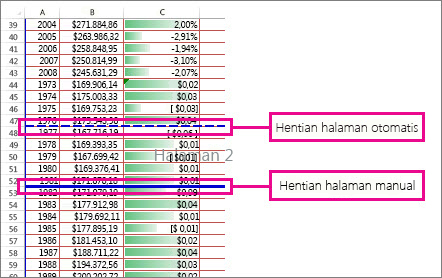
Dalam Pratinjau Hentian Halaman, garis putus-putus adalah jeda halaman yang ditambahkan secara otomatis Excel. Garis solid adalah jeda halaman yang ditambahkan secara manual.
Menyisipkan hentian halaman
Klik lembar kerja yang ingin Anda cetak.
Pada tab Tampilan, dalam grup Tampilan Buku Kerja, klik Pratinjau Hentian Halaman.
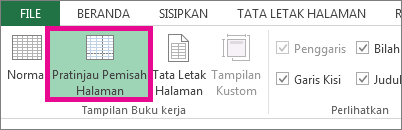
Anda juga dapat mengklik Pratinjau Jeda
 Halaman di bilah status.
Lakukan salah satu langkah berikut:
- Untuk menyisipkan hentian halaman vertikal, pilih baris di bawah tempat Anda ingin menyisipkan hentian halaman.
- Untuk menyisipkan hentian halaman horizontal, pilih kolom di sebelah kanan tempat Anda ingin menyisipkan hentian halaman.
Pada tab Tata Letak Halaman, di grup Penyetelan Halaman, klik Hentian.
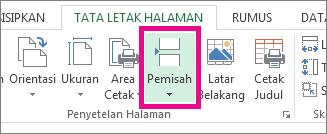
Klik Sisipkan Hentian Halaman.
Anda juga bisa mengklik kanan baris atau kolom di bawah atau sebelah kanan tempat Anda ingin menyisipkan hentian halaman, lalu klik Sisipkan Hentian Halaman.
Jika jeda halaman manual yang Anda sisipkan tidak berpengaruh, mungkin opsi Sesuaikan Dengan penskalaan telah dipilih pada tab Halaman dari kotak dialog Pengaturan Halaman (tab Tata Letak Halaman , grup Pembuatan Halaman , Peluncur Kotak Dialog  ). Untuk menggunakan hentian halaman manual, ubah penskalaan ke Sesuaikan ke.
Memindahkan hentian halaman
Penting
Untuk mengaktifkan penyeretan hentian halaman ke lokasi lain di lembar kerja, pastikan fitur sel seret dan letakkan diaktifkan. Jika fitur ini tidak diaktifkan, Anda tidak bisa memindahkan setiap hentian halaman.
Untuk memverifikasi bahwa seret dan jatuhkan diaktifkan, lakukan hal berikut:
- Klik tab >File Opsi.
- Di kategori Tingkat Lanjut, di bawah Opsi pengeditan, pilih kotak centang Aktifkan gagang isian dan seret dan letakkan sel lalu klik OK.
Klik lembar kerja yang ingin Anda ubah.
Pada tab Tampilan, dalam grup Tampilan Buku Kerja, klik Pratinjau Hentian Halaman.
Anda juga dapat mengklik Pratinjau Jeda
Halaman di bilah status.Untuk memindahkan hentian halaman, seret hentian halaman ke lokasi baru.
Catatan
Memindahkan hentian halaman otomatis akan mengubahnya menjadi hentian halaman manual.
Menghapus hentian halaman
Pilih lembar kerja yang ingin Anda ubah.
Pada tab Tampilan, dalam grup Tampilan Buku Kerja, klik Pratinjau Hentian Halaman.
Anda juga dapat mengklik Pratinjau Jeda
Halaman di bilah status.Lakukan salah satu hal berikut ini:
Untuk menghapus hentian halaman vertikal, pilih kolom di sebelah kanan hentian halaman yang ingin Anda hapus.
Untuk menghapus hentian halaman horizontal, pilih baris di bawah hentian halaman yang ingin Anda hapus.
Catatan
Anda tidak dapat menghapus hentian halaman otomatis.
Pada tab Tata Letak Halaman, di grup Penyetelan Halaman, klik Hentian.
Klik Hapus Hentian Halaman.
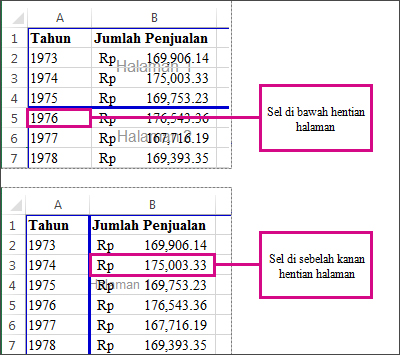
Anda juga dapat menghapus hentian halaman dengan menyeretnya ke luar area pratinjau hentian halaman (ke kiri melewati header baris, atau ke atas melewati header kolom). Jika Anda tidak dapat menyeret hentian halaman, pastikan fitur seret dan letakkan diaktifkan. Untuk informasi selengkapnya, lihat Memindahkan hentian halaman yang sudah ada.
Menghapus semua hentian halaman yang disisipkan secara manual
Catatan
Prosedur ini mengatur ulang lembar kerja untuk hanya menampilkan jeda halaman otomatis.
Klik lembar kerja yang ingin Anda ubah.
Pada tab Tampilan, dalam grup Tampilan Buku Kerja, klik Pratinjau Hentian Halaman.
Anda juga dapat mengklik Pratinjau Jeda
Halaman di bilah status.Pada tab Tata Letak Halaman, di grup Penyetelan Halaman, klik Hentian.
Klik Reset Semua Hentian Halaman.
Tips
Anda juga dapat mengklik kanan setiap sel di lembar kerja, lalu mengklik Reset Semua Hentian Halaman.
Kembali ke tampilan Normal
Untuk kembali ke tampilan Normal setelah Anda selesai bekerja dengan hentian halaman, pada tab Tampilan, di dalam grup Tampilan Buku Kerja, klik Normal.
Anda juga dapat mengklik Normal pada bilah status.
- Setelah bekerja dengan hentian halaman di tampilan Pratinjau Hentian Halaman, Anda mungkin masih melihat hentian halaman di tampilan Normal karena hentian halaman telah diaktifkan secara otomatis. Untuk menyembunyikan jeda halaman, tutup dan buka kembali buku kerja tanpa menyimpannya.
- Jeda halaman tetap terlihat saat Anda menutup dan membuka kembali buku kerja setelah menyimpannya. Untuk menonaktifkannya, klik tab File , klik Opsi, klik kategori Tingkat lanjut , gulir ke bawah ke opsi Tampilan untuk bagian lembar kerja ini , dan kosongkan kotak centang Tampilkan jeda halaman . Untuk informasi selengkapnya, lihat Menampilkan atau menyembunyikan jeda halaman dalam tampilan Normal.
Menampilkan atau menyembunyikan jeda halaman dalam tampilan Normal
- Klik tab >File Opsi.
- Di kategori Tingkat Lanjut, di bawah opsi Tampilan untuk lembar kerja ini, pilih atau hapus kotak centang Perlihatkan hentian halaman untuk mengaktifkan atau menonaktifkannya di tampilan Normal.
Perlu bantuan lainnya?
Anda selalu dapat bertanya kepada ahli di Komunitas Teknologi Excel atau mendapatkan dukungan di Komunitas.