Di Excel, Anda dapat memutar pivot data dalam PivotTable atau PivotChart dengan mengubah tata letak bidang data. Dengan menggunakan Daftar Bidang PivotTable, Anda dapat menambahkan, menata ulang, atau menghapus bidang untuk menampilkan data dalam PivotTable atau PivotChart persis seperti yang Anda inginkan.
Secara default, perubahan yang Anda buat dalam Daftar Bidang PivotTable diperbarui secara otomatis dalam tata letak laporan. Untuk meningkatkan performa saat mengakses data eksternal dalam jumlah besar, Anda dapat beralih sementara ke pembaruan manual.
Bekerja dengan Daftar Bidang PivotTable
Saat Anda membuat PivotTable, Excel menampilkan Daftar Bidang PivotTable sehingga Anda dapat menambahkan bidang ke PivotTable, menyusun ulang dan memosisikan ulang sesuai kebutuhan, atau menghapusnya dari PivotTable. Secara default, Daftar Bidang PivotTable menampilkan dua bagian:
- Bagian bidang di bagian atas untuk menambahkan bidang ke dan menghapus bidang dari PivotTable
- Bagian tata letak di bagian bawah untuk menyusun ulang dan memosisikan ulang bidang
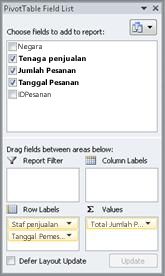
Anda dapat menambangkan Daftar Bidang PivotTable ke salah satu sisi jendela Excel dan mengubah ukurannya secara horizontal. Anda juga dapat melepas Daftar Bidang PivotTable, dalam hal ini, Anda dapat mengubah ukurannya secara vertikal dan horizontal.
Jika tidak melihat Daftar Bidang PivotTable, pastikan Anda mengeklik di mana saja dalam PivotTable.
Jika menutup Daftar Bidang PivotTable, Anda dapat menampilkannya lagi. Klik kanan PivotTable, lalu klik Perlihatkan Daftar Bidang. Anda juga dapat mengklik Daftar Bidang pada Pita (Alat PivotTable, tab Opsi , Tampilkan grup untuk PivotTable; Alat PivotChart, tab Analisis , Tampilkan/Sembunyikan grup untuk PivotChart).
Jika Anda tidak melihat bidang yang ingin digunakan dalam Daftar Bidang PivotTable, refresh PivotTable atau PivotChart untuk menampilkan bidang, bidang terhitung, pengukuran, pengukuran terhitung, atau dimensi baru yang telah Anda tambahkan sejak operasi terakhir (Alat PivotTable, tab Opsi , Grup data ).
Bagaimana cara kerja Daftar Bidang PivotTable
Penting untuk memahami cara kerja Daftar bidang PivotTable dan cara menyusun berbagai tipe bidang sehingga Anda dapat mencapai hasil yang diinginkan saat membuat tata letak bidang PivotTable atau PivotChart.
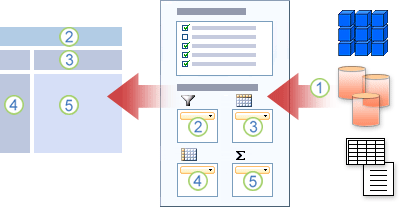
1. Sumber data eksternal berisi data terstruktur yang disusun sebagai satu atau beberapa bidang (juga disebut kolom) yang ditampilkan dalam Daftar Bidang.
2. Pindahkan bidang ke area Filter Laporan dalam Daftar Bidang, yang secara bersamaan memindahkan bidang ke area Filter Laporan di PivotTable.
3. Pindahkan bidang ke area Label Kolom dalam Daftar Bidang, yang secara bersamaan memindahkan bidang ke area Label Kolom di PivotTable.
4. Pindahkan bidang ke area Label Baris dalam Daftar Bidang, yang secara bersamaan memindahkan bidang ke area Label Baris di PivotTable.
5. Pindahkan bidang ke area Nilai dalam Daftar Bidang, yang secara bersamaan memindahkan bidang ke area Nilai di PivotTable.
Panduan untuk memindahkan bidang dalam Daftar Bidang PivotTable
Untuk membuat tata letak bidang, gunakan panduan berikut untuk memindahkan bidang Nilai, Nama, dan Dimensi dari bagian bidang ke empat area laporan di bagian tata letak.
-
Bidang nilai Jika Anda memilih kotak centang hanya untuk bidang numerik, secara default, bidang akan dipindahkan ke area Nilai.
-
Bidang Baris dan Kolom Anda hanya dapat menambahkan bidang sekali ke area Filter Laporan, Label Baris, atau Label Kolom , baik tipe datanya numerik maupun nonnumerik. Jika Anda mencoba menambahkan bidang yang sama lebih dari sekali — misalnya, ke area Label Baris dan Label Kolom di bagian tata letak — bidang secara otomatis dihapus dari area asli dan dimasukkan ke area baru.
-
Ukuran Dalam sumber data Pemrosesan Analitik Online (OLAP), seringkali ada banyak bidang (atau pengukuran) yang disusun dalam hierarki dimensi, hierarki, dan tingkatan yang berbeda. Klik tombol perluas
 dan ciutkan
  hingga Anda menemukan bidang yang diinginkan.
Anda hanya dapat memindahkan hierarki, atribut, dan kumpulan bernama ke area Label Baris, Label Kolom, dan Filter Laporan.
Anda hanya dapat memindahkan pengukuran, pengukuran terhitung, dan Indikator Kinerja Utama (KPI) ke area Nilai.
Mengubah tampilan daftar bidang PivotTable
Daftar Bidang PivotTable memiliki lima tampilan berbeda yang dirancang dan dioptimalkan untuk berbagai tipe tugas PivotTable.
- Untuk mengubah tampilan, klik tombol Tampilan Daftar Bidang di bagian atas Daftar Bidang PivotTable.
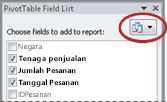
- Dalam daftar, pilih salah satu tampilan berikut:
| |
|
|
bidang, bagian, dan area, bagian bertumpuk |
Ini adalah tampilan default, dan dirancang untuk sejumlah kecil bidang. |
|
bidang bagian dan area bagian berdampingan |
Tampilan ini dirancang untuk menambahkan dan menghapus bidang ketika Anda memiliki lebih dari empat bidang di setiap area. |
|
Hanya bagian bidang |
Tampilan ini dirancang hanya untuk menambahkan dan menghapus banyak bidang. |
|
Hanya Bagian Area (2 kali 2) |
Tampilan ini dirancang hanya untuk menyusun ulang banyak bidang. |
|
Hanya Bagian Area (1 kali 4) |
Tampilan ini dirancang hanya untuk menyusun ulang banyak bidang. |
Tips Di bagian bidang dan bagian area bertumpuk dan bagian bidang dan bagian area tampilan berdampingan, Anda dapat menyesuaikan lebar dan tinggi setiap bagian dengan meletakkan penunjuk pada pemisah bagian hingga penunjuk berubah menjadi panah ganda vertikal  atau panah ganda horizontal
  horizontal , dengan menyeret panah ganda ke atas atau bawah atau kiri atau kanan ke tempat yang Anda inginkan, lalu mengeklik panah ganda atau menekan ENTER.
Menambahkan bidang ke PivotTable atau PivotChart
Setelah membuat PivotTable atau PivotChart, Anda siap menambahkan bidang yang berisi data yang ingin ditampilkan dalam laporan. Anda biasanya memilih satu bidang untuk setiap area di bagian tata letak. Namun, untuk melihat nilai yang berbeda untuk bidang tertentu, Anda juga dapat menambahkan beberapa salinan bidang ke area Nilai .
Jika PivotTable tersambung ke sumber data eksternal yang berisi banyak data, Anda dapat memfilter satu atau beberapa bidang sebelum menambahkan bidang ke laporan, yang dapat membantu mengurangi waktu yang diperlukan untuk memperbarui laporan.
Tambahkan bidang yang ingin Anda tampilkan
Dalam Daftar Bidang PivotTable, Anda dapat menambahkan bidang ke PivotTable atau PivotChart dengan melakukan satu atau beberapa hal berikut:
- Untuk menempatkan bidang di area yang ditentukan pada bagian tata letak, dalam kotak Pilih bidang yang akan ditambahkan ke laporan , centang kotak bidang yang Anda inginkan. Anda kemudian dapat menyusun ulang bidang nanti jika menginginkannya.
catatan Secara default, bidang nonnumerik ditambahkan ke area Label Baris , bidang numerik ditambahkan ke area Nilai , dan hierarki tanggal dan waktu Pemrosesan Analitik Online (OLAP) ditambahkan ke area Label Kolom .
- Untuk menempatkan bidang di area tertentu dari bagian tata letak, dalam kotak Pilih bidang yang akan ditambahkan ke laporan , klik kanan nama bidang, lalu klik Tambahkan ke Filter Laporan, Tambahkan ke Label Kolom, Tambahkan ke Label Baris, atau Tambahkan ke Nilai.
- Untuk menyeret bidang ke area di bagian tata letak, dalam kotak Pilih bidang yang akan ditambahkan ke laporan , klik dan tahan bidang, lalu seret dari bagian bidang ke bagian tata letak yang Anda inginkan.
Menambahkan beberapa salinan bidang di area Nilai
Dalam PivotTable yang didasarkan pada data dalam lembar kerja Excel atau data eksternal dari sumber data Pemrosesan Analitik Non-Online (OLAP), Anda mungkin ingin menambahkan bidang yang sama lebih dari sekali ke area Nilai . Anda dapat melakukan hal ini baik tipe datanya numerik maupun nonnumerik. Contohnya, Anda mungkin ingin membandingkan penghitungan secara berdampingan, seperti margin laba kotor dan bersih, penjualan minimum dan maksimum, atau jumlah dan persentase pelanggan dari total pelanggan.
- Dalam Daftar Bidang PivotTable, dalam kotak Pilih bidang untuk ditambahkan ke laporan , klik dan tahan bidang, lalu seret ke area Nilai di bagian tata letak.
- Ulangi langkah 1 untuk membuat salinan bidang tersebut sebanyak mungkin yang ingin Anda tampilkan di area Nilai .
- Di PivotTable, ubah fungsi ringkasan atau penghitungan kustom sesuai keinginan Anda di setiap salinan bidang.
TipsAnda juga dapat mengubah nama bidang yang disalin di PivotTable itu sendiri.
Catatan
- Saat Anda menambahkan dua bidang atau lebih ke area Nilai, baik salinan bidang yang sama maupun bidang yang berbeda, Daftar Bidang secara otomatis menambahkan label Kolom Nilai ke area Nilai . Anda dapat menggunakan bidang ini untuk memindahkan posisi bidang ke atas dan ke bawah di area Nilai. Anda bahkan dapat memindahkan Label Kolom Nilai ke area Label Kolom atau area Label Baris . Namun, Anda tidak dapat memindahkan label Kolom Nilai ke area Filter Laporan .
- Anda hanya dapat menambahkan bidang yang sama satu kali ke area Filter Laporan, Label Baris, atau Label Kolom, baik ketika tipe datanya adalah numerik maupun non-numerik. Jika Anda mencoba menambahkan bidang yang sama lebih dari sekali — misalnya, ke area Label Baris dan Label Kolom di bagian tata letak — bidang secara otomatis dihapus dari area asli dan dimasukkan ke area baru.
- Cara lain untuk menambahkan bidang yang sama ke area Nilai adalah dengan menggunakan rumus (juga disebut bidang terhitung) yang menggunakan bidang yang sama dalam rumus.
Memfilter data sebelum menambahkan bidang
- Dalam Daftar Bidang PivotTable, dalam kotak Pilih bidang yang akan ditambahkan ke laporan , letakkan penunjuk di nama bidang, lalu klik panah drop-down filter di samping nama bidang.
Pada menu Filter , pilih opsi filter yang Anda inginkan.
Mengatur ulang bidang di PivotTable atau PivotChart
Dalam Daftar Bidang PivotTable, Anda dapat menata ulang bidang yang sudah ada atau memosisikan ulang bidang tersebut menggunakan salah satu dari empat area di bagian bawah bagian tata letak:
| PivotTable |
Deskripsi |
|
Nilai |
Gunakan untuk menampilkan data numerik ringkasan. |
|
Label Baris |
Gunakan untuk menampilkan data numerik ringkasan. |
|
Label Kolom |
Gunakan untuk menampilkan bidang sebagai kolom di bagian atas laporan. Kolom yang posisinya lebih rendah ditumpuk dalam kolom lain tepat di atasnya. |
|
Filter Laporan |
Gunakan untuk memfilter seluruh laporan berdasarkan item yang dipilih dalam filter laporan. |
| PivotChart |
Deskripsi |
| Nilai |
Gunakan untuk menampilkan data numerik ringkasan. |
|
Bidang Sumbu (Kategori) |
Gunakan untuk menampilkan bidang sebagai sumbu dalam bagan. |
|
Bidang Legenda (Seri) |
Gunakan untuk menampilkan bidang dalam legenda bagan. |
|
Filter Laporan |
Gunakan untuk memfilter seluruh laporan berdasarkan item yang dipilih dalam filter laporan. |
Untuk menata ulang bidang dalam PivotTable, klik nama bidang di salah satu area, lalu pilih salah satu perintah berikut:
| |
|
|
Pindah ke Atas |
Memindahkan bidang ke atas satu posisi di area tersebut. |
|
Pindahkan ke Bawah |
Memindahkan posisi bidang ke bawah di area tersebut. |
|
Pindahkan ke Awal |
Memindahkan bidang ke awal area. |
|
Pindahkan ke Akhir |
Memindahkan bidang ke akhir area. |
|
Pindahkan ke Filter Laporan |
Memindahkan bidang ke area Filter Laporan. |
|
Pindahkan ke Label Baris |
Memindahkan bidang ke area Label Baris. |
|
Pindahkan ke Label Kolom |
Memindahkan bidang ke area Label Kolom. |
|
Pindahkan ke Nilai |
Memindahkan bidang ke area Nilai. |
|
Pengaturan Bidang Nilai, Pengaturan Bidang |
Menampilkan kotak dialog Pengaturan Bidang atau Pengaturan Bidang Nilai . Untuk informasi selengkapnya tentang setiap pengaturan, klik  Bantuan di bagian atas kotak dialog. Bantuan di bagian atas kotak dialog. |
Tips Anda juga dapat mengeklik dan menahan nama bidang, lalu menyeret bidang di antara bagian bidang dan tata letak, serta di antara area yang berbeda.
Menghapus bidang dari PivotTable atau PivotChart
Untuk menghapus bidang, lakukan salah satu hal berikut dalam Daftar Bidang PivotTable:
- Dalam kotak Pilih bidang yang akan ditambahkan ke laporan , kosongkan kotak centang bidang yang ingin Anda hapus.
catatan Mengosongkan kotak centang akan menghapus semua instans bidang dari laporan.
- Di area tata letak, klik bidang yang ingin Anda hapus, lalu klik Hapus Bidang.
- Di area tata letak, klik dan tahan bidang yang ingin Anda hapus, lalu seret ke luar Daftar Bidang PivotTable.
Beralih antara pembaruan tata letak laporan secara otomatis dan manual
Secara default, perubahan yang Anda buat dalam Daftar Bidang PivotTable diperbarui secara otomatis dalam tata letak laporan. Untuk meningkatkan performa saat Anda mengakses data eksternal dalam jumlah besar, Anda dapat beralih untuk sementara ke mode pembaruan manual. Mode pembaruan manual memungkinkan Anda menambahkan, memindahkan, dan menghapus bidang dalam Daftar Bidang PivotTable dengan cepat. Namun, Anda tidak dapat menggunakan laporan hingga Anda beralih kembali ke mode pembaruan otomatis.
- Untuk mengaktifkan pembaruan PivotTable secara manual, di bagian bawah Daftar Bidang PivotTable, pilih kotak centang Tunda pembaruan tata letak .
Perhatian Setelah mengatur tata letak laporan ke pembaruan manual, menutup Daftar Bidang PivotTable, mengubah ke tampilan Khusus bidang , atau keluar dari Excel akan membuang semua perubahan tata letak yang telah Anda buat pada PivotTable tanpa konfirmasi.
- Dalam Daftar Bidang PivotTable, ubah tata letak bidang, lalu klik Perbarui untuk memperbarui tata letak secara manual di PivotTable.
- Untuk kembali ke pembaruan otomatis setelah Anda selesai mengubah tata letak laporan dalam Daftar Bidang, kosongkan kotak centang Tunda pembaruan tata letak .
catatan PivotTable dimulai dengan pembaruan otomatis setiap kali Anda membuka buku kerja.
Bekerja dengan Daftar Bidang PivotTable
Saat Anda membuat PivotTable, Excel menampilkan Daftar Bidang PivotTable sehingga Anda dapat menambahkan bidang ke PivotTable, menyusun ulang dan memosisikan ulang sesuai kebutuhan, atau menghapusnya dari PivotTable. Secara default, Daftar Bidang PivotTable menampilkan dua bagian:
- Bagian bidang di bagian atas untuk menambahkan bidang ke dan menghapus bidang dari PivotTable
- Bagian tata letak di bagian bawah untuk menyusun ulang dan memosisikan ulang bidang
Anda dapat menambangkan Daftar Bidang PivotTable ke salah satu sisi jendela Excel dan mengubah ukurannya secara horizontal. Anda juga dapat melepas Daftar Bidang PivotTable, dalam hal ini, Anda dapat mengubah ukurannya secara vertikal dan horizontal.
Jika tidak melihat Daftar Bidang PivotTable, pastikan Anda mengeklik di mana saja dalam PivotTable.
Jika menutup Daftar Bidang PivotTable, Anda dapat menampilkannya lagi.
Ctrl-klik PivotTable , lalu klik Perlihatkan Daftar Bidang. Anda juga dapat mengklik Daftar Bidang pada tab Analisis PivotTable .
Jika Anda tidak melihat bidang yang ingin digunakan dalam Daftar Bidang PivotTable, refresh PivotTable untuk menampilkan bidang, bidang terhitung, pengukuran, pengukuran terhitung, atau dimensi baru yang telah Anda tambahkan sejak operasi terakhir: Refresh Analisis PivotTable>.
Panduan untuk memindahkan bidang dalam Daftar Bidang PivotTable
Untuk membuat tata letak bidang, gunakan panduan berikut untuk memindahkan bidang Nilai, Nama, dan Dimensi dari bagian bidang ke empat area laporan di bagian tata letak.
-
Bidang nilai Jika Anda memilih kotak centang hanya untuk bidang numerik, secara default, bidang akan dipindahkan ke area Nilai.
-
Bidang Baris dan Kolom Anda hanya dapat menambahkan bidang sekali ke area Filter Laporan, Label Baris, atau Label Kolom , baik tipe datanya numerik maupun nonnumerik. Jika Anda mencoba menambahkan bidang yang sama lebih dari sekali — misalnya, ke area Label Baris dan Label Kolom di bagian tata letak — bidang secara otomatis dihapus dari area asli dan dimasukkan ke area baru.
-
Ukuran Dalam sumber data Pemrosesan Analitik Online (OLAP), seringkali ada banyak bidang (atau pengukuran) yang disusun dalam hierarki dimensi, hierarki, dan tingkatan yang berbeda. Klik tombol perluas dan ciutkan hingga Anda menemukan bidang yang diinginkan.
Anda hanya dapat memindahkan hierarki, atribut, dan kumpulan bernama ke area Label Baris, Label Kolom, dan Filter Laporan.
Anda hanya dapat memindahkan pengukuran, pengukuran terhitung, dan Indikator Kinerja Utama (KPI) ke area Nilai.
Menambahkan bidang ke PivotTable atau PivotChart
Setelah membuat PivotTable atau PivotChart, Anda siap menambahkan bidang yang berisi data yang ingin ditampilkan dalam laporan. Anda biasanya memilih satu bidang untuk setiap area di bagian tata letak. Namun, untuk melihat nilai yang berbeda untuk bidang tertentu, Anda juga dapat menambahkan beberapa salinan bidang ke area Nilai .
Jika PivotTable tersambung ke sumber data eksternal yang berisi banyak data, Anda dapat memfilter satu atau beberapa bidang sebelum menambahkan bidang ke laporan, yang dapat membantu mengurangi waktu yang diperlukan untuk memperbarui laporan.
Tambahkan bidang yang ingin Anda tampilkan
Dalam Daftar Bidang PivotTable, Anda dapat menambahkan bidang ke PivotTable atau PivotChart dengan melakukan satu atau beberapa hal berikut:
- Untuk menempatkan bidang di area yang ditentukan pada bagian tata letak, dalam kotak Bidang PivotTable , pilih kotak centang bidang yang Anda inginkan. Anda kemudian dapat menyusun ulang bidang nanti jika menginginkannya.
catatan Secara default, bidang nonnumerik ditambahkan ke area Label Baris , bidang numerik ditambahkan ke area Nilai , dan hierarki tanggal dan waktu Pemrosesan Analitik Online (OLAP) ditambahkan ke area Label Kolom .
- Untuk menyeret bidang ke area di bagian tata letak, dalam kotak Bidang PivotTable , klik dan tahan bidang, lalu seret dari bagian bidang ke bagian tata letak yang Anda inginkan.
Menambahkan beberapa salinan bidang di area Nilai
Dalam PivotTable yang didasarkan pada data dalam lembar kerja Excel atau data eksternal dari sumber data Pemrosesan Analitik Non-Online (OLAP), Anda mungkin ingin menambahkan bidang yang sama lebih dari sekali ke area Nilai . Anda dapat melakukan hal ini baik tipe datanya numerik maupun nonnumerik. Contohnya, Anda mungkin ingin membandingkan penghitungan secara berdampingan, seperti margin laba kotor dan bersih, penjualan minimum dan maksimum, atau jumlah dan persentase pelanggan dari total pelanggan.
- Dalam Daftar Bidang PivotTable, dalam kotak Bidang PivotTable , klik dan tahan bidang, lalu seret ke area Nilai di bagian tata letak.
- Ulangi langkah 1 untuk membuat salinan bidang tersebut sebanyak mungkin yang ingin Anda tampilkan di area Nilai .
- Di PivotTable, ubah fungsi ringkasan atau penghitungan kustom sesuai keinginan Anda di setiap salinan bidang.
Tips Anda juga dapat mengubah nama bidang yang disalin di PivotTable itu sendiri.
Catatan
- Saat Anda menambahkan dua bidang atau lebih ke area Nilai, baik salinan bidang yang sama maupun bidang yang berbeda, Daftar Bidang secara otomatis menambahkan label Kolom Nilai ke area Nilai . Anda dapat menggunakan bidang ini untuk memindahkan posisi bidang ke atas dan ke bawah di area Nilai. Anda bahkan dapat memindahkan Label Kolom Nilai ke area Label Kolom atau area Label Baris . Namun, Anda tidak dapat memindahkan label Kolom Nilai ke area Filter Laporan .
- Anda hanya dapat menambahkan bidang yang sama satu kali ke area Filter Laporan, Label Baris, atau Label Kolom, baik ketika tipe datanya adalah numerik maupun non-numerik. Jika Anda mencoba menambahkan bidang yang sama lebih dari sekali — misalnya, ke area Label Baris dan Label Kolom di bagian tata letak — bidang secara otomatis dihapus dari area asli dan dimasukkan ke area baru.
- Cara lain untuk menambahkan bidang yang sama ke area Nilai adalah dengan menggunakan rumus (juga disebut bidang terhitung) yang menggunakan bidang yang sama dalam rumus.
Menghapus bidang dari PivotTable atau PivotChart
Untuk menghapus bidang, lakukan salah satu hal berikut dalam Daftar Bidang PivotTable:
- Dalam kotak Bidang PivotTable , kosongkan kotak centang bidang yang ingin Anda hapus.
catatan Mengosongkan kotak centang akan menghapus semua instans bidang dari laporan.
- Di area tata letak, klik dan tahan bidang yang ingin Anda hapus, lalu seret ke luar Daftar Bidang PivotTable.
Bekerja dengan Daftar Bidang PivotTable
Saat Anda membuat PivotTable, Excel menampilkan Daftar Bidang PivotTable sehingga Anda dapat menambahkan bidang ke PivotTable, menyusun ulang dan memosisikan ulang sesuai kebutuhan, atau menghapusnya dari PivotTable. Secara default, Daftar Bidang PivotTable menampilkan dua bagian:
- Bagian bidang di bagian atas untuk menambahkan bidang ke dan menghapus bidang dari PivotTable
- Bagian tata letak di bagian bawah untuk menyusun ulang dan memosisikan ulang bidang
Untuk membuka daftar Bidang PivotTable, klik kanan PivotTable, lalu klik Perlihatkan Daftar Bidang.
Jika tidak melihat bidang yang ingin digunakan dalam Daftar Bidang PivotTable, refresh PivotTable atau PivotChart untuk menampilkan bidang, bidang terhitung, pengukuran, pengukuran terhitung, atau dimensi baru yang telah Anda tambahkan sejak operasi terakhir. Untuk melakukannya, klik kanan PivotTable dan pilih Refresh.
Panduan untuk memindahkan bidang dalam Daftar Bidang PivotTable
Untuk membuat tata letak bidang, gunakan panduan berikut untuk memindahkan bidang Nilai, Nama, dan Dimensi dari bagian bidang ke empat area laporan di bagian tata letak.
-
Nilai Jika Anda memilih kotak centang hanya untuk bidang numerik, secara default, kotak centang akan dipindahkan ke area NILAI.
-
Baris dan kolom Anda hanya dapat menambahkan bidang sekali ke area FILTERS, ROWS, atau COLUMNS , baik tipe datanya numerik maupun nonnumerik. Jika Anda mencoba menambahkan bidang yang sama lebih dari sekali — misalnya, ke area ROWS dan COLUMNS di bagian tata letak — bidang secara otomatis dihapus dari area asli dan dimasukkan ke area baru.
Menambahkan bidang ke PivotTable atau PivotChart
Setelah membuat PivotTable atau PivotChart, Anda siap menambahkan bidang yang berisi data yang ingin ditampilkan dalam laporan. Anda biasanya memilih satu bidang untuk setiap area di bagian tata letak. Namun, untuk melihat nilai yang berbeda untuk bidang tertentu, Anda juga dapat menambahkan beberapa salinan bidang ke area Nilai .
Jika PivotTable tersambung ke sumber data eksternal yang berisi banyak data, Anda dapat memfilter satu atau beberapa bidang sebelum menambahkan bidang ke laporan, yang dapat membantu mengurangi waktu yang diperlukan untuk memperbarui laporan.
Tambahkan bidang yang ingin Anda tampilkan
Dalam Daftar Bidang PivotTable, Anda dapat menambahkan bidang ke PivotTable atau PivotChart dengan melakukan satu atau beberapa hal berikut:
Untuk menempatkan bidang di area yang ditentukan pada bagian tata letak, dalam kotak Pilih bidang , pilih kotak centang bidang yang Anda inginkan. Anda kemudian dapat menyusun ulang bidang nanti jika menginginkannya.
Catatan
Secara default, bidang nonnumerik ditambahkan ke area ROWS , bidang numerik ditambahkan ke area VALUES , dan hierarki tanggal dan waktu Online Analytical Processing (OLAP) ditambahkan ke area COLUMNS .
Untuk menempatkan bidang di area tertentu dari bagian tata letak, dalam kotak Pilih bidang , letakkan penunjuk di nama bidang, lalu klik panah drop-down merah di samping nama bidangklik nama bidang, lalu klik Pindahkan ke Filter Laporan, Pindahkan ke Label Kolom, Pindahkan ke Label Baris, atau Pindahkan ke Nilai.
Untuk menyeret bidang ke area di bagian tata letak, dalam kotak Pilih bidang yang akan ditambahkan ke laporan , klik dan tahan bidang, lalu seret dari bagian bidang ke bagian tata letak yang Anda inginkan.
Menambahkan beberapa salinan bidang di area Nilai
Dalam PivotTable yang didasarkan pada data dalam lembar kerja Excel atau data eksternal dari sumber data Pemrosesan Analitik Non-Online (OLAP), Anda mungkin ingin menambahkan bidang yang sama lebih dari sekali ke area Nilai . Anda dapat melakukan hal ini baik tipe datanya numerik maupun nonnumerik. Contohnya, Anda mungkin ingin membandingkan penghitungan secara berdampingan, seperti margin laba kotor dan bersih, penjualan minimum dan maksimum, atau jumlah dan persentase pelanggan dari total pelanggan.
Dalam Daftar Bidang PivotTable, dalam kotak Pilih bidang , klik dan tahan bidang, lalu seret ke area Nilai di bagian tata letak.
Ulangi langkah 1 untuk membuat salinan bidang tersebut sebanyak mungkin yang ingin Anda tampilkan di area Nilai .
Di PivotTable, ubah fungsi ringkasan atau penghitungan kustom sesuai keinginan Anda di setiap salinan bidang.
Tips
Anda juga dapat mengubah nama bidang yang disalin di PivotTable itu sendiri.
Catatan
- Saat Anda menambahkan dua bidang atau lebih ke area Nilai, baik salinan bidang yang sama maupun bidang yang berbeda, Daftar Bidang secara otomatis menambahkan label Kolom Nilai ke area Nilai . Anda dapat menggunakan bidang ini untuk memindahkan posisi bidang ke atas dan ke bawah di area Nilai. Anda bahkan dapat memindahkan Label Kolom Nilai ke area Label Kolom atau area Label Baris . Namun, Anda tidak dapat memindahkan label Kolom Nilai ke area Filter Laporan .
- Anda hanya dapat menambahkan bidang yang sama satu kali ke area Filter Laporan, Label Baris, atau Label Kolom, baik ketika tipe datanya adalah numerik maupun non-numerik. Jika Anda mencoba menambahkan bidang yang sama lebih dari sekali — misalnya, ke area Label Baris dan Label Kolom di bagian tata letak — bidang secara otomatis dihapus dari area asli dan dimasukkan ke area baru.
- Cara lain untuk menambahkan bidang yang sama ke area Nilai adalah dengan menggunakan rumus (juga disebut bidang terhitung) yang menggunakan bidang yang sama dalam rumus.
Memfilter data sebelum menambahkan bidang
- Dalam daftar Bidang PivotTable , dalam kotak Pilih bidang , letakkan penunjuk di nama bidang, lalu klik panah drop-down merah di samping nama bidang, lalu pilih Filter.
Mengatur ulang bidang di PivotTable atau PivotChart
Dalam daftar Bidang PivotTable atau Bidang PivotChart , Anda dapat menata ulang bidang yang ada atau memosisikan ulang bidang tersebut menggunakan salah satu dari empat area di bagian bawah tata letak:
| PivotTable |
Deskripsi |
|
FILTER |
Gunakan untuk memfilter seluruh laporan berdasarkan item yang dipilih dalam filter laporan. |
|
COLUMNS |
Gunakan untuk menampilkan bidang sebagai kolom di bagian atas laporan. Kolom yang posisinya lebih rendah ditumpuk dalam kolom lain tepat di atasnya. |
|
ROWS |
Gunakan untuk menampilkan data numerik ringkasan. |
|
NILAI |
Gunakan untuk menampilkan data numerik ringkasan. |
| PivotChart |
Deskripsi |
|
FILTER |
Gunakan untuk memfilter seluruh laporan berdasarkan item yang dipilih dalam filter laporan. |
|
LEGENDA (SERI) |
Gunakan untuk menampilkan bidang dalam legenda bagan. |
|
SUMBU (CAEGORIES) |
Gunakan untuk menampilkan bidang sebagai sumbu dalam bagan. |
|
NILAI |
Gunakan untuk menampilkan data numerik ringkasan. |
Untuk menata ulang bidang dalam PivotTable, klik nama bidang di salah satu area, lalu pilih salah satu perintah berikut:
| |
|
|
Pindah ke Atas |
Memindahkan bidang ke atas satu posisi di area tersebut. |
|
Pindahkan ke Bawah |
Memindahkan posisi bidang ke bawah di area tersebut. |
|
Pindahkan ke Awal |
Memindahkan bidang ke awal area. |
|
Pindahkan ke Akhir |
Memindahkan bidang ke akhir area. |
|
Pindahkan ke Filter Laporan |
Memindahkan bidang ke area Filter Laporan. |
|
Pindahkan ke Label Baris |
Memindahkan bidang ke area Label Baris. |
|
Pindahkan ke Label Kolom |
Memindahkan bidang ke area Label Kolom. |
|
Pindahkan ke Nilai |
Memindahkan bidang ke area Nilai. |
|
Pengaturan Bidang Nilai, Pengaturan Bidang |
Menampilkan kotak dialog Pengaturan Bidang atau Pengaturan Bidang Nilai . |
Tips
Anda juga dapat mengklik dan menahan nama bidang lalu menyeretnya di antara bagian bidang dan tata letak, serta di antara area yang berbeda.
Menghapus bidang dari PivotTable atau PivotChart
Untuk menghapus bidang, dalam Daftar Bidang, lakukan salah satu hal berikut:
Dalam kotak Pilih bidang , kosongkan kotak centang bidang yang ingin Anda hapus.
Catatan
Mengosongkan kotak centang akan menghapus semua instans bidang dari laporan.
Di area tata letak, klik bidang yang ingin Anda hapus, lalu klik Hapus Bidang.
Di area tata letak, klik dan tahan bidang yang ingin Anda hapus, lalu seret ke luar Daftar Bidang PivotTable.

