
Menggunakan Microsoft Excel, Anda bisa dengan cepat mengubah data Anda menjadi bagan donat, lalu menggunakan fitur pemformatan baru untuk membuat bagan donat tersebut lebih mudah dibaca. Misalnya, dengan menambahkan legenda, label data, dan kotak teks yang menunjukkan apa yang ditunjukkan oleh setiap cincin bagan donat, Anda bisa dengan cepat memahami data yang diplot dalam bagan.

Setelah membuat bagan donat, Anda dapat memutar potongan untuk perspektif yang berbeda, fokus pada potongan tertentu dengan mengeluarkan potongan bagan donat, atau mengubah ukuran lubang bagan donat untuk memperbesar atau mengurangi ukuran potongan.
Catatan
Dimulai dengan Office 2016, bagan donat dihentikan untuk bagan bintang.
Apa yang ingin Anda lakukan?
- Pelajari selengkapnya tentang memplot data dalam bagan donat
- Membuat bagan donat yang rumit
- Memutar potongan dalam bagan donat
- Menarik keluar irisan bagan donat
- Mengubah ukuran lubang dalam bagan donat
- Menyimpan bagan sebagai templat
Pelajari selengkapnya tentang memplot data dalam bagan donat
Data yang disusun dalam kolom atau baris hanya di lembar kerja bisa diplot di bagan donat. Sama seperti bagan pai, bagan donat memperlihatkan hubungan bagian dengan keseluruhan, tapi bagan donat bisa berisi lebih dari satu seri data. Setiap seri data yang Anda plot dalam bagan donat menambahkan cincin ke bagan. Seri data pertama ditampilkan di tengah bagan.
Karena sifatnya yang melingkar, bagan donat tidak mudah dibaca, terutama ketika menampilkan beberapa seri data. Proporsi cincin luar dan cincin dalam tidak mewakili ukuran data secara akurat — titik data pada cincin luar mungkin terlihat lebih besar daripada titik data pada cincin dalam sementara nilai aktualnya mungkin lebih kecil. Menampilkan nilai atau persentase dalam label data sangat berguna dalam bagan donat, tetapi jika Anda ingin membandingkan titik data secara berdampingan, Anda harus menggunakan bagan kolom tumpuk atau batang tumpuk.
Pertimbangkan untuk menggunakan bagan donat ketika:
- Anda memiliki satu atau beberapa seri data yang ingin Anda plot.
- Tidak ada nilai yang ingin Anda plot negatif.
- Tidak ada nilai yang ingin Anda plot adalah nilai nol (0).
- Anda tidak memiliki lebih dari tujuh kategori per seri data.
- Kategori mewakili bagian dari keseluruhan dalam setiap cincin bagan donat.
Saat Anda membuat bagan donat, Anda bisa memilih salah satu subtipe bagan donat berikut ini:
-
Donat Bagan donat menampilkan data dalam cincin, di mana setiap cincin mewakili seri data. Jika persentase ditampilkan dalam label data, setiap ring akan berjumlah 100%.

-
Donat yang Meledak Sama seperti bagan pai yang meledak, bagan donat yang meledak menampilkan kontribusi setiap nilai terhadap total sekaligus menekankan nilai individual, tetapi bisa berisi lebih dari satu seri data.

Bagan donat dan bagan donat yang meledak tidak tersedia dalam 3D, tetapi Anda bisa menggunakan pemformatan 3D untuk memberi tampilan seperti 3D pada bagan ini.
Membuat bagan donat yang rumit
Jadi, bagaimana kita membuat bagan donat ini? Prosedur berikut ini akan membantu Anda membuat bagan donat dengan hasil yang serupa. Untuk bagan ini, kami menggunakan contoh data lembar kerja. Anda bisa menyalin data ini ke lembar kerja Anda, atau Anda bisa menggunakan data Anda sendiri.
Buka lembar kerja yang berisi data yang ingin Anda plot ke dalam bagan donat, atau salin contoh data lembar kerja ke dalam lembar kerja kosong.
Cara menyalin data lembar kerja contohBuat buku kerja atau lembar kerja kosong.
Pilih contoh pada topik Bantuan.
Catatan
Jangan memilih header baris atau kolom.

Tekan CTRL+C.
Dalam lembar kerja, pilih sel A1, dan tekan CTRL+V.
2005 2006 Eropa $12.704.714,00 $17.987.034,00 Asia $8.774.099,00 $12.214.447,00 Amerika Serikat $12.094.215,00 $10.873.099,00 Pilih data yang ingin Anda plot di bagan donat.
Pada tab Sisipkan , dalam grup Bagan , klik Bagan Lain.

Di bawah Donat, klik Donat.
Klik area plot bagan donat.
Tindakan ini menampilkan Alat Bagan, menambahkan tab Desain, Tata Letak, dan Format.Pada tab Desain , dalam grup Tata Letak Bagan , pilih tata letak yang ingin Anda gunakan.

Untuk bagan donat kami, kami menggunakan Tata Letak 6.
Tata letak 6 menampilkan legenda. Jika bagan Anda memiliki terlalu banyak entri legenda atau jika entri legenda tidak mudah dibedakan, Anda mungkin ingin menambahkan label data ke titik data bagan donat, bukan menampilkan legenda (tab Tata Letak , grup Label , tombol Label Data ).Pada tab Desain, dalam grup Gaya Bagan, klik gaya bagan yang ingin Anda gunakan.

Untuk bagan donat, kami menggunakan Gaya 26.Untuk mengubah ukuran bagan, lakukan hal berikut:
- Klik bagan.
- Pada tab Format , dalam grup Ukuran , masukkan ukuran yang Anda inginkan dalam kotak Tinggi Bentuk dan Lebar Bentuk .
Untuk bagan donat, kami mengatur tinggi bentuk menjadi 4" dan lebar bentuk menjadi 5,5".
Untuk mengubah ukuran lubang donat, lakukan hal berikut:
- Klik seri data, atau pilih dari daftar elemen bagan (tab Format , grup Pilihan Saat Ini , kotak Elemen Bagan ).
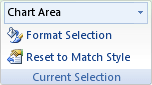
- Pada tab Format, dalam grup Pilihan Saat Ini, klik Format Pilihan.
- Klik Opsi Seri, lalu di bawah Ukuran Lubang Donat, seret slider ke ukuran yang Anda inginkan, atau ketikkan nilai persentase antara 10 dan 90 dalam kotak Persentase .
Untuk bagan donat kami, kami menggunakan 20%.
- Klik seri data, atau pilih dari daftar elemen bagan (tab Format , grup Pilihan Saat Ini , kotak Elemen Bagan ).
Untuk membuat label data lebih menonjol, lakukan hal berikut:
- Klik label data sekali untuk memilih label data untuk seluruh seri data, atau pilih label data dari daftar elemen bagan (tab Format , grup Pilihan Saat Ini , kotak Elemen Bagan ).
- Pada tab Format, dalam grup Gaya Bentuk, klik
 , lalu klik gaya bentuk.
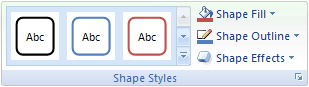
Untuk bagan donat kami, kami menggunakan Efek Halang - Gelap 1. - Ulangi langkah-langkah ini untuk memformat label data dari semua seri data dalam bagan donat Anda.
Untuk mengubah dan memformat judul bagan, lakukan hal berikut:
- Klik judul bagan, atau pilih dari daftar elemen bagan (tab Format , grup Pilihan Saat Ini , kotak Elemen Bagan ).
- Ketikkan judul yang ingin Anda gunakan, lalu tekan ENTER.
- Pada tab Format, dalam grup Gaya Bentuk, klik , lalu klik gaya bentuk.
Untuk bagan donat, kami menggunakan Efek Sedang - Aksen 1. - Jika Anda ingin mengubah penempatan judul, seret ke lokasi yang Anda inginkan.
Untuk mengubah format legenda, klik legenda, lalu pilih gaya yang Anda inginkan dalam kotak Gaya Bentuk (tab Format, dalam grup Gaya Bentuk, tombol Lainnya Lainnya
).Untuk menambahkan label teks dengan panah yang mengarah ke cincin donat, lakukan hal berikut:
- Pada tab Tata Letak , dalam grup Sisipkan , klik Kotak Teks.
- Klik pada bagan tempat Anda ingin meletakkan kotak teks, ketikkan teks yang Anda inginkan, lalu tekan ENTER.
- Pilih kotak teks, lalu pada tab Format , dalam grup Gaya Bentuk , klik
 Peluncur Kotak Dialog.
 - Klik Kotak Teks, lalu di bawah Paskan Otomatis, pilih kotak centang Ubah ukuran bentuk agar pas dengan teks , dan klik OK.
- Dalam grup Gaya Bentuk , pilih gaya yang ingin Anda gunakan.
- Pada tab Tata Letak , dalam grup Sisipkan , klik Bentuk.
- Di bawah Garis, klik Panah.
- Pada bagan, gambar panah dari sudut kotak teks ke cincin donat yang ingin Anda arahkan.
- Untuk mengubah format kotak teks, klik kotak teks, lalu pilih gaya yang Anda inginkan dalam grup Gaya Bentuk (tab Format , grup Gaya Bentuk ).
Ulangi langkah-langkah ini untuk semua cincin donat di bagan Anda.
Untuk mengubah latar belakang bagan, lakukan hal berikut:
- Klik area bagan, atau pilih dari daftar elemen bagan (tab Format , grup Pilihan Saat Ini , kotak Elemen Bagan ).
- Pada tab Format, dalam grup Gaya Bentuk, klik , lalu klik gaya bentuk.
Untuk bagan donat kami, kami menggunakan Efek Halang - Aksen 3.
Untuk membulatkan sudut latar belakang bagan, lakukan hal berikut:
- Pada tab Format , dalam grup Gaya Bentuk , klik Peluncur Kotak Dialog.
- Klik Gaya Batas, lalu pilih kotak centang Sudut bulat .
- Pada tab Format , dalam grup Gaya Bentuk , klik
Jika Anda ingin menggunakan warna tema yang berbeda dari tema default yang diterapkan ke buku kerja Anda, lakukan hal berikut:
- Pada tab Tata Letak Halaman , dalam grup Tema , klik Tema.

- Di bawah Bawaan, klik tema yang ingin Anda gunakan.
Untuk bagan donat kami, kami menggunakan tema Apex .
- Pada tab Tata Letak Halaman , dalam grup Tema , klik Tema.
Memutar potongan dalam bagan donat
Urutan seri data dalam bagan donat diplot di Office Excel 2007 ditentukan oleh urutan data pada lembar kerja. Untuk perspektif yang berbeda, Anda bisa memutar potongan bagan donat dalam 360 derajat lingkaran bagan donat.

Dalam bagan donat, klik seri data atau titik data, atau lakukan hal berikut ini untuk memilihnya dari daftar elemen bagan.
- Klik bagan.
Tindakan ini menampilkan Alat Bagan, menambahkan tab Desain, Tata Letak, dan Format. - Pada tab Format , dalam grup Pilihan Saat Ini , klik panah di samping kotak Elemen Bagan , lalu klik seri data atau titik data yang Anda inginkan.
- Klik bagan.
Pada tab Format, dalam grup Pilihan Saat Ini, klik Format Pilihan.
Di bawah Sudut kotak pemotong pertama , seret slider ke derajat rotasi yang Anda inginkan, atau ketikkan nilai antara 0 (nol) dan 360 untuk menentukan sudut di mana Anda ingin potonong pertama muncul.
Menarik keluar irisan bagan donat
Untuk menekankan irisan individual bagan donat, Anda bisa menggunakan tipe bagan donat yang meledak saat Anda membuat bagan. Bagan donat yang meledak menampilkan kontribusi setiap nilai terhadap total sekaligus menekankan nilai individual. Anda dapat mengubah pengaturan ledakan donat untuk semua irisan atau irisan individual.

Anda juga dapat mengeluarkan irisan secara manual.

Mengubah pengaturan irisan dalam bagan donat yang meledak
Dalam bagan donat yang meledak, klik seri data atau titik data, atau lakukan hal berikut ini untuk memilih seri data dari daftar elemen bagan:
- Klik bagan.
Tindakan ini menampilkan Alat Bagan, menambahkan tab Desain, Tata Letak, dan Format. - Pada tab Format , dalam grup Pilihan Saat Ini , klik panah di samping kotak Elemen Bagan , lalu klik seri data.
- Klik bagan.
Pada tab Format, dalam grup Pilihan Saat Ini, klik Format Pilihan.
Di bawah Ledakan Donat, seret slider untuk menambah atau mengurangi persentase pemisahan, atau ketikkan persentase pemisahan yang Anda inginkan dalam kotak Persentase .
Menarik irisan bagan donat secara manual
Klik bagan donat, lalu lakukan salah satu hal berikut ini:
- Untuk mengeluarkan semua irisan bagan donat, seret menjauh dari bagian tengah bagan.
- Untuk mengeluarkan irisan individual bagan donat, klik irisan yang ingin Anda tarik keluar, lalu seret irisan itu menjauh dari bagian tengah bagan.
Mengubah ukuran lubang dalam bagan donat
Dengan memperbesar atau mengurangi ukuran lubang dalam bagan donat, Anda mengurangi atau memperbesar lebar potongan. Misalnya, Anda mungkin ingin menampilkan irisan yang lebih luas untuk mengakomodasi label data yang berisi seri panjang atau nama kategori, atau kombinasi nama, nilai, dan persentase.
Dalam bagan donat, klik seri data, atau lakukan hal berikut ini untuk memilihnya dari daftar elemen bagan.
- Klik bagan.
Tindakan ini menampilkan Alat Bagan, menambahkan tab Desain, Tata Letak, dan Format. - Pada tab Format , dalam grup Pilihan Saat Ini , klik panah di samping kotak Elemen Bagan , lalu klik seri data.
- Klik bagan.
Pada tab Format, dalam grup Pilihan Saat Ini, klik Format Pilihan.
Di bawah Ukuran Lubang Donat, seret slider ke ukuran yang Anda inginkan, atau ketikkan nilai persentase antara 10 dan 90 dalam kotak Persentase .
Menyimpan bagan sebagai templat
Jika Anda ingin membuat bagan lain seperti bagan yang baru Anda buat, Anda bisa menyimpan bagan sebagai templat yang bisa digunakan sebagai basis untuk bagan serupa lainnya.
Klik bagan yang ingin Anda simpan sebagai templat.
Pada tab Desain, dalam grup Tipe, klik Simpan sebagai Templat.

Dalam kotak Nama file, ketik nama untuk templat tersebut.
Tips
Kecuali Anda menentukan folder yang berbeda, file templat (.crtx) akan disimpan dalam folder Bagan , dan templat tersedia di bawah Templat dalam kotak dialog Sisipkan Bagan (tab Sisipkan , grup Bagan ,
Peluncur Kotak Dialog ) dan kotak dialog Ubah Tipe Bagan (tab Desain , grup Tipe , Ubah Tipe Bagan).Untuk informasi selengkapnya tentang cara menerapkan templat bagan, lihat Menyimpan bagan kustom sebagai templat.
Catatan
Templat bagan berisi pemformatan bagan dan menyimpan warna yang digunakan ketika Anda menyimpan bagan sebagai templat. Saat Anda menggunakan templat bagan untuk membuat bagan di buku kerja yang lain, bagan yang baru menggunakan warna dari templat bagan - bukan warna tema dokumen yang saat ini diterapkan ke buku kerja. Untuk menggunakan warna tema dokumen dan bukan warna templat bagan, klik kanan area bagan, lalu klik Reset ke Cocokkan Gaya pada menu pintasan.