

Bagan sebar dan bagan garis terlihat sangat mirip, terutama ketika bagan sebar ditampilkan dengan garis penghubung. Namun, cara masing-masing jenis bagan ini memplot data di sepanjang sumbu horizontal (juga dikenal sebagai sumbu x) dan sumbu vertikal (juga dikenal sebagai sumbu y) sangat berbeda.
|
|
|---|
Catatan
Untuk informasi tentang berbagai tipe bagan sebar dan garis, lihat Jenis bagan yang tersedia di Office.
Sebelum memilih salah satu dari jenis bagan ini, Anda mungkin ingin mempelajari lebih lanjut tentang perbedaannya dan mencari tahu kapan lebih baik menggunakan bagan sebar daripada bagan garis, atau sebaliknya.
Pelajari perbedaan antara bagan sebar dan garis
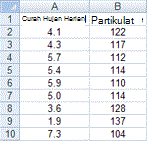
Perbedaan utama antara bagan sebar dan garis adalah cara mereka memplot data pada sumbu horizontal. Misalnya, ketika menggunakan data lembar kerja berikut untuk membuat bagan sebar dan bagan garis, Anda dapat melihat bahwa data didistribusikan secara berbeda.
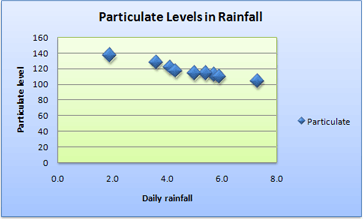
Dalam bagan sebar, nilai curah hujan harian dari kolom A ditampilkan sebagai nilai x pada sumbu horizontal (x), dan nilai partikulat dari kolom B ditampilkan sebagai nilai pada sumbu vertikal (y). Sering disebut sebagai bagan xy, bagan sebar tidak pernah menampilkan kategori pada sumbu horizontal.
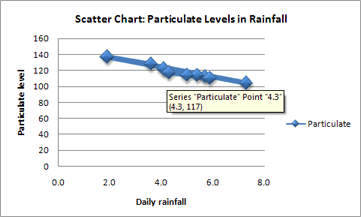
Bagan sebar selalu memiliki dua sumbu nilai untuk memperlihatkan satu kumpulan data numerik di sepanjang sumbu horizontal (nilai) dan kumpulan nilai numerik lainnya di sepanjang sumbu vertikal (nilai). Bagan menampilkan titik di persimpangan nilai numerik x dan y, menggabungkan nilai ini menjadi titik data tunggal. Titik data ini dapat didistribusikan secara merata atau tidak merata di seluruh sumbu horizontal, tergantung pada data.
Titik data pertama yang muncul dalam bagan sebar mewakili nilai y 137 (partikulat) dan nilai x 1,9 (curah hujan harian). Angka-angka ini mewakili nilai di sel A9 dan B9 pada lembar kerja.
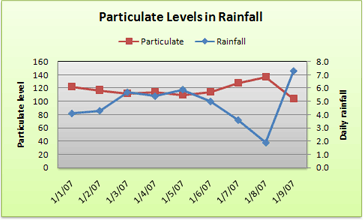
Namun, dalam bagan garis, nilai curah hujan dan partikulat harian yang sama ditampilkan sebagai dua titik data terpisah, yang didistribusikan secara merata di sepanjang sumbu horizontal. Ini karena bagan garis hanya memiliki satu sumbu nilai (sumbu vertikal). Sumbu horizontal bagan garis hanya memperlihatkan pengelompokan (kategori) data dengan jarak yang merata. Karena kategori tidak disediakan dalam data, kategori tersebut dibuat secara otomatis, misalnya, 1, 2, 3, dan seterusnya.
Ini adalah contoh yang baik tentang kapan tidak menggunakan bagan garis.
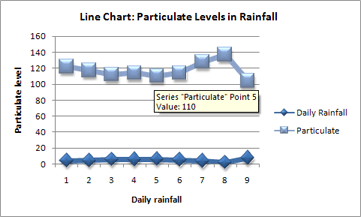
Bagan garis mendistribusikan data kategori secara merata di sepanjang sumbu horizontal (kategori), dan mendistribusikan semua data nilai numerik di sepanjang sumbu vertikal (nilai).
Nilai partikulat y 137 (sel B9) dan nilai curah hujan harian x 1,9 (sel A9) ditampilkan sebagai titik data terpisah dalam bagan garis. Tak satu pun dari titik data ini merupakan titik data pertama yang ditampilkan dalam bagan—sebaliknya, titik data pertama untuk setiap seri data mengacu ke nilai di baris data pertama pada lembar kerja (sel A2 dan B2).
Perbedaan tipe sumbu dan penskalaan
Karena sumbu horizontal bagan sebar selalu merupakan sumbu nilai, sumbu tersebut dapat menampilkan nilai numerik atau nilai tanggal (seperti hari atau jam) yang direpresentasikan sebagai nilai numerik. Untuk menampilkan nilai numerik di sepanjang sumbu horizontal dengan fleksibilitas yang lebih besar, Anda dapat mengubah opsi penskalaan pada sumbu ini dengan cara yang sama seperti mengubah opsi penskalaan sumbu vertikal.
Karena sumbu horizontal bagan garis adalah sumbu kategori, sumbu tersebut hanya bisa berupa sumbu teks atau sumbu tanggal. Sumbu teks hanya menampilkan teks (data non-numerik atau kategori numerik yang bukan nilai) pada interval yang sama. Sumbu tanggal menampilkan tanggal dalam urutan kronologis pada interval atau satuan dasar tertentu, seperti jumlah hari, bulan, atau tahun, meskipun tanggal di lembar kerja tidak berurutan atau dalam satuan dasar yang sama.
Opsi penskalaan sumbu kategori terbatas dibandingkan dengan opsi penskalaan sumbu nilai. Opsi penskalaan yang tersedia juga tergantung pada tipe sumbu yang Anda gunakan.
Mengetahui kapan harus menggunakan bagan sebar atau garis
Bagan sebar biasanya digunakan untuk menampilkan dan membandingkan nilai numerik, seperti data ilmiah, statistik, dan teknik. Bagan ini berguna untuk menunjukkan hubungan antara nilai numerik dalam beberapa deret data, dan dapat memplot dua kelompok angka sebagai satu seri koordinat xy.
Bagan garis dapat menampilkan data berkelanjutan dari waktu ke waktu, ditetapkan terhadap skala yang sama, dan oleh karena itu ideal untuk menampilkan tren dalam data pada interval yang sama atau dari waktu ke waktu. Dalam bagan garis, data kategori didistribusikan secara merata di sepanjang sumbu horizontal, dan semua data nilai didistribusikan secara merata di sepanjang sumbu vertikal. Sebagai aturan umum, gunakan bagan garis jika data Anda memiliki nilai x non-numerik — untuk nilai x numerik, biasanya lebih baik menggunakan bagan sebar.
Pertimbangkan untuk menggunakan bagan sebar sebagai pengganti bagan garis jika Anda ingin:
- Mengubah skala sumbu horizontal Karena sumbu horizontal bagan sebar adalah sumbu nilai, opsi penskalaan lebih banyak tersedia.
- Menggunakan skala logaritma pada sumbu horizontal Anda dapat mengubah sumbu horizontal menjadi skala logaritma.
- Tampilkan data lembar kerja yang menyertakan pasangan atau kumpulan nilai yang dikelompokkanDalam bagan sebar, Anda dapat menyesuaikan skala independen sumbu untuk mengungkapkan informasi lebih lanjut tentang nilai yang dikelompokkan.
- Menampilkan pola dalam kumpulan data yang besar Bagan sebar berguna untuk mengilustrasikan pola dalam data, misalnya dengan memperlihatkan tren, kluster, dan outlier linear atau non-linear.
- Membandingkan titik data dalam jumlah besar tanpa memperhatikan waktu Semakin banyak data yang Anda sertakan dalam bagan sebar, semakin baik perbandingan yang dapat Anda buat.
Pertimbangkan untuk menggunakan bagan garis sebagai pengganti bagan sebar jika Anda ingin:
- Menggunakan label teks di sepanjang sumbu horizontal Label teks ini dapat mewakili nilai dengan jarak yang merata seperti bulan, kuartal, atau tahun fiskal.
- Gunakan sejumlah kecil label numerik di sepanjang sumbu horizontal Jika menggunakan beberapa label numerik dengan jarak merata yang mewakili interval waktu, seperti tahun, Anda dapat menggunakan bagan garis.
- Menggunakan skala waktu di sepanjang sumbu horizontal Jika Anda ingin menampilkan tanggal dalam urutan kronologis pada interval atau satuan dasar tertentu, seperti jumlah hari, bulan, atau tahun, meskipun tanggal di lembar kerja tidak berurutan atau dalam satuan dasar yang sama, gunakan bagan garis.
Membuat bagan sebar
Jadi, bagaimana cara membuat bagan sebar ini? Prosedur berikut akan membantu Anda membuat bagan sebar dengan hasil yang serupa. Untuk bagan ini, kami menggunakan contoh data lembar kerja. Anda dapat menyalin data ini ke lembar kerja, atau menggunakan data Anda sendiri.
Salin contoh data lembar kerja ke lembar kerja kosong atau buka lembar kerja yang berisi data yang ingin Anda plot dalam bagan sebar.
Curah hujan harian Partikulat 4.1 122 4.3 117 5.7 112 5.4 114 5.9 110 5.0 114 3.6 128 1,9 137 7.3 104 Pilih data yang ingin Anda plot di bagan sebar.
Pilih tab Sisipkan , lalu pilih Sisipkan Sebar (X, Y) atau Bagan Gelembung.
Pilih jenis di bawah Sebar.
Tips
Anda dapat mengarahkan mouse pada jenis bagan apa pun untuk melihat namanya.
Pilih area bagan bagan untuk menampilkan tab Desain Bagan dan Format .
Pilih tab Desain Bagan , lalu pilih gaya bagan yang ingin digunakan.
Pilih judul bagan dan ketik teks yang Anda inginkan.
Untuk mengubah ukuran font judul bagan, klik kanan judul, pilih Font, lalu masukkan ukuran yang Anda inginkan dalam kotak Ukuran . Pilih OK.
Pilih area bagan bagan.
Pada tab Desain Bagan, pilih TambahkanJudul SumbuElemen Bagan>, lalu lakukan hal berikut:
- Untuk menambahkan judul sumbu horizontal, pilih Horizontal Utama.
- Untuk menambahkan judul sumbu vertikal, pilih Vertikal Utama.
- Pilih setiap judul, ketik teks yang Anda inginkan, lalu tekan Enter.
- Untuk opsi pemformatan judul lainnya, pada tab Format , dalam kotak Elemen Bagan , pilih judul dari daftar, lalu pilih Pilihan Format. Panel Judul Format akan muncul. Pilih Ukuran & Properti
 lalu Anda dapat memilih Perataan vertikal, Arah teks, atau Sudut kustom.
Pilih area plot bagan, atau pada tab Format , dalam kotak Elemen Bagan , pilih Area Plot dari daftar elemen bagan.
Pada tab Format , dalam grup Gaya Bentuk , pilih tombol Lainnya , lalu pilih efek yang ingin Anda gunakan.
Pilih area bagan bagan, atau pada tab Format , dalam kotak Elemen Bagan , pilih Area Bagan dari daftar elemen bagan.
Pada tab Format , dalam grup Gaya Bentuk , pilih tombol Format Bentuk , lalu pilih efek yang ingin Anda gunakan.
Jika Anda ingin menggunakan warna tema yang berbeda dari tema default yang diterapkan ke buku kerja Anda, lakukan hal berikut:
- Pada tab Tata Letak Halaman , di grup Tema , pilih Tema.
- Di bagian Office, pilih tema yang ingin Anda gunakan.
- Pada tab Tata Letak Halaman , di grup Tema , pilih Tema.
Buat bagan garis
Jadi, bagaimana kita membuat bagan garis ini? Prosedur berikut akan membantu Anda membuat bagan garis dengan hasil yang serupa. Untuk bagan ini, kami menggunakan contoh data lembar kerja. Anda dapat menyalin data ini ke lembar kerja, atau menggunakan data Anda sendiri.
Salin contoh data lembar kerja ke lembar kerja kosong atau buka lembar kerja yang berisi data yang ingin Anda plot menjadi bagan garis.
Tanggal Curah hujan harian Partikulat 1/1/07 4.1 122 1/2/07 4.3 117 1/3/07 5.7 112 1/4/07 5.4 114 1/5/07 5.9 110 1/6/07 5.0 114 1/7/07 3.6 128 1/8/07 1,9 137 1/9/07 7.3 104 Pilih data yang ingin Anda plot di bagan garis.
Pilih tab Sisipkan , lalu pilih Sisipkan Bagan Garis atau Area.
Pilih Garis dengan Penanda.
Pilih area bagan bagan untuk menampilkan tab Desain Bagan dan Format .
Pilih tab Desain Bagan , lalu pilih gaya bagan yang ingin digunakan.
Pilih judul bagan dan ketik teks yang Anda inginkan.
Untuk mengubah ukuran font judul bagan, klik kanan judul, pilih Font, lalu masukkan ukuran yang Anda inginkan dalam kotak Ukuran . Pilih OK.
Pilih area bagan bagan.
Pada bagan, pilih legenda, atau tambahkan dari daftar elemen bagan (pada tab Desain Bagan, pilih Tambahkan Legenda Elemen Bagan>, lalu pilih lokasi untuk legenda).
Untuk memplot salah satu seri data di sepanjang sumbu vertikal sekunder, pilih seri data, atau pilih dari daftar elemen bagan (pada tab Format , di grup Pilihan Saat Ini , pilih Elemen Bagan).
Pada tab Format , di grup Pilihan Saat Ini , pilih Format Pilihan. Panel tugas Format Seri Data akan muncul.
Di bawah Opsi Seri, pilih Sumbu Sekunder, lalu pilih Tutup.
Pada tab Desain Bagan , dalam grup Tata Letak Bagan , pilih Tambahkan Elemen Bagan, lalu lakukan hal berikut:
- Untuk menambahkan judul sumbu vertikal utama, pilih Judul Sumbu>Vertikal Utama. lalu pada panel Judul Format Sumbu, pilih Ikon Ukuran & untuk mengonfigurasi tipe judul sumbu vertikal yang Anda inginkan.
- Untuk menambahkan judul sumbu vertikal sekunder, pilih Judul Sumbu>Vertikal Sekunder, lalu pada panel Format Judul sumbu, pilih Ukuran & untuk mengonfigurasi tipe judul sumbu vertikal yang Anda inginkan.
- Pilih setiap judul, ketik teks yang Anda inginkan, lalu tekan Enter
- Untuk menambahkan judul sumbu vertikal utama, pilih Judul Sumbu>Vertikal Utama. lalu pada panel Judul Format Sumbu, pilih Ikon Ukuran &
Pilih area plot bagan atau pilih dari daftar elemen bagan (tab Format , grup Pilihan Saat Ini , kotak Elemen Bagan ).
Pada tab Format , dalam grup Gaya Bentuk , pilih tombol Lainnya , lalu pilih efek yang ingin Anda gunakan.
Pilih area bagan bagan.
Pada tab Format , dalam grup Gaya Bentuk , pilih tombol Lainnya , lalu pilih efek yang ingin Anda gunakan.
Jika Anda ingin menggunakan warna tema yang berbeda dari tema default yang diterapkan ke buku kerja Anda, lakukan hal berikut:
- Pada tab Tata Letak Halaman , di grup Tema , pilih Tema.
- Di bagian Office, pilih tema yang ingin Anda gunakan.
- Pada tab Tata Letak Halaman , di grup Tema , pilih Tema.