
Saat membuat bagan di lembar kerja Excel, dokumen Word, atau presentasi PowerPoint, Anda memiliki banyak pilihan. Apakah Anda akan menggunakan bagan yang direkomendasikan untuk data Anda, bagan yang akan Anda pilih dari daftar semua bagan, atau dari pilihan templat bagan kami, mungkin berguna untuk mengetahui sedikit lebih banyak tentang setiap jenis bagan.
Klik di sini untuk mulai membuat bagan.
Untuk deskripsi setiap jenis bagan untuk Excel di Windows, pilih opsi dari daftar menurun berikut.
Bagan kolom
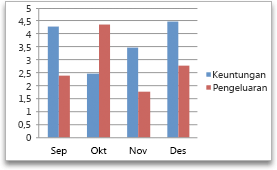
Data yang disusun dalam kolom atau baris pada lembar kerja dapat diplot dalam diagram kolom. Bagan kolom biasanya menampilkan kategori di sepanjang sumbu horizontal (kategori) dan nilai di sepanjang sumbu vertikal (nilai), seperti yang diperlihatkan dalam bagan ini:

Tipe bagan kolom
Kolom tergugus dan kolom tergugus 3D
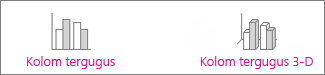
Bagan kolom tergugus memperlihatkan nilai di kolom 2D. Bagan kolom berkluster 3-D memperlihatkan kolom dalam format 3-D, tetapi tidak menggunakan sumbu nilai ketiga (sumbu kedalaman). Gunakan bagan ini ketika Anda mempunyai kategori yang menyatakan:- Rentang nilai (sebagai contoh, hitungan item).
- Susunan skala khusus (misalnya, skala Likert dengan entri, seperti Sangat setuju, setuju, netral, tidak setuju, sangat tidak setuju).
- Nama yang tidak berada dalam urutan khusus apa pun (sebagai contoh, nama item, nama geografis, atau nama orang).
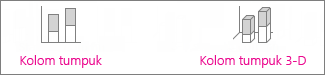
Kolom bertumpuk dan kolom bertumpuk 3-D Bagan kolom bertumpuk memperlihatkan nilai dalam kolom bertumpuk 2-D. Bagan kolom bertumpuk 3-D memperlihatkan kolom bertumpuk dalam format 3-D, tetapi tidak menggunakan sumbu kedalaman. Gunakan bagan ini ketika Anda memiliki beberapa seri data dan ingin menekankan totalnya.
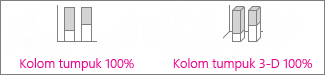
Kolom 100% bertumpuk dan 3-D 100% kolom bertumpuk Bagan kolom bertumpuk 100% memperlihatkan nilai dalam kolom 2-D yang ditumpuk untuk mewakili 100%. Bagan kolom 3-D 100% bertumpuk memperlihatkan kolom dalam format 3-D, tetapi tidak menggunakan sumbu kedalaman. Gunakan bagan ini ketika Anda mempunyai dua seri data atau lebih dan Anda ingin menekankan kontribusi secara keseluruhan, khususnya jika totalnya sama untuk setiap kategori.
Bagan kolom 3-D 3-D menggunakan tiga sumbu yang dapat Anda ubah (sumbu horizontal, sumbu vertikal, dan sumbu kedalaman), dan membandingkan titik data di sepanjang sumbu horizontal dan kedalaman. Gunakan bagan ini ketika Anda ingin membandingkan data di seluruh kategori dan seri data.

Bagan garis
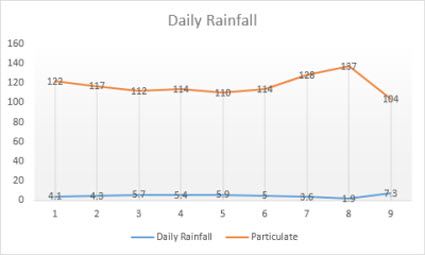
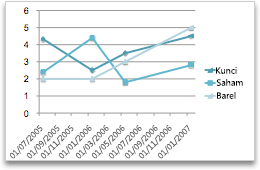
Data yang disusun dalam kolom atau baris di lembar kerja bisa diplot di bagan garis. Dalam bagan garis, data kategori didistribusikan secara merata di sepanjang sumbu horizontal, dan semua data nilai didistribusikan secara merata di sepanjang sumbu vertikal. Bagan garis bisa memperlihatkan data berkelanjutan sepanjang waktu di sumbu yang diukur secara merata, dan oleh karenanya ideal untuk memperlihatkan tren data pada interval yang sama, seperti bulan, kuartal, atau tahun pajak.
Tipe bagan garis
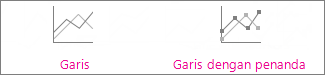
Garis dan garis dengan penanda Ditampilkan dengan atau tanpa penanda untuk menunjukkan nilai data individual, bagan garis dapat menampilkan tren dari waktu ke waktu atau kategori yang dijarakan secara merata, terutama jika Anda memiliki banyak poin data dan urutan penyajiannya penting. Jika terdapat banyak kategori atau nilai dugaan, gunakan bagan garis tanpa penanda.
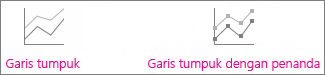
Garis tumpuk dan garis tumpuk dengan penanda Diperlihatkan dengan atau tanpa penanda untuk menunjukkan nilai data individual, bagan garis tumpuk bisa memperlihatkan tren kontribusi tiap nilai di sepanjang waktu atau kategori yang diukur merata.
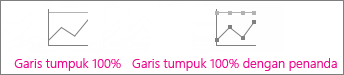
100% garis bertumpuk dan 100% garis bertumpuk dengan penanda Ditampilkan dengan atau tanpa penanda untuk menunjukkan nilai data individual, bagan garis bertumpuk 100% dapat menunjukkan tren persentase kontribusi setiap nilai dari waktu ke waktu atau kategori yang diberi jarak yang sama. Jika terdapat banyak kategori atau nilai dugaan, gunakan bagan garis tumpuk 100% tanpa penanda.
garis 3-D Bagan garis 3-D memperlihatkan setiap baris atau kolom data sebagai pita 3-D. Bagan garis 3D memiliki sumbu horizontal, vertikal, dan kedalaman yang bisa Anda ubah.

Catatan
- Bagan garis berfungsi baik saat Anda memiliki beberapa seri data dalam bagan Anda — jika Anda hanya memiliki satu seri data, sebaiknya pertimbangkan untuk menggunakan bagan sebar.
- Bagan garis tumpuk menjumlahkan data, yang mungkin bukan merupakan hasil yang Anda inginkan. Mungkin tidak mudah untuk melihatnya mengingat garis-garis itu bertumpuk, jadi pertimbangkan menggunakan tipe bagan garis yang berbeda atau gunakan bagan area.
Bagan pai dan donat
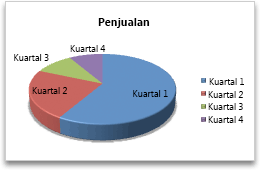
Data yang disusun dalam kolom atau baris di lembar kerja bisa diplot di bagan pai. Bagan pai memperlihatkan ukuran item dalam satu seri data, sebanding dengan jumlah item. Poin data dalam bagan pai ditampilkan sebagai persentase dari keseluruhan pai.

Pertimbangkan menggunakan bagan pai ketika:
- Anda hanya mempunyai satu seri data.
- Tidak satu pun nilai dalam data Anda merupakan nilai negatif.
- Hampir tidak ada nilai dalam data Anda merupakan nilai nol.
- Anda mempunyai tidak lebih dari tujuh kategori, yang semuanya mewakili bagian-bagian dari keseluruhan pai.
Tipe bagan pai
-
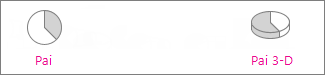
Pai dan pai 3-D Bagan pai memperlihatkan kontribusi setiap nilai terhadap total dalam format 2-D atau 3-D. Anda bisa menarik ke luar potongan pai secara manual untuk menekankan irisan tersebut.
-
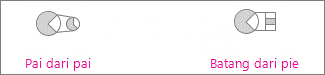
Pai dari pai dan batang pai Bagan pai dari pai atau batang pai memperlihatkan bagan pai dengan nilai lebih kecil yang ditarik ke luar ke dalam bagan pai sekunder atau bagan batang tumpuk, yang menjadikannya lebih mudah dibedakan.
Bagan donat
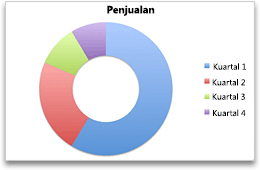
Data yang disusun dalam kolom atau baris hanya di lembar kerja bisa diplot di bagan donat. Seperti bagan lingkaran, bagan donat menunjukkan hubungan bagian-bagian dengan keseluruhan, tetapi dapat berisi lebih dari satu seri data.

Tipe bagan donat
Donat Bagan donat memperlihatkan data dalam cincin, di mana setiap cincin mewakili seri data. Jika persentase diperlihatkan dalam label data, setiap cincin akan mempunyai total 100%.

Catatan
Bagan donat tidaklah mudah dibaca. Sebagai gantinya, Anda mungkin ingin menggunakan diagram kolom bertumpuk atau bagan Batang bertumpuk.
Bagan batang
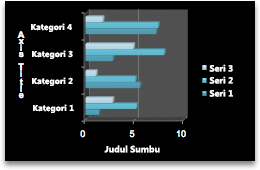
Data yang disusun dalam kolom atau baris pada lembar kerja dapat diplot dalam bagan batang. Bagan batang mengilustrasikan perbandingan di antara item-item individual. Dalam bagan batang, kategori biasanya diatur di sepanjang sumbu vertikal, dan nilai di sepanjang sumbu horizontal.

Pertimbangkan menggunakan bagan batang ketika:
- Label sumbu panjang.
- Nilai yang diperlihatkan adalah durasi.
Tipe bagan batang
-
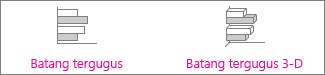
Batang berkluster dan bilah berkluster 3-D Bagan batang berkluster memperlihatkan batang dalam format 2-D. Bagan batang berkluster 3-D menunjukkan batang dalam format 3-D; Itu tidak menggunakan sumbu kedalaman.
-
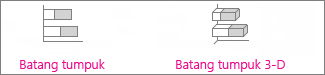
Batang bertumpuk dan bilah bertumpuk 3-D Bagan batang bertumpuk memperlihatkan hubungan item individu dengan keseluruhan dalam batang 2-D. Bagan batang bertumpuk 3-D menunjukkan batang dalam format 3-D; Itu tidak menggunakan sumbu kedalaman.
-
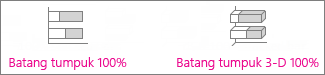
100% batang bertumpuk dan 3-D 100% batang bertumpuk Bilah bertumpuk 100% menampilkan bilah 2-D yang membandingkan persentase kontribusi setiap nilai terhadap total di seluruh kategori. Bagan batang bertumpuk 3-D 100% menunjukkan batang dalam format 3-D; Itu tidak menggunakan sumbu kedalaman.
Bagan area
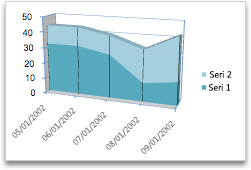
Data yang disusun dalam kolom atau baris di lembar kerja bisa diplot di bagan area. Bagan area bisa digunakan untuk memplot perubahan sepanjang waktu dan menarik perhatian pada nilai total seluruh tren. Dengan memperlihatkan jumlah nilai yang diplot, bagan area juga memperlihatkan hubungan dari bagian-bagian terhadap keseluruhan.

Tipe bagan area
-
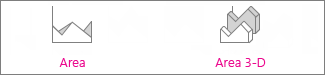
Area dan area 3-D Ditampilkan dalam format 2-D atau 3-D, bagan area memperlihatkan tren nilai dari waktu ke waktu atau data kategori lainnya. Bagan area 3D menggunakan tiga sumbu (horizontal, vertikal, dan kedalaman) yang bisa Anda ubah. Sebagai aturan, pertimbangkan menggunakan bagan garis daripada bagan area non tumpuk, karena data dari satu seri bisa disembunyikan di belakang data dari seri yang lain.
-
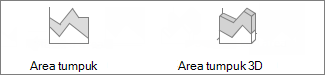
Area bertumpuk dan area bertumpuk 3-D Bagan area bertumpuk memperlihatkan tren kontribusi setiap nilai dari waktu ke waktu atau data kategori lainnya dalam format 2-D. Bagan area 3D melakukan hal yang sama, namun memperlihatkan area dalam format 3D tanpa menggunakan sumbu kedalaman.
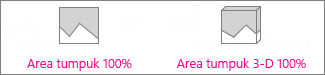
- Area bertumpuk 100% dan 3-D Area bertumpuk 100% Bagan area bertumpuk 100% menunjukkan tren persentase kontribusi setiap nilai dari waktu ke waktu atau data kategori lainnya. Bagan area tumpuk 100% 3D melakukan hal yang sama, namun memperlihatkan area dalam format 3D tanpa menggunakan sumbu kedalaman.
XY (sebar) dan bagan gelembung
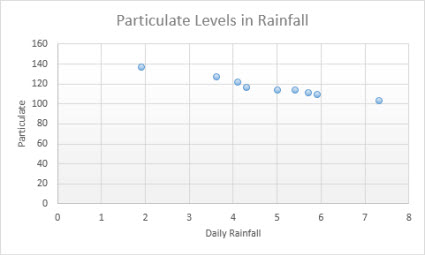
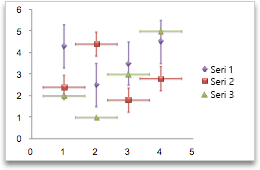
Data yang disusun dalam kolom dan baris di lembar kerja bisa diplot di bagan xy (sebar). Tempatkan nilai x dalam baris atau kolom, lalu masukkan nilai y yang terkait dalam baris atau kolom di sampingnya.
Bagan sebar mempunyai dua sumbu nilai: sumbu nilai horisontal (x) dan vertikal (y). Sumbu ini mengombinasikan nilai x dan y ke dalam titik data tunggal dan memperlihatkannya dalam interval yang tidak teratur, atau tergugus. Bagan sebar biasanya digunakan untuk memperlihatkan dan membandingkan nilai numerik, seperti data ilmiah, statistik, dan teknik.
Pertimbangkan menggunakan bagan sebar ketika:
- Anda ingin mengubah skala sumbu horizontal.
- Anda ingin mengubah sumbu menjadi sebuah skala logaritma.
- Nilai untuk sumbu horizontal tidak diukur secara merata.
- Terdapat banyak titik data pada sumbu horizontal.
- Anda ingin menyesuaikan skala sumbu independen dari bagan sebar untuk mengungkap informasi lebih banyak tentang data yang menyertakan pasangan atau grup kumpulan nilai.
- Anda ingin memperlihatkan kesamaan antara set data yang besar, bukan perbedaan antara titik data.
- Anda ingin membandingkan banyak titik data tanpa menghiraukan waktu— semakin banyak data yang Anda sertakan dalam bagan sebar, semakin baik perbandingan yang Anda bisa buat.
Tipe bagan sebar
-
Sebar Bagan ini memperlihatkan titik data tanpa menyambungkan garis untuk membandingkan pasangan nilai.

-
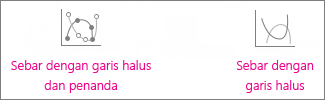
Sebarkan dengan garis dan penanda halus dan sebarkan dengan garis halus Bagan ini memperlihatkan kurva halus yang menghubungkan titik-titik data. Garis halus bisa ditampilkan dengan atau tanpa penanda. Gunakan garis halus tanpa penanda jika terdapat banyak titik data.
-
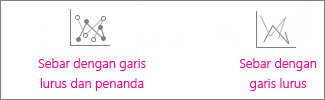
Sebar dengan garis lurus dan penanda dan sebar dengan garis lurus Bagan ini memperlihatkan garis penyambung lurus antar titik data. Garis lurus bisa ditampilkan dengan atau tanpa penanda.
Bagan gelembung
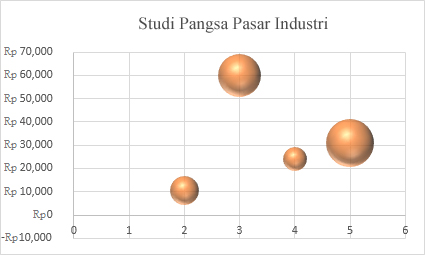
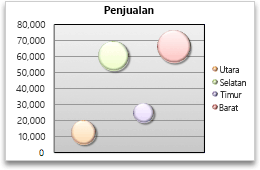
Seperti halnya bagan sebar, bagan gelembung menambahkan kolom ketiga untuk menentukan ukuran dari gelembung yang diperlihatkan guna mewakili titik data dalam seri data.
Tipe bagan gelembung
-
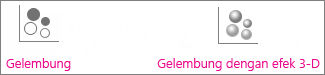
Gelembung atau gelembung dengan efek 3-D Kedua bagan gelembung ini membandingkan kumpulan tiga nilai, bukan dua, memperlihatkan gelembung dalam format 2-D atau 3-D (tanpa menggunakan sumbu kedalaman). Nilai ketiga menentukan ukuran dari penanda gelembung.
Bagan saham
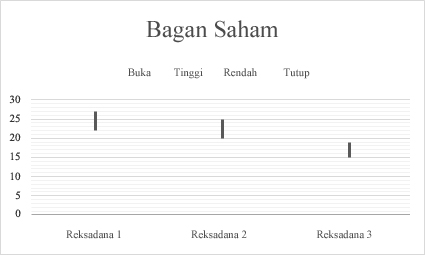
Data yang disusun dalam kolom atau baris dengan urutan khusus di lembar kerja bisa diplot dalam bagan saham. Sesuai namanya, bagan saham bisa menggambarkan fluktuasi dalam harga saham. Namun, bagan ini juga bisa menggambarkan fluktuasi pada data yang lain, seperti curah hujan harian atau suhu tahunan. Pastikan Anda menata data Anda dalam urutan yang benar untuk membuat bagan saham.
Sebagai contoh, untuk membuat bagan saham tinggi-rendah-tutup yang sederhana, susun data Anda dengan Tinggi, Rendah, dan Tutup yang dimasukkan sebagai judul kolom, dengan urutan tersebut.
Tipe bagan saham
-
Tinggi-rendah-tutup Bagan saham ini menggunakan tiga rangkaian nilai dalam urutan berikut: tinggi, rendah, lalu tutup.

-
Buka-tinggi-rendah-tutup Bagan saham ini menggunakan empat rangkaian nilai dalam urutan berikut: buka, tinggi, rendah, lalu tutup.

-
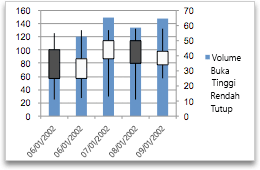
Volume-tinggi-rendah-tutup Grafik saham ini menggunakan empat seri nilai dalam urutan berikut: volume, tinggi, rendah, dan kemudian tutup. Bagan ini mengukur volume dengan menggunakan dua sumbu nilai: satu untuk kolom yang mengukur volume, dan yang lain untuk harga saham.

-
Volume-buka-tinggi-rendah-tutup Bagan saham ini menggunakan lima rangkaian nilai dalam urutan berikut: volume, buka, tinggi, rendah, lalu tutup.

Bagan permukaan
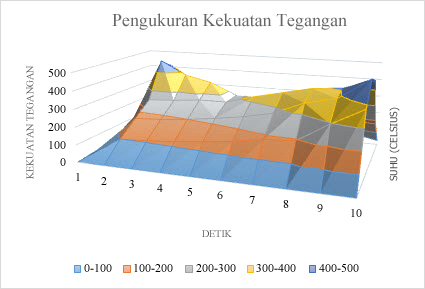
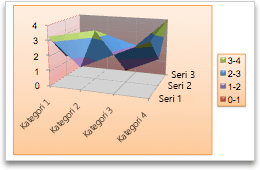
Data yang disusun dalam kolom atau baris di lembar kerja bisa diplot di bagan permukaan. Bagan ini berguna ketika Anda ingin menemukan kombinasi optimal di antara dua set data. Seperti dalam peta topografi, warna dan pola menunjukkan area yang berada dalam rentang nilai yang sama. Anda bisa membuat bagan permukaan apabila kategori dan seri data adalah nilai numerik.
Tipe bagan permukaan
-
Permukaan 3-D Bagan ini menampilkan tampilan data 3-D, yang dapat dibayangkan sebagai lembaran karet yang direntangkan di atas diagram kolom 3-D. Bagan ini biasanya digunakan untuk memperlihatkan hubungan antara data berjumlah besar yang sulit untuk dilihat. Pita warna di bagan permukaan tidak mewakili seri data; pita memperlihatkan perbedaan di antara nilai.

-
Permukaan 3-D wireframe Ditampilkan tanpa warna di permukaan, bagan permukaan 3-D disebut bagan permukaan 3-D wireframe. Bagan ini hanya memperlihatkan garis. Bagan permukaan 3-D wireframe tidak mudah dibaca, tetapi dapat memplot himpunan data besar jauh lebih cepat daripada bagan permukaan 3-D.

-
Kontur Bagan kontur adalah bagan permukaan yang dilihat dari atas, mirip dengan peta topografi 2-D. Di bagan kontur, pita warna mewakili rentang nilai tertentu. Garis di bagan kontur menghubungkan titik yang terinterpolasi dari nilai yang sama.

-
Kontur wireframe Bagan kontur wireframe juga merupakan bagan permukaan yang dilihat dari atas. Tanpa pita warna pada permukaan, bagan kerangka kawat memperlihatkan hanya garis. Bagan kontur wireframe tidak mudah dibaca. Anda mungkin lebih ingin menggunakan bagan permukaan 3D.

Bagan radar
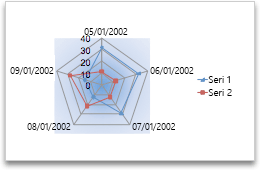
Data yang disusun dalam kolom atau baris di lembar kerja bisa diplot di bagan radar. Bagan radar membandingkan nilai agregat dari beberapa seri data.

Tipe bagan radar
-
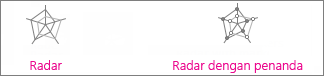
Radar dan radar dengan penanda Dengan atau tanpa penanda untuk titik data individual, bagan radar memperlihatkan perubahan dalam nilai relatif terhadap titik pusat.
-
Radar terisi Dalam bagan radar terisi, area yang dilingkupi oleh seri data terisi dengan warna.

Bagan Treemap
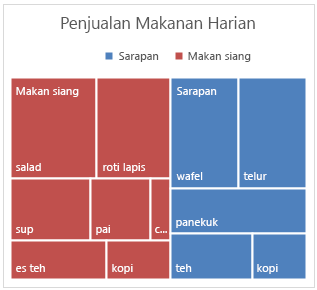
Bagan treemap menyediakan tampilan data hierarkis dan cara mudah untuk membandingkan tingkat kategorisasi yang berbeda. Bagan peta pohon menampilkan kategori menurut warna dan kedekatan dan bisa dengan mudah memperlihatkan banyak data yang akan sulit dilakukan dengan tipe bagan lainnya. Bagan peta pohon dapat diplot ketika sel kosong (kosong) ada dalam struktur hierarkis dan bagan peta pohon bagus untuk membandingkan proporsi dalam hierarki.
Catatan
Tidak ada subtipe bagan untuk bagan treemap.
Bagan sinar matahari
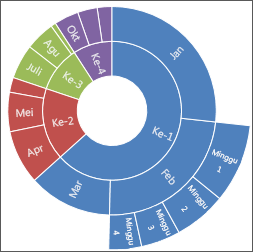
Bagan sunburst ideal untuk menampilkan data hierarkis dan dapat diplot ketika ada sel kosong (kosong) dalam struktur hierarkis. Setiap tingkat hierarki diwakili oleh satu cincin atau lingkaran dengan lingkaran terdalam sebagai bagian atas hierarki. Bagan sinar matahari tanpa data hierarkis (satu tingkat kategori), terlihat mirip dengan bagan donat. Namun, bagan sinar matahari dengan beberapa tingkat kategori memperlihatkan bagaimana cincin luar terkait dengan cincin dalam. Bagan sinar matahari paling efektif dalam memperlihatkan bagaimana sebuah cincin diuraikan menjadi bagian-bagian yang menjadikannya.
Catatan
Tidak ada subtipe bagan untuk bagan sinar matahari.
Bagan histogram
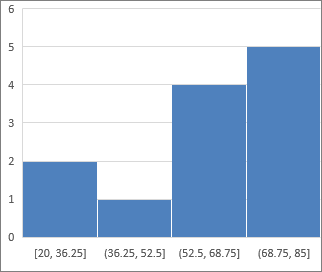
Data yang diplot dalam bagan histogram memperlihatkan frekuensi dalam distribusi. Setiap kolom dari bagan disebut bin, yang bisa diubah untuk menganalisis data lebih lanjut.
 Jenis bagan histogram
Histogram Bagan histogram memperlihatkan distribusi data Anda yang dikelompokkan menjadi frekuensi bin.

Bagan Pareto Bagan pareto adalah histogram yang diurutkan yang bagan yang memuat kolom diurutkan dalam urutan menurun dan sebuah garis yang menyatakan persentasi total kumulatif.
Bagan Box dan Whisker
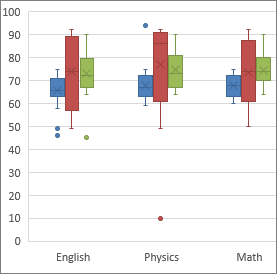
Bagan box dan whisker memperlihatkan distribusi data ke dalam kuartil, menyoroti rata-rata dan outlier. Kotak-kotak itu mungkin memiliki garis yang memanjang secara vertikal yang disebut "kumis". Garis ini menunjukkan keragaman di luar kuartil atas dan bawah, dan titik di luar garis atau whisker itu dianggap sebagai sebuah outlier. Gunakan tipe bagan ini bila ada beberapa set data yang terkait satu sama lain dalam beberapa cara.
Catatan
Tidak ada subtipe bagan untuk bagan box dan whisker.
Bagan air terjun
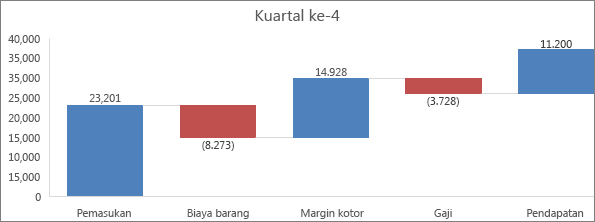
Bagan air terjun memperlihatkan total data keuangan Anda saat nilai ditambahkan atau dikurangi. Ini berguna untuk memahami bagaimana nilai awal dipengaruhi oleh serangkaian nilai positif dan negatif. Kolom diberi kode warna sehingga Anda bisa dengan cepat mengetahui angka positif dari negatif.
Catatan
Tidak ada subtipe bagan untuk bagan air terjun.
Bagan corong
Bagan Corong menunjukkan nilai beberapa tahapan di dalam sebuah proses.
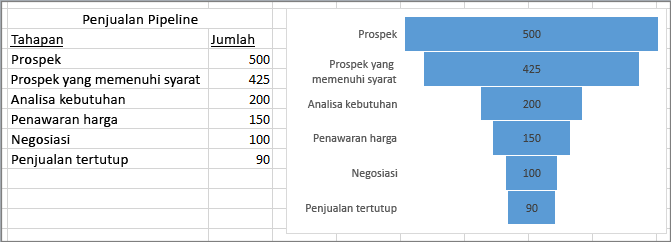
Biasanya, nilai menurun secara bertahap sehingga bilah akan terbentuk menyerupai corong. Baca selengkapnya tentang bagan corong di sini.
Bagan kombo
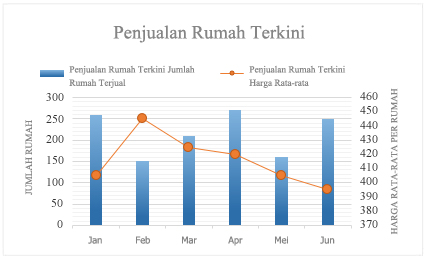
Data yang disusun dalam kolom dan baris dapat diplot dalam bagan kombo. Bagan kombo mengkombinasikan dua atau beberapa tipe bagan untuk membuat data mudah dimengerti, khususnya ketika data sangat beragam. Ditampilkan dengan sumbu sekunder, bagan ini bahkan lebih mudah untuk dibaca. Dalam contoh ini, kita menggunakan bagan kolom untuk memperlihatkan jumlah rumah yang terjual di antara bulan Januari dan Juni lalu menggunakan bagan garis untuk mempermudah pembaca mengidentifikasi secara cepat rata-rata harga penjualan menurut bulan.
Tipe bagan kombo
-
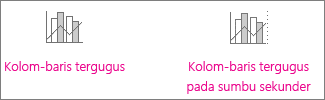
Kolom tergugus-garis dan kolom tergugus-garis pada sumbu sekunder Dengan atau tanpa sumbu sekunder, bagan ini mengombinasikan kolom tergugus dan bagan garis, yang memperlihatkan beberapa seri data sebagai kolom dan lainnya sebagai garis di bagan yang sama.
-
Area tumpuk – kolom tergugus Bagan ini mengombinasikan area tumpuk dan bagan kolom tergugus, yang memperlihatkan beberapa seri data sebagai area tumpuk dan lainnya sebagai kolom di bagan yang sama.

-
Kombinasi kustom Bagan ini memungkinkan Anda mencampur dan mencocokkan berbagai jenis bagan dan menetapkannya ke sumbu terpisah sesuai kebutuhan. Ini memberikan fleksibilitas yang lebih besar daripada kombinasi standar dan memungkinkan Anda menyesuaikan bagan dengan data Anda.

Bagan peta
Anda dapat menggunakan Bagan Peta untuk membandingkan nilai dan memperlihatkan kategori di seluruh wilayah geografis. Gunakan Bagan Peta jika terdapat wilayah geografis dalam data Anda, seperti negara/kawasan, provinsi, kabupaten, atau kode pos.
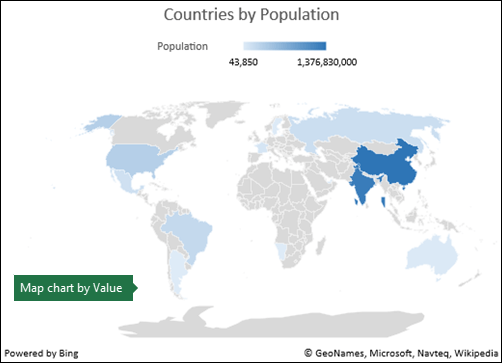
Misalnya, Negara berdasarkan Populasi menggunakan nilai. Nilai mewakili total populasi di setiap negara, dan masing-masing nilai digambarkan menggunakan spektrum gradien dua warna. Warna untuk setiap kawasan ditentukan oleh letak nilai dalam spektrum terkait dengan yang lainnya.
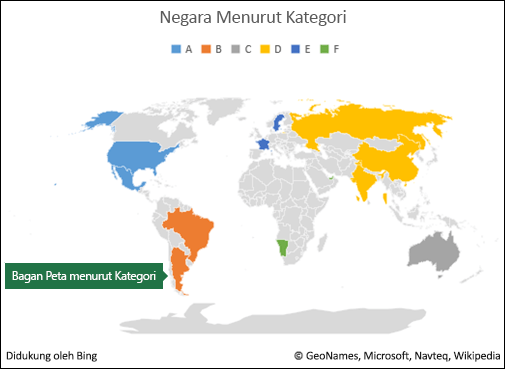
 Dalam contoh berikut, Negara berdasarkan Kategori, kategori ditampilkan menggunakan legenda standar untuk memperlihatkan grup atau afiliasi. Setiap titik data dinyatakan oleh warna yang benar-benar berbeda.
Catatan
Bagan peta tersedia di Excel untuk Microsoft 365 di seluruh versi Windows, Mac, dan web.
Bagan dinamis
Bagan Dinamis, diperkenalkan di Excel dengan Office 2024 dan tersedia di Microsoft 365, memungkinkan bagan diperbarui secara otomatis untuk mencerminkan perubahan dalam data dasar. Perilaku ini biasanya dicapai dengan menggunakan fitur seperti Tabel Excel, larik dinamis, atau PivotTable, yang memungkinkan rentang data bagan diperluas atau dihitung ulang saat data ditambahkan atau dimodifikasi. Bagan dinamis sangat berguna saat bekerja dengan himpunan data besar atau sering berubah, karena mengurangi kebutuhan akan pembaruan manual. Untuk informasi selengkapnya, lihat membuat PivotChart.
Mengubah tipe bagan
Jika Anda sudah memiliki bagan, namun Anda hanya ingin mengubah tipenya:
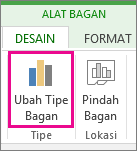
- Pilih bagan, klik tab Desain, dan klik Ubah Tipe Bagan.
- Pilih tipe bagan yang baru di kotak Ubah Tipe Bagan.
Bagan yang Direkomendasikan
Fitur Bagan yang Direkomendasikan membantu Anda dengan cepat mengidentifikasi jenis bagan yang sesuai untuk data Anda. Berdasarkan data yang dipilih, Excel menganalisis pola dan menyarankan opsi bagan, sehingga memudahkan pembuatan visual yang efektif tanpa meninjau semua tipe bagan yang tersedia secara manual.
Menyisipkan bagan menggunakan fitur Bagan yang Direkomendasikan:
- Pilih data yang ingin Anda visualisasikan.
- Buka tab Sisipkan.
- Pilih bagan yang direkomendasikan.
- Tinjau jenis bagan yang disarankan.
- Pilih bagan, lalu pilih Ok.
Bantuan bagan Copilot
Bantuan bagan Copilot di Excel membantu membuat bagan dengan lebih cepat. Copilot dapat menganalisis data Anda, merekomendasikan jenis bagan yang sesuai, dan membuat visual secara otomatis dari perintah bahasa alami, sehingga lebih mudah untuk memvisualisasikan informasi tanpa mengonfigurasi pengaturan bagan secara manual.
Catatan
Anda juga dapat menggunakan Copilot di Excel untuk menyarankan tipe bagan yang sesuai untuk data Anda. Minta Copilot untuk merekomendasikan bagan atau membuatnya dengan menjelaskan tujuan visualisasi Anda.