

Anda telah memutakhirkan ke versi Excel baru, dan Anda perlu berbagi buku kerja dengan orang-orang yang belum memutakhirkan. Menjalankan Pemeriksa Kompatibilitas membantu Anda mengidentifikasi fitur atau informasi yang mungkin tidak tersedia di versi sebelumnya. Anda dapat mengatasi beberapa masalah tersebut sebelum membagikan buku kerja.
Menyimpan file ke format .xls dan meninjau masalah Pemeriksa Kompatibilitas
Ikuti langkah-langkah ini:
PilihEkspor File> Ubah >Tipe File.
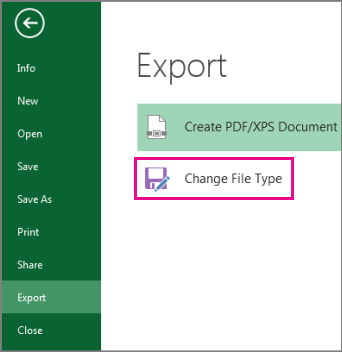
Di bawah Tipe File Buku Kerja, pilih tipe file buku kerja.

Di jendela popup Simpan Sebagai , pilih lokasi folder untuk buku kerja.
Dalam kotak Nama file , ketik nama file baru atau gunakan nama yang ada.
Pilih Simpan.
Jalankan Pemeriksa Kompatibilitas untuk Excel
Untuk memverifikasi bahwa buku kerja kompatibel, jalankan Pemeriksa Kompatibilitas secara manual saat pertama kali Anda menyimpan buku kerja. Lalu setel agar Pemeriksa Kompatibilitas berjalan secara otomatis setiap kali Anda menyimpan buku kerja itu.
Ikuti langkah-langkah ini:
PilihPeriksa Info File>>untuk Masalah.

Pilih Periksa Kompatibilitas.
Untuk memeriksa kompatibilitas secara otomatis mulai sekarang, pilih kotak Periksa kompatibilitas saat menyimpan buku kerja ini .
Tips
Anda juga dapat menentukan versi Excel yang ingin disertakan saat memeriksa kompatibilitas. Semua versi dicentang secara default, jadi cukup kosongkan kotak centang versi tidak akan Anda sertakan.

Jika pemeriksa menemukan masalah, tautan Temukan akan membawa Anda ke tempat tersebut di lembar kerja, dan tautan Bantuan akan membawa Anda ke informasi tentang masalah dan solusi yang memungkinkan.
Gunakan Access untuk menggabungkan sumber data untuk Fitur Data yang menggunakan beberapa tabel
Catatan
Anda juga dapat menggunakan fungsi VLOOKUP di Excel untuk mengatasi masalah ini, tetapi prosesnya agak rumit dan menjadi lebih rumit seiring bertambahnya jumlah sumber data untuk digabungkan.
Versi yang lebih lama, seperti Excel 2019, tidak mendukung fitur data yang menganalisis beberapa tabel, karena versi tersebut tidak memiliki Model Data. Jika buku kerja Anda berisi fitur tersebut, Anda mungkin dapat mempersiapkannya untuk digunakan di versi sebelumnya dengan menggabungkan sumber data fitur menjadi satu tabel, lalu menggunakan tabel baru tersebut sebagai sumber data.
Salah satu cara untuk melakukan tugas ini adalah dengan menggunakan Access untuk menggabungkan sumber data dan mereproduksinya sebagai kueri, yang kemudian dapat Anda impor ke buku kerja. Prosesnya berjalan seperti ini:
- Di Access, impor setiap sumber data asli sebagai tabel baru.
- Di Excel, buka kotak dialog Hubungan dengan mengklik>Hubungan Alat> DataData dan catat hubungan antara sumber data asli.
- Di Access, buat ulang setiap hubungan.
- Di Access, buat kueri yang berisi semua bidang yang dibutuhkan fitur data Excel Anda.
- Di Excel, impor kueri ke lembar kerja baru sebagai tabel.
Setelah data Anda berada dalam satu tabel di Excel, pilih tabel tersebut sebagai sumber data untuk fitur data yang menggunakan beberapa tabel, atau buat ulang fitur data dan pilih tabel baru sebagai sumber data mereka.
Perlu bantuan lainnya?
Anda selalu dapat bertanya kepada ahli di Komunitas Teknologi Excel atau mendapatkan dukungan di Komunitas.
Lihat juga
Pemformatan Excel dan fitur yang tidak ditransfer ke format file lain