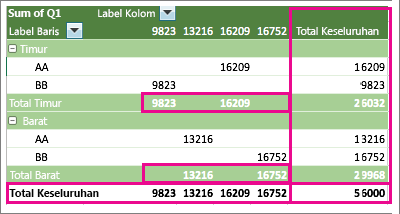
Saat Anda membuat PivotTable yang memperlihatkan jumlah nilai, subtotal dan jumlah total akan muncul secara otomatis, tetapi Anda juga dapat memperlihatkan atau menyembunyikannya.
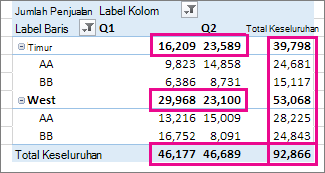
Memperlihatkan atau menyembunyikan subtotal
Klik di mana saja di PivotTable untuk memperlihatkan Alat PivotTable.
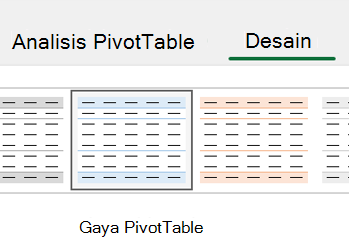
Klik Desain>Subtotal.
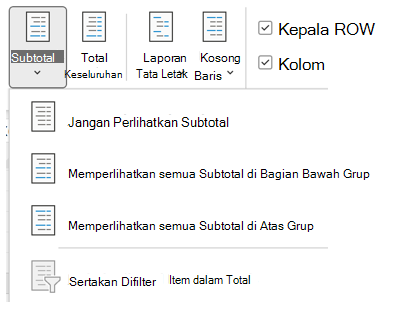
Pilih opsi yang Anda inginkan:
Jangan tampilkan subtotal
Tampilkan semua Subtotal di Bagian Bawah Grup
Tampilkan semua Subtotal di bagian atas grup
Memperlihatkan atau menyembunyikan total keseluruhan
- Klik di mana saja di dalam PivotTable untuk memperlihatkan Alat PivotTable pada pita.

- Klik Desain>Jumlah Total.
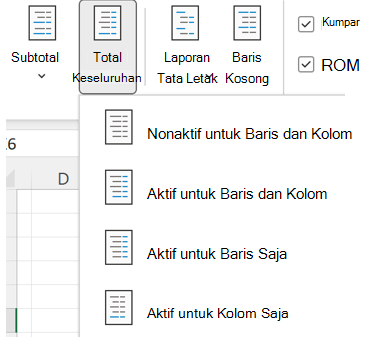
3. Pilih opsi yang Anda inginkan:
-
Nonaktif untuk baris dan kolom
-
Aktif untuk baris dan kolom
-
Hanya aktif untuk Baris
-
Hanya aktif untuk Kolom
Tips
Jika Anda tidak ingin memperlihatkan jumlah total untuk baris atau kolom, hapus centang kotak Tampilkan total keseluruhan untuk baris atau Tampilkan jumlah total untuk kolom pada tab Total & Filter dalam kotak dialog Opsi PivotTable (Opsi Analisis>).
Saat Anda membuat PivotTable yang memperlihatkan jumlah nilai, subtotal dan jumlah total akan muncul secara otomatis, tetapi Anda juga dapat memperlihatkan atau menyembunyikannya.
Tips
Total keseluruhan baris hanya ditampilkan jika data Anda hanya memiliki satu kolom, karena total keseluruhan untuk grup kolom sering tidak masuk akal (misalnya, jika salah satu kolom berisi kuantitas dan satu kolom berisi harga). Jika Anda ingin menampilkan total keseluruhan data dari beberapa kolom, buat kolom terhitung dalam data sumber, dan tampilkan kolom itu di PivotTable Anda.
Memperlihatkan atau menyembunyikan subtotal
Untuk memperlihatkan atau menyembunyikan subtotal:
Klik di mana saja di PivotTable untuk memperlihatkan tab Analisis PivotTable dan Desain.

Klik Desain>Subtotal.
Pilih opsi yang Anda inginkan:
Jangan Perlihatkan Subtotal
Perlihatkan semua Subtotal di Bawah Grup
Perlihatkan semua Subtotal di Atas Grup
Tips
Anda bisa menyertakan item yang difilter dalam jumlah total dengan mengklik Sertakan Item yang Difilter dalam Total. Klik opsi ini lagi untuk menonaktifkannya.
Memperlihatkan atau menyembunyikan total keseluruhan
Klik di mana saja di PivotTable untuk memperlihatkan tab Analisis PivotTable dan Desain.
Klik Desain>Jumlah Total.
Pilih opsi yang Anda inginkan:
-
Tidak aktif untuk baris & kolom
-
Aktif untuk baris & kolom
-
Aktif untuk Baris saja
-
Aktif untuk Kolom saja
PivotTable di iPad tersedia untuk pelanggan yang menjalankan Excel di iPad versi 2.82.205.0 dan yang lebih baru. Untuk mengakses fitur ini, pastikan aplikasi Anda diperbarui ke versi terbaru melalui App Store.
Saat Anda membuat PivotTable yang memperlihatkan jumlah nilai, subtotal dan jumlah total akan muncul secara otomatis, tetapi Anda juga dapat memperlihatkan atau menyembunyikannya.
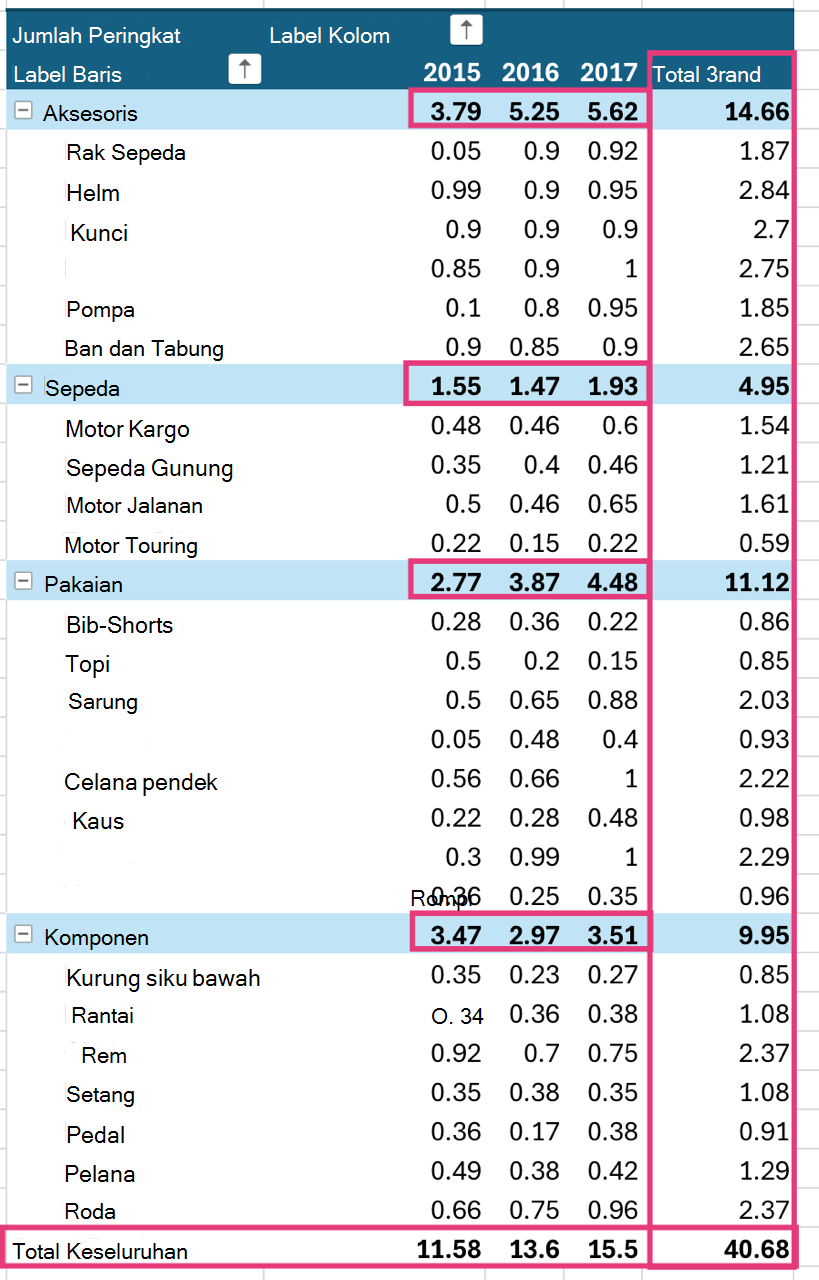
Tips
Total keseluruhan baris hanya ditampilkan jika data Anda hanya memiliki satu kolom, karena total keseluruhan untuk grup kolom sering tidak masuk akal (misalnya, jika salah satu kolom berisi kuantitas dan satu kolom berisi harga). Jika Anda ingin menampilkan total keseluruhan data dari beberapa kolom, buat kolom terhitung dalam data sumber, dan tampilkan kolom itu di PivotTable Anda.
Memperlihatkan atau menyembunyikan subtotal
- Ketuk di mana saja dalam PivotTable untuk menampilkan ke tab PivotTable di pita.

2. Ketuk Opsi Tata Letak.
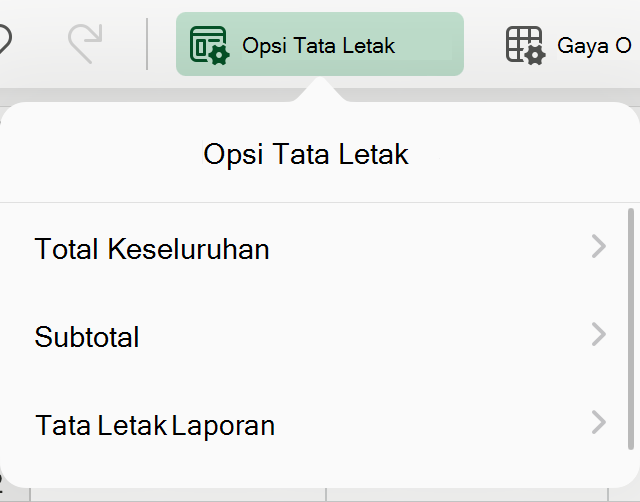
3. Ketuk Subtotal dan pilih opsi yang Anda inginkan:
-
Jangan Perlihatkan Subtotal
-
Perlihatkan semua Subtotal di Bawah Grup
-
Perlihatkan semua Subtotal di Atas Grup
Memperlihatkan atau menyembunyikan total keseluruhan
- Ketuk di mana saja dalam PivotTable untuk menampilkan ke tab PivotTable di pita.
2. Ketuk Opsi Tata Letak.
3. Ketuk Total Keseluruhan dan pilih opsi yang Anda inginkan:
Perlu bantuan lainnya?
Anda selalu dapat bertanya kepada ahli di Komunitas Teknologi Excel atau mendapatkan dukungan di Komunitas.
Lihat Juga
Membuat PivotTable untuk menganalisis data lembar kerja
Membuat PivotTable untuk menganalisis data eksternal
Membuat PivotTable untuk menganalisis data dalam beberapa tabel
Memfilter data di PivotTable
Menghitung persentase untuk subtotal di PivotTable
Menjumlahkan nilai di PivotTable

