

Pengurutan data adalah bagian integral dari analisis data. Anda mungkin ingin menyusun daftar nama dalam urutan abjad, menyusun daftar tingkatan inventaris produk dari tertinggi ke terendah, atau mengurutkan baris menurut warna atau ikon. Pengurutan data membantu memvisualisasikan dengan cepat dan memahami data Anda dengan lebih baik, menata dan menemukan data yang Anda inginkan, dan akhirnya membuat keputusan yang lebih efektif.
Anda dapat mengurutkan data menurut teks (A ke Z atau Z ke A), angka (terkecil ke terbesar atau terbesar ke terkecil), serta tanggal dan waktu (terlama ke terbaru dan terbaru ke terlama) dalam satu atau beberapa kolom. Anda juga dapat mengurutkan menurut daftar kustom yang dibuat (seperti Besar, Sedang, dan Kecil) atau menurut format, termasuk warna sel, warna font, atau rangkaian ikon. Untuk menemukan nilai tertinggi atau terendah dalam rentang sel atau tabel, seperti 10 nilai tertinggi atau 5 penjualan terendah, gunakan FilterOtomatis atau pemformatan bersyarat. Lihat video untuk melihat hasil videonya.
Mengurutkan teks
Pilih sel dalam kolom yang ingin Anda urutkan.
Pada tab Data, di grup Urutkan & Filter, lakukan salah satu hal berikut ini:
- Untuk mengurutkan cepat dalam urutan naik, pilih
 (Urutkan A ke Z).
 - Untuk mengurutkan dengan cepat dalam urutan menurun, pilih
 (Urutkan Z ke A).
- Untuk mengurutkan cepat dalam urutan naik, pilih
Catatan
Potensi Masalah
- Periksa apakah semua data disimpan sebagai teks Jika kolom yang ingin Anda urutkan berisi angka yang disimpan sebagai angka dan angka yang disimpan sebagai teks, Anda perlu memformat semuanya sebagai angka atau teks. Jika tidak menerapkan format ini, angka yang disimpan sebagai angka akan diurutkan terlebih dahulu dari angka yang disimpan sebagai teks. Untuk memformat semua data yang dipilih sebagai teks, Tekan Ctrl+1 untuk meluncurkan dialog Format Sel , pilih tab Angka , lalu di bawah Kategori, pilih Umum, Angka, atau Teks.
- Hapus spasi di depan Dalam beberapa kasus, data yang diimpor dari aplikasi lain mungkin memiliki spasi di depan yang disisipkan sebelum data. Hapus spasi awal tersebut sebelum mengurutkan data. Anda dapat melakukannya secara manual atau menggunakan fungsi TRIM.
Mengurutkan angka
Pilih sel dalam kolom yang ingin Anda urutkan.
Pada tab Data, di grup Urutkan & Filter, lakukan salah satu hal berikut ini:
- Untuk mengurutkan dari rendah ke tinggi, pilih (Urutkan Terkecil ke Terbesar).
- Untuk mengurutkan dari tinggi ke rendah, pilih (Urutkan Terbesar ke Terkecil).
- Untuk mengurutkan dari rendah ke tinggi, pilih
Catatan
Potensi Masalah
Periksa apakah semua angka disimpan sebagai angka Jika hasilnya tidak sesuai dengan yang Anda harapkan, kolom mungkin berisi angka yang disimpan sebagai teks, bukan sebagai angka. Misalnya, angka negatif yang diimpor dari beberapa sistem akuntansi atau angka yang dimasukkan dengan diawali apostrof (') disimpan sebagai teks. Untuk informasi selengkapnya, lihat Memperbaiki angka yang diformat sebagai teks dengan menerapkan format angka.
Mengurutkan tanggal atau waktu
Pilih sel dalam kolom yang ingin Anda urutkan.
Pada tab Data, di grup Urutkan & Filter, lakukan salah satu hal berikut ini:
- Untuk mengurutkan dari tanggal atau waktu yang lebih awal ke yang lebih baru, pilih (Urutkan Terlama ke Terbaru).
- Untuk mengurutkan dari tanggal atau waktu yang lebih baru ke yang lebih awal, pilih (Urutkan Terbaru ke Terlama).
- Untuk mengurutkan dari tanggal atau waktu yang lebih awal ke yang lebih baru, pilih
Catatan
Potensi Masalah
- Periksa apakah tanggal dan waktu disimpan sebagai tanggal atau waktu Jika hasilnya tidak sesuai dengan yang Anda harapkan, kolom mungkin berisi tanggal atau waktu yang disimpan sebagai teks, bukan sebagai tanggal atau waktu. Agar Excel mengurutkan tanggal dan waktu dengan benar, semua tanggal dan waktu dalam kolom harus disimpan sebagai nomor seri tanggal atau waktu. Jika Excel tidak dapat mengenali nilai sebagai tanggal atau waktu, artinya tanggal atau waktu tersebut disimpan sebagai teks. Untuk informasi selengkapnya, lihat Mengonversi tanggal yang disimpan sebagai teks menjadi tanggal.
- Jika ingin mengurutkan menurut hari dalam seminggu, format sel agar memperlihatkan hari dalam seminggu. Jika ingin mengurutkan menurut hari dalam seminggu dengan mengabaikan tanggal, konversikan menjadi teks dengan fungsi TEXT. Namun, fungsi TEXT mengembalikan nilai teks, sehingga operasi pengurutan akan didasarkan pada data alfanumerik. Untuk informasi selengkapnya, lihat Memperlihatkan tanggal sebagai hari dalam seminggu.
Mengurutkan menurut lebih dari satu kolom atau baris
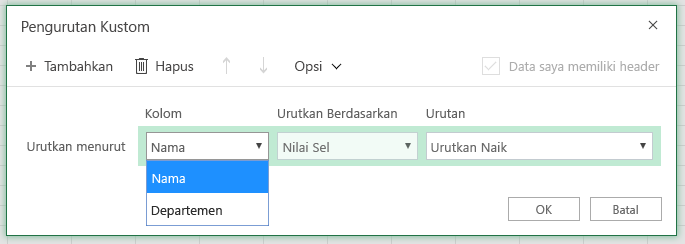
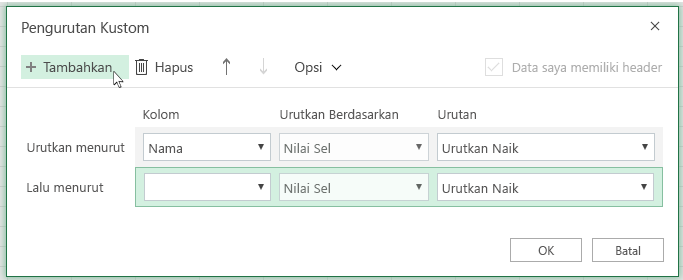
Anda mungkin ingin mengurutkan berdasarkan lebih dari satu kolom atau baris jika memiliki data yang ingin dikelompokkan berdasarkan nilai yang sama dalam satu kolom atau baris, lalu urutkan kolom atau baris lain dalam grup nilai yang sama tersebut. Misalnya, jika memiliki kolom Departemen dan kolom Karyawan, Anda dapat terlebih dahulu mengurutkan berdasarkan Departemen (untuk mengelompokkan semua karyawan di departemen yang sama bersama-sama) lalu mengurutkan berdasarkan nama (untuk meletakkan nama dalam urutan abjad dalam setiap departemen). Anda bisa mengurutkan hingga 64 kolom.
Catatan
Untuk hasil terbaik, rentang sel yang Anda urutkan harus mempunyai judul kolom.
Pilih sel apa pun dalam rentang data.
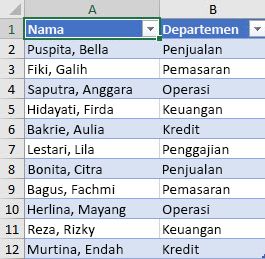
Pada tab Data , dalam grup Urutkan & Filter , pilih Urutkan.
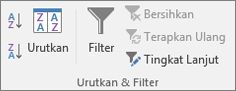
Dalam kotak dialog Urutkan, di bawah Kolom, dalam kotak Urutkan menurut, pilih kolom pertama yang ingin Anda urutkan.
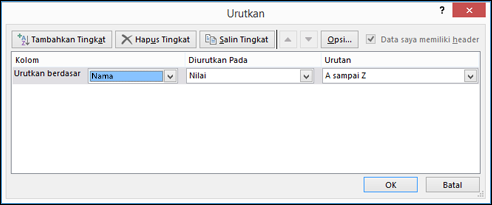
Di bawah Urutkan Berdasarkan, pilih tipe pengurutan. Lakukan salah satu hal berikut ini:
- Untuk mengurutkan berdasarkan teks, angka, atau tanggal dan waktu, pilih Nilai Sel.
- Untuk mengurutkan menurut format, pilih Warna Sel, Warna Font, atau Ikon Sel.
Di bawah Urutan, pilih bagaimana Anda ingin mengurutkan. Lakukan salah satu hal berikut ini:
- Untuk nilai teks, pilih A ke Z atau Z ke A.
- Untuk nilai angka, pilih Terkecil ke Terbesar atau Terbesar ke Terkecil.
- Untuk nilai tanggal atau waktu, pilih Terlama ke Terbaru atau Terbaru ke Terlama.
- Untuk mengurutkan berdasarkan daftar kustom, pilih Daftar Kustom.
Untuk menambahkan kolom lain untuk diurutkan, pilih Tambahkan Tingkat, lalu ulangi langkah ketiga hingga lima.
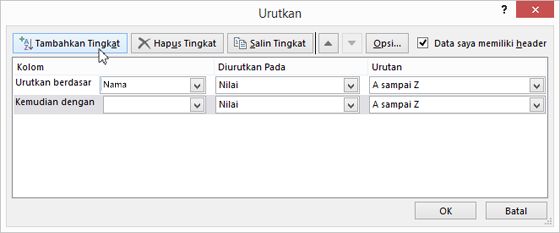
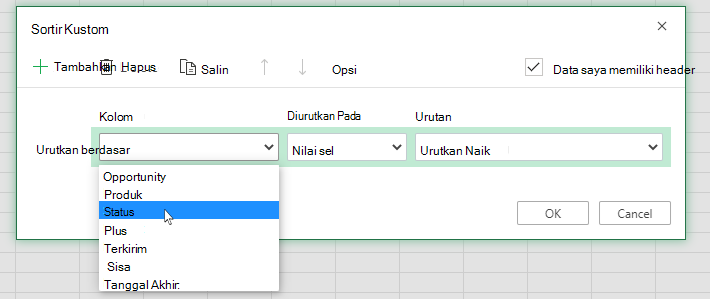
Untuk menyalin kolom untuk diurutkan, pilih entri, lalu pilih Tingkat Salin.
Untuk menghapus kolom yang akan diurutkan, pilih entri, lalu pilih Hapus Tingkat.
Catatan
Anda harus menyimpan setidaknya satu entri dalam daftar.
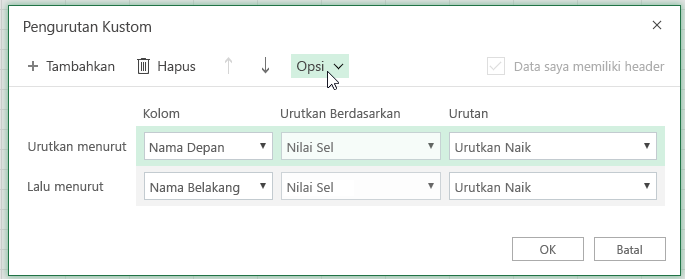
Untuk mengubah urutan pengurutan kolom, pilih entri, lalu pilih panah Atas atau Bawah di samping tombol Opsi untuk mengubah urutan.
Entri yang lebih tinggi dalam daftar akan diurutkan sebelum entri yang lebih rendah.
Mengurutkan menurut warna sel, warna font, atau ikon
Jika telah memformat rentang sel atau kolom tabel secara manual atau bersyarat dengan warna sel atau warna font, pengurutan juga dapat dilakukan menurut warna ini. Anda juga dapat mengurutkan menurut rangkaian ikon yang dibuat dengan pemformatan bersyarat.
Pilih sel dalam kolom yang ingin Anda urutkan.
Pada tab Data , dalam grup Urutkan & Filter , pilih Urutkan.
Dalam kotak dialog Urutkan, di bawah Kolom, dalam kotak Urutkan menurut, pilih kolom yang ingin Anda urutkan.
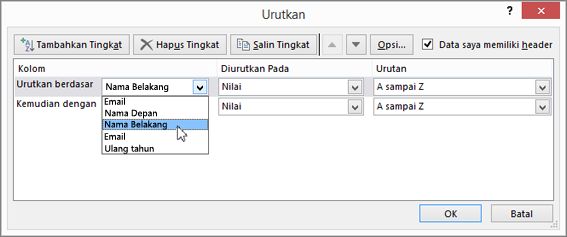
Di bawah Urutkan Berdasarkan, Warna Sel, Warna Font, atau Ikon Sel.
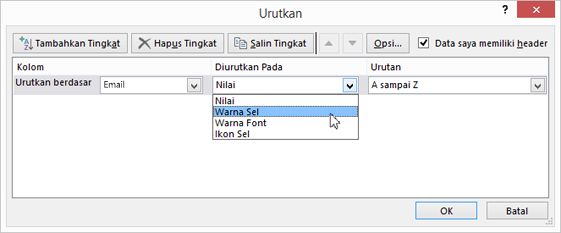
Di bawah Urutan, pilih panah di samping tombol, lalu, tergantung pada jenis format, pilih warna sel, warna font, atau ikon sel.
Berikutnya, pilih cara untuk mengurutkan. Lakukan salah satu hal berikut:
Untuk memindahkan warna sel, warna font, atau ikon ke atas atau ke kiri, pilih Di Atas untuk pengurutan kolom, dan Di Kiri untuk pengurutan baris.
Untuk memindahkan warna sel, warna font, atau ikon ke bawah atau ke kanan, pilih Di Bawah untuk pengurutan kolom, dan Di Kanan untuk pengurutan baris.
Catatan
Tidak ada susunan urutan warna sel, warna font, atau ikon default. Anda harus menentukan urutan yang diinginkan untuk setiap operasi pengurutan.
Untuk menentukan warna sel, warna font, atau ikon berikutnya untuk diurutkan, pilih Tambahkan Tingkat, lalu ulangi langkah ketiga hingga lima.
Pastikan Anda memilih kolom yang sama di kotak Lalu menurut dan Anda membuat pilihan yang sama di bawah Urutan.
Terus ulangi untuk setiap warna sel, warna font, atau ikon tambahan yang ingin disertakan dalam pengurutan.
Mengurutkan menurut daftar kustom
Anda bisa menggunakan daftar kustom untuk mengurutkan dalam urutan yang ditentukan oleh pengguna. Sebagai contoh, kolom mungkin berisi nilai yang ingin Anda urutkan menurut, seperti Tinggi, Sedang, dan Rendah. Bagaimana cara mengurutkan agar kolom yang berisi Tinggi muncul terlebih dulu, diikuti dengan Sedang, lalu Rendah? Jika Anda mengurutkan menurut abjad, urutan "A sampai Z" akan menempatkan Tinggi di atas, tetapi Rendah akan datang sebelum Sedang. Dan jika Anda mengurutkan "Z ke A", Medium akan muncul terlebih dahulu, dengan Rendah di tengah. Terlepas dari urutannya, Anda selalu menginginkan "Sedang" di tengah. Dengan membuat sendiri daftar kustom, Anda bisa mengatasi masalah ini.
Secara opsional, buat daftar kustom:
Dalam rentang sel, masukkan nilai yang ingin Anda urutkan, dalam urutan yang diinginkan, dari atas ke bawah seperti dalam contoh berikut.
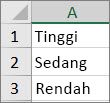
Pilih rentang yang baru Anda masukkan. Menggunakan contoh sebelumnya, pilih sel A1:A3.
Buka >Opsi File Tingkat Lanjut>>>Umum Edit Daftar Kustom, lalu dalam kotak dialog Daftar Kustom, pilih Impor, lalu pilih OK dua kali.
Catatan
- Anda bisa membuat daftar kustom hanya berdasarkan nilai (teks, angka, dan tanggal atau waktu). Anda tidak bisa membuat daftar kustom berdasarkan format (warna sel, warna font, atau ikon).
- Panjang maksimum untuk daftar kustom adalah 255 karakter, dan karakter pertama tidak boleh dimulai dengan angka.
Pilih sel dalam kolom yang ingin Anda urutkan.
Pada tab Data , dalam grup Urutkan & Filter , pilih Urutkan.
Dalam kotak dialog Urutkan, di bawah Kolom, dalam kotak Urutkan menurut atau Lalu menurut, pilih kolom yang ingin Anda urutkan menurut daftar kustom.
Di bawah Urutan, pilih Daftar Kustom.
Di kotak dialog Daftar Kustom, pilih daftar yang diinginkan. Menggunakan daftar kustom yang Anda buat di contoh sebelumnya, pilih Tinggi, Sedang, Rendah.
Pilih OK.
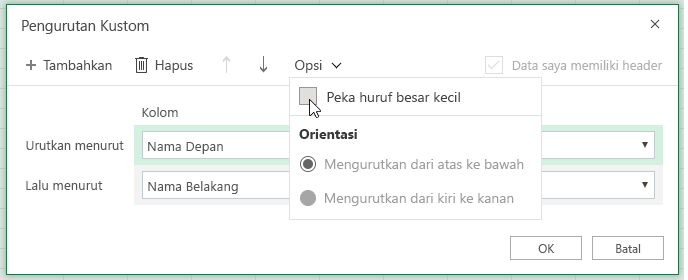
Pengurutan peka huruf besar kecil
- Pada tab Data , dalam grup Urutkan & Filter , pilih Urutkan.
- Dalam kotak dialog Urutkan , pilih Opsi.
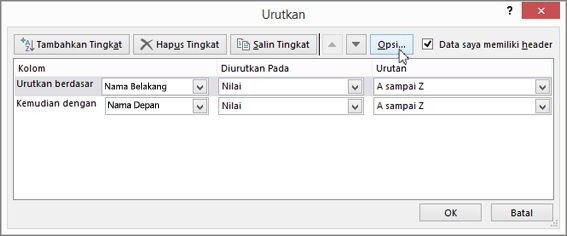
- Di kotak dialogOpsi Urutkan, pilih Kapitalisasi huruf.
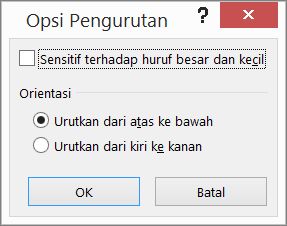
- Pilih OK dua kali.
Mengurutkan dari kiri ke kanan
Pengurutan paling umum adalah dari atas ke bawah, namun Anda juga dapat mengurutkan dari kiri ke kanan.
Catatan
Tabel tidak mendukung pengurutan kiri ke kanan. Untuk melakukannya, konversikan tabel menjadi rentang terlebih dahulu dengan memilih sel mana pun dalam tabel, lalu pilih Alat Tabel>Konversi ke rentang.
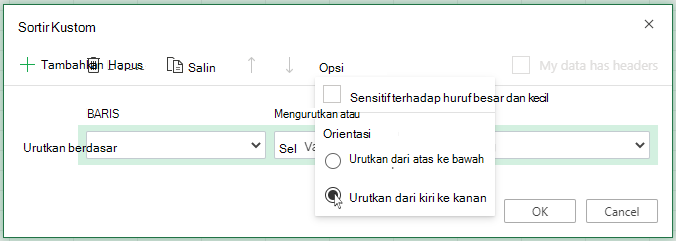
Pilih sel mana pun dalam rentang yang ingin Anda urutkan.
Pada tab Data , dalam grup Urutkan & Filter , pilih Urutkan.
Dalam kotak dialog Urutkan , pilih Opsi.
Dalam kotak dialog Opsi Pengurutan, di bawah Orientasi, pilih Urutkan dari kiri ke kanan, lalu pilih OK.
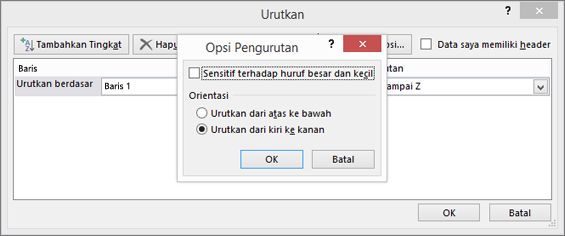
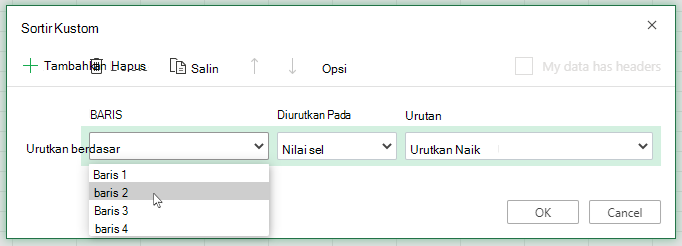
Di bawah Baris, dalam kotak Urutkan menurut, pilih baris yang ingin diurutkan. Biasanya, baris adalah baris 1 jika Anda ingin mengurutkan menurut baris header.
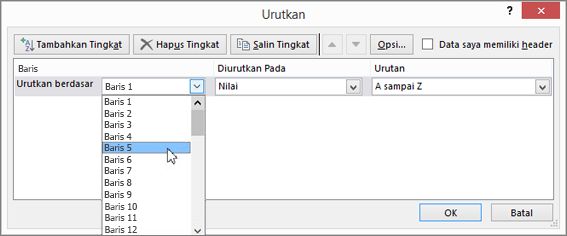
Tips
Jika baris header adalah teks, namun Anda ingin mengurutkan kolom menurut angka, tambahkan baris baru di atas rentang data dan tambahkan angka menurut urutan yang diinginkan.
Untuk mengurutkan menurut nilai, pilih salah satu opsi dari menu menurun Urutan:
- Untuk nilai teks, pilih A ke Z atau Z ke A.
- Untuk nilai angka, pilih Terkecil ke Terbesar atau Terbesar ke Terkecil.
- Untuk nilai tanggal atau waktu, pilih Terlama ke Terbaru atau Terbaru ke Terlama.
Untuk mengurutkan menurut warna sel, warna font, atau ikon sel, lakukan hal ini:
- Di bawah Urutkan Berdasarkan, Warna Sel, Warna Font, atau Ikon Sel.
- Di bawah Urutan, pilih warna sel, warna font, atau ikon sel, lalu pilih Di Kiri atau Di Kanan.
Catatan
Ketika Anda mengurutkan baris yang menjadi bagian dari kerangka lembar kerja, Excel mengurutkan grup tingkat tertinggi (tingkat 1) sehingga rincian baris atau kolom tetap tergabung, bahkan jika rincian baris atau kolom disembunyikan.
Mengurutkan menurut sebagian nilai dalam kolom
Untuk mengurutkan menurut bagian nilai dalam kolom, seperti kode nomor komponen (789-WDG-34), nama belakang (Citra Puspita), atau nama depan (Puspita, Citra), Anda harus terlebih dahulu memisahkan kolom menjadi dua kolom atau lebih sehingga nilai yang ingin diurutkan berada dalam kolomnya sendiri. Untuk melakukannya, Anda dapat menggunakan fungsi teks untuk memisahkan bagian-bagian sel, atau Anda dapat menggunakan Panduan Konversi Teks ke Kolom. Untuk contoh dan informasi selengkapnya, lihat Memisahkan teks ke beberapa sel dan Memisahkan teks ke beberapa kolom menggunakan fungsi.
Mengurutkan rentang dalam rentang yang lebih besar
Peringatan
Anda dapat mengurutkan rentang dalam rentang, namun tidak disarankan karena hasilnya akan memisahkan rentang yang diurutkan dengan data aslinya. Jika ingin mengurutkan data berikut ini seperti yang diperlihatkan, karyawan yang dipilih akan dikaitkan dengan departemen yang berbeda dari sebelumnya.
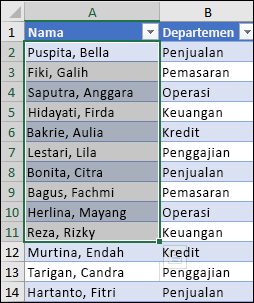
Untungnya, Excel akan memberi peringatan jika Anda terlihat akan mencobanya:
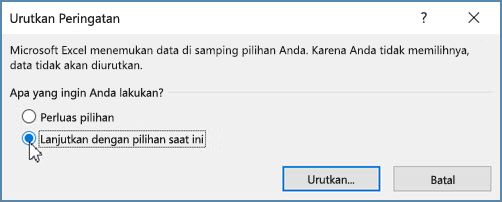
Jika tidak ingin mengurutkan seperti ini, tekan opsi Perluas pilihan, atau jika tidak, pilih Lanjutkan dengan pilihan saat ini.
Jika hasilnya tidak sesuai dengan keinginan Anda, pilih 
Catatan
Anda tidak dapat mengurutkan dengan cara ini dalam tabel.
Pelajari selengkapnya tentang masalah umum pengurutan
Jika Anda mendapatkan hasil yang tidak diharapkan ketika mengurutkan data Anda, lakukan hal berikut ini:
Periksa apakah nilai yang dihasilkan oleh rumus telah berubah Jika data yang telah Anda urutkan berisi satu atau beberapa rumus, nilai yang dikembalikan dari rumus tersebut mungkin berubah saat lembar kerja dihitung ulang. Dalam kasus ini, pastikan untuk menerapkan ulang pengurutan untuk mendapatkan hasil terkini.
Munculkan baris dan kolom sebelum Anda mengurutkan Kolom tersembunyi tidak dipindahkan saat Anda mengurutkan kolom, dan baris tersembunyi tidak dipindahkan saat Anda mengurutkan baris. Sebelum mengurutkan data, ada baiknya munculkan kolom dan baris yang tersembunyi.
Periksa pengaturan lokal Urutan pengurutan bervariasi menurut pengaturan lokal. Pastikan Anda memiliki pengaturan lokal yang sesuai dalam Pengaturan Kawasan atau Opsi Kawasan dan Bahasa di Panel Kontrol dalam komputer Anda. Untuk informasi tentang mengubah pengaturan lokal, lihat Bantuan sistem Windows.
Masukkan judul kolom hanya dalam satu baris Jika Anda membutuhkan beberapa baris label, bungkus teks di dalam sel.
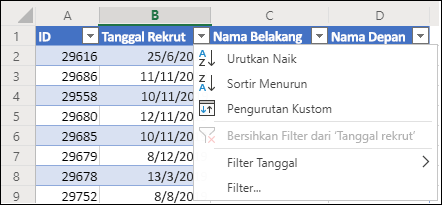
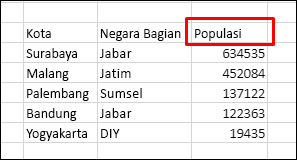
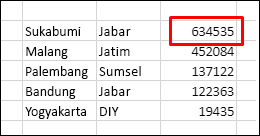
Mengaktifkan atau menonaktifkan baris judul Biasanya yang terbaik adalah memiliki baris judul ketika Anda mengurutkan kolom untuk memudahkan memahami arti data. Secara default, nilai dalam judul tidak disertakan dalam operasi pengurutan. Kadang-kadang, Anda mungkin harus mengaktifkan atau menonaktifkan judul sehingga nilai dalam judul disertakan atau tidak disertakan dalam operasi pengurutan. Lakukan salah satu hal berikut ini:
- Untuk mengecualikan baris data pertama dari pengurutan karena merupakan kop kolom, pada tab Beranda , dalam grup Pengeditan , pilih Urutkan & Filter, Urutkan Kustom, lalu pilih Data saya memiliki header.
- Untuk menyertakan baris data pertama dalam pengurutan karena bukan kop kolom, pada tab Beranda , dalam grup Pengeditan , pilih Urutkan & Filter, Pengurutan Kustom, lalu hapus Data saya memiliki header.
Perlu bantuan lainnya?
Anda selalu dapat bertanya kepada ahli di Komunitas Teknologi Excel atau mendapatkan dukungan di Komunitas.
Lihat juga
Gunakan fungsi SORT dan SORTBY untuk mengurutkan data Anda secara otomatis. Selain itu, buka Filter data dalam tabel atau rentang Excel, dan Terapkan pemformatan bersyarat di Excel.