

Skenario adalah sekumpulan nilai yang disimpan Excel dan dapat diganti secara otomatis di lembar kerja Anda. Anda dapat membuat dan menyimpan grup nilai yang berbeda sebagai skenario, lalu beralih di antara skenario ini untuk melihat hasil yang berbeda.
Jika beberapa orang memiliki informasi tertentu yang ingin Anda gunakan dalam skenario, Anda dapat mengumpulkan informasi di buku kerja terpisah, lalu menggabungkan skenario dari buku kerja yang berbeda menjadi satu.
Setelah menyelesaikan semua skenario yang dibutuhkan, Anda dapat membuat laporan ringkasan skenario yang menyertakan informasi dari semua skenario.
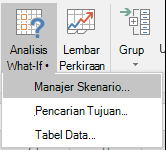
Anda mengelola skenario dengan Manajer Skenario dari Analisis Bagaimana-Jika di grup Prakiraan pada tab Data .
Jenis Analisis What-If
Excel menyertakan tiga jenis alat Analisis What-If: Manajer Skenario, Tabel Data, dan Pencarian Tujuan. Skenario dan tabel data mengambil sekumpulan nilai input dan memproyeksikan ke depan untuk menentukan kemungkinan hasil. Pencarian Tujuan berbeda dari Skenario dan Tabel Data karena mengambil hasil dan memproyeksikan mundur untuk menentukan kemungkinan nilai input yang menghasilkan hasil tersebut.
Setiap skenario dapat menampung hingga 32 nilai variabel. Jika ingin menganalisis lebih dari 32 nilai, dan nilainya hanya mewakili satu atau dua variabel, Anda dapat menggunakan Tabel Data. Meskipun hanya terbatas pada satu atau dua variabel (satu untuk sel input baris dan satu untuk sel input kolom), Tabel Data dapat menyertakan nilai variabel yang berbeda sebanyak yang Anda inginkan. Skenario dapat memiliki maksimal 32 nilai yang berbeda, tetapi Anda dapat membuat skenario sebanyak yang diinginkan.
Selain ketiga alat ini, Anda dapat menginstal add-in yang membantu Anda melakukan Analisis What-If, seperti add-in Solver. Add-in Solver mirip dengan Pencarian Tujuan, tetapi dapat menampung lebih banyak variabel. Anda juga dapat membuat perkiraan menggunakan pemegang isi dan berbagai perintah yang ada dalam Excel.
Membuat skenario
Misalkan Anda ingin membuat anggaran tetapi tidak yakin dengan pendapatan Anda. Dengan menggunakan skenario, Anda dapat menentukan nilai yang berbeda yang mungkin untuk pendapatan, lalu beralih antar skenario untuk melakukan analisis bagaimana-jika.
Misalnya, asumsikan bahwa skenario anggaran terburuk Anda adalah Pendapatan Kotor $50,000 dan Harga Pokok Penjualan $13,200, menyisakan Laba Kotor $36,800. Untuk menentukan kumpulan nilai ini sebagai skenario, masukkan nilai terlebih dahulu dalam lembar kerja, seperti yang diperlihatkan dalam ilustrasi berikut:
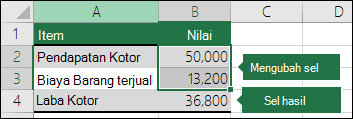
Sel Mengubah memiliki nilai yang Anda ketikkan, sedangkan sel Hasil berisi rumus yang didasarkan pada sel Mengubah (dalam ilustrasi ini sel B4 memiliki rumus =B2-B3).
Anda kemudian menggunakan dialog Manajer Skenario untuk menyimpan nilai ini sebagai skenario. Buka tab Data , pilih Analisis Bagaimana-Jika, pilih Manajer Skenario, lalu pilih Tambahkan.
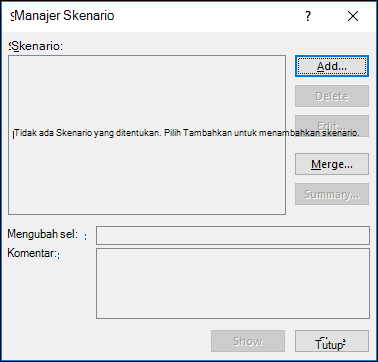
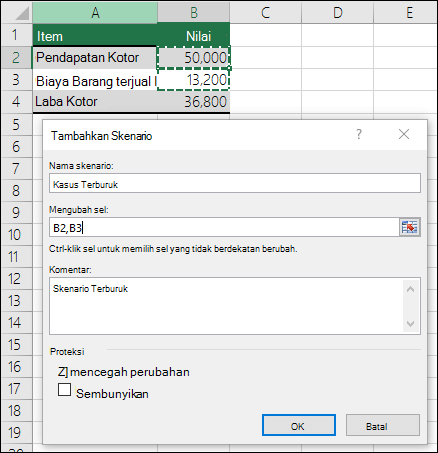
Dalam dialog Nama skenario , beri nama skenario Kasus Terburuk, dan tentukan bahwa sel B2 dan B3 adalah nilai yang berubah antar skenario. Jika Anda memilih Mengubah sel di lembar kerja sebelum menambahkan Skenario, Manajer Skenario akan menyisipkan sel secara otomatis untuk Anda. Jika tidak, Anda dapat mengetikkannya dengan tangan atau menggunakan dialog pemilihan sel di sebelah kanan kotak dialog Mengubah sel.
Catatan
Meskipun contoh ini hanya berisi dua sel yang berubah (B2 dan B3), skenario dapat berisi hingga 32 sel.
Perlindungan – Anda juga dapat melindungi skenario Anda. Di bagian Perlindungan, centang opsi yang Anda inginkan, atau hapus centang jika Anda tidak menginginkan perlindungan apa pun.
- Pilih Cegah Perubahan untuk mencegah pengeditan skenario saat lembar kerja diproteksi.
- Pilih Tersembunyi untuk mencegah ditampilkannya skenario saat lembar kerja diproteksi.
Catatan
Opsi ini hanya berlaku untuk lembar kerja yang dilindungi. Untuk informasi selengkapnya tentang lembar kerja yang dilindungi, lihat Melindungi lembar kerja.
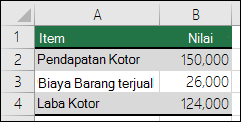
Sekarang misalkan bahwa skenario anggaran kasus terbaik Anda adalah Pendapatan Kotor $ 150.000 dan Harga Barang yang Dijual sebesar $ 26.000, menyisakan $ 124.000 dalam Laba Kotor. Untuk menentukan kumpulan nilai ini sebagai skenario, buat skenario lain, beri nama Kasus Terbaik, dan masukkan nilai yang berbeda untuk sel B2 (150.000) dan sel B3 (26.000). Karena Laba Kotor (sel B4) adalah rumus - selisih antara Pendapatan (B2) dan Biaya (B3) - Anda tidak mengubah sel B4 untuk skenario Kasus Terbaik.
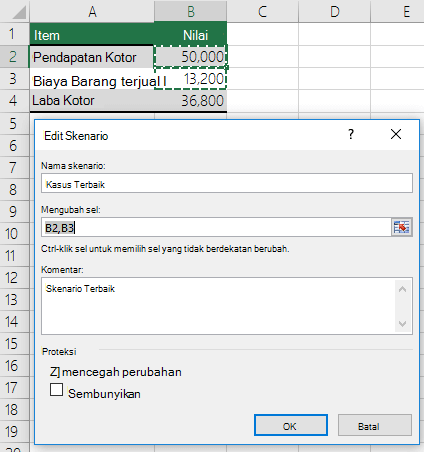
Setelah Anda menyimpan skenario, skenario akan tersedia dalam daftar skenario yang dapat Anda gunakan dalam analisis bagaimana-jika. Mengingat nilai dalam ilustrasi sebelumnya, jika Anda memilih untuk menampilkan skenario Kasus Terbaik, nilai dalam lembar kerja berubah menjadi menyerupai ilustrasi berikut:
Menggabungkan skenario
Anda mungkin memiliki semua informasi yang diperlukan dalam satu lembar kerja atau buku kerja untuk membuat skenario yang ingin Anda pertimbangkan. Namun, Anda mungkin ingin mengumpulkan informasi skenario dari sumber lain. Misalnya, Anda mencoba membuat anggaran perusahaan. Anda dapat mengumpulkan skenario dari berbagai departemen, seperti Penjualan, Penggajian, Produksi, Pemasaran, dan Hukum, karena masing-masing sumber ini memiliki informasi yang berbeda untuk digunakan dalam membuat anggaran.
Anda dapat mengumpulkan skenario ini ke dalam satu lembar kerja menggunakan perintah Gabungkan . Setiap sumber dapat menyediakan sebanyak atau sesedikit nilai sel yang Anda inginkan. Misalnya, Anda mungkin ingin setiap departemen menyediakan proyeksi pengeluaran, tetapi hanya memerlukan proyeksi pendapatan dari beberapa.
Ketika Anda memilih untuk menggabungkan, Manajer Skenario memuat kotak dialog Gabungkan Skenario , yang mencantumkan semua lembar kerja dalam buku kerja aktif, serta mencantumkan buku kerja lain yang Anda buka pada saat itu. Wizard memberi tahu Anda berapa banyak skenario yang Anda miliki di setiap lembar kerja sumber yang Anda pilih.
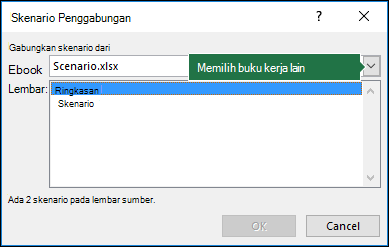
Saat Anda mengumpulkan skenario yang berbeda dari berbagai sumber, gunakan struktur sel yang sama di setiap buku kerja. Misalnya, masukkan Pendapatan selalu di sel B2 dan Pengeluaran selalu di sel B3. Jika Anda menggunakan struktur yang berbeda untuk skenario dari berbagai sumber, mungkin sulit untuk menggabungkan hasilnya.
Tips
Pertimbangkan untuk membuat skenario sendiri terlebih dahulu, lalu mengirimkan salinan buku kerja yang berisi skenario tersebut kepada kolega Anda. Pendekatan ini memudahkan untuk memastikan bahwa semua skenario disusun dengan cara yang sama.
Laporan ringkasan skenario
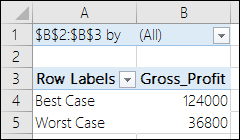
Untuk membandingkan beberapa skenario, buat laporan yang meringkasnya di halaman yang sama. Laporan dapat mencantumkan skenario secara berdampingan atau menyajikannya dalam laporan PivotTable.
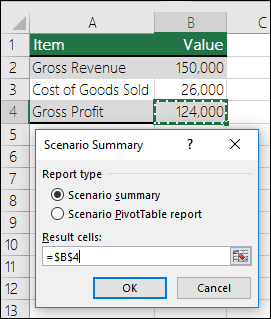
Laporan ringkasan skenario berdasarkan dua contoh skenario sebelumnya mungkin terlihat seperti berikut:
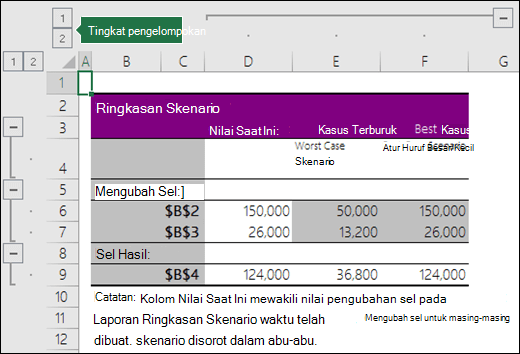
Excel secara otomatis menambahkan tingkat Pengelompokan, yang memperluas dan menciutkan tampilan saat Anda memilih opsi yang berbeda.
Catatan muncul di akhir laporan ringkasan yang menjelaskan bahwa kolom Nilai Saat Ini mewakili nilai sel yang berubah saat Anda membuat Laporan Ringkasan Skenario. Sel yang berubah untuk setiap skenario disorot dengan warna abu-abu.
Catatan
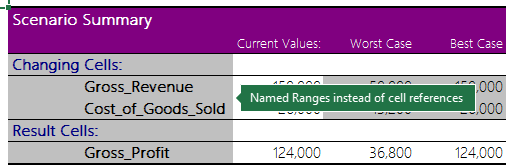
- Secara default, laporan ringkasan menggunakan referensi sel untuk mengidentifikasi sel yang berubah dan sel hasil. Jika Anda membuat rentang bernama untuk sel sebelum menjalankan laporan ringkasan, laporan akan berisi nama, bukan referensi sel.
- Laporan skenario tidak dihitung ulang secara otomatis. Jika Anda mengubah nilai skenario, perubahan tersebut tidak akan muncul dalam laporan ringkasan yang sudah ada. Mereka muncul jika Anda membuat laporan ringkasan baru.
- Anda tidak memerlukan sel hasil untuk membuat laporan ringkasan skenario, tetapi Anda memerlukannya untuk laporan PivotTable skenario.
Perlu bantuan lainnya?
Anda selalu dapat bertanya kepada ahli di Komunitas Teknologi Excel atau mendapatkan dukungan di Komunitas.
Lihat Juga
Menghitung hasil majemuk dengan tabel data
Gunakan Pencarian Tujuan untuk menemukan hasil yang Anda inginkan dengan menyesuaikan nilai input
Pengantar Analisis Bagaimana-Jika
Menetapkan dan menyelesaikan masalah dengan menggunakan Solver
Cara menghindari kesalahan rumus di Excel