

Tips
Pelajari selengkapnya tentang Microsoft Forms atau segera mulai dan buat survei, kuis, atau jajak pendapat. Ingin pencitraan merek, tipe pertanyaan, dan analisis data yang lebih canggih? Coba Dynamics 365 Customer Voice.
Dengan memanfaatkan integrasi Forms di PowerPoint, Anda dapat mengakses banyak fitur pengumpulan dan analisis data langsung dari slide presentasi — baik melalui PowerPoint di web maupun di aplikasi desktop.
Anda dapat menyisipkan formulir untuk mode presentasi dan mengumpulkan respons dari pemirsa presentasi, atau menyematkan formulir agar penerima slide Anda dapat menjawab secara offline.
Dalam artikel ini, pelajari cara:
Membuat formulir atau kuis baru di slide di aplikasi desktop PowerPoint
Membuat formulir atau kuis baru di slide di PowerPoint di web
Menyisipkan formulir atau kuis yang ada di PowerPoint
Berbagi untuk mengumpulkan respons formulir atau kuis di PowerPoint
Memeriksa respons formulir atau kuis Anda di PowerPoint
Anda dapat membuat formulir atau kuis baru di Microsoft Forms dan menyisipkannya ke presentasi PowerPoint.
Catatan
- Menyisipkan formulir hanya tersedia untuk pelanggan Office 365 Education dan Aplikasi Microsoft 365 untuk bisnis dengan versi 1807 (Build 16.0.10711.20012) atau yang lebih baru dari PowerPoint untuk Microsoft 365 di PC.
- People yang merespons formulir atau kuis dapat menggunakan PowerPoint di PC, macOS, atau web.
Membuat formulir atau kuis baru di slide di aplikasi desktop PowerPoint
Buka PowerPoint. Pastikan Anda masuk ke Microsoft 365 dengan akun sekolah atau kerja untuk mengakses fitur Forms.
Buka presentasi PowerPoint Anda dan letakkan kursor di slide tempat Anda ingin menyisipkan formulir atau kuis.
Di pita, pilih Sisipkan>Formulir.
Panel Forms akan terbuka dan ditambatkan di sisi kanan presentasi PowerPoint Anda.
Di bawah Formulir saya, pilih
 Formulir Baru atau Kuis Baru untuk mulai membuat formulir atau kuis.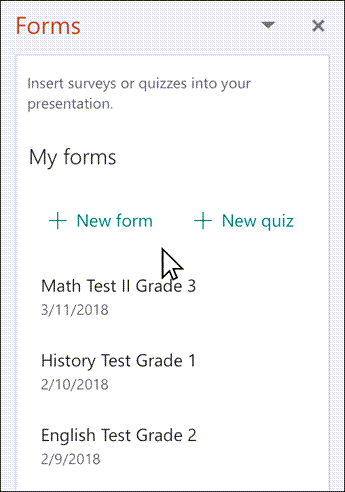
Jendela baru akan terbuka dengan judul default dan formulir kosong ("Formulir tanpa judul"). Pelajari selengkapnya tentang cara membuat formulir atau membuat kuis.
Setelah selesai membuat formulir atau kuis, formulir atau kuis akan disematkan ke slide PowerPoint dan muncul di bagian atas daftar Formulir saya di bawah
tombol Formulir Baru dan Kuis Baru.
Catatan
- Jika Anda tidak melihat Formulir pada tab Sisipkan , administrator Anda mungkin telah menonaktifkan fitur ini untuk organisasi Anda. Hubungi admin untuk mengaktifkan fitur Formulir di PowerPoint untuk organisasi Anda.
- Catatan untuk admin: Jika belum menyebarkan add-in Office untuk organisasi, Anda masih dapat mengaktifkan penggunaan fitur Forms di PowerPoint. Pelajari selengkapnya.
Penting
Jika Anda tidak dapat menyisipkan formulir, pastikan add-in web Anda tidak dinonaktifkan. Di PowerPoint, pilih FilesOptions>>Pusat>Kepercayaan Pengaturan Pusat Kepercayaan. Dalam kotak dialog Pusat Kepercayaan, pilih Katalog Add-in Tepercaya. Di bawah Menggunakan pengaturan ini untuk mengelola katalog add-in web Anda, hapus centang keduanya, Jangan izinkan add-in web apa pun untuk dimulai dan Jangan izinkan add-in web dari Bursa Office untuk dimulai.
Membuat formulir atau kuis baru di slide di PowerPoint di web
Masuk ke Microsoft 365 dengan kredensial sekolah atau kerja Anda.
Dari panel Navigasi, pilih Aplikasi>PowerPoint.
Buka presentasi PowerPoint Anda dan letakkan kursor pada slide tempat Anda ingin menyisipkan formulir atau kuis.
Di tab Beranda, pilih Formulir Add-in>. Jika Anda tidak melihat Forms, gunakan bilah pencarian untuk menemukannya. Jika Add-in Forms belum diinstal, pilih Tambahkan.
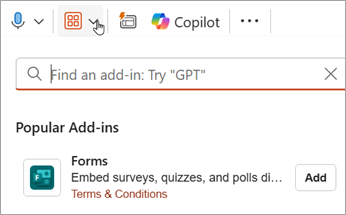
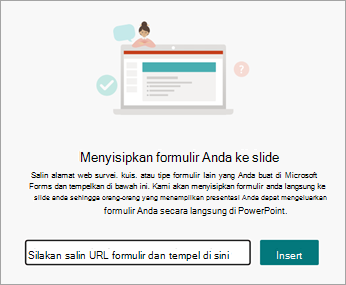
Modul Forms akan ditampilkan di slide. Dari sini, masukkan URL formulir atau kuis yang ingin Anda sisipkan. Jika Anda tidak mengetahui URL-nya, gunakan tautan di modul Forms untuk mencarinya.
Pilih tampilan yang ingin Anda sisipkan. Pilih dari Menyajikan untuk rapat interaktif atau Kumpulkan respons secara offline.
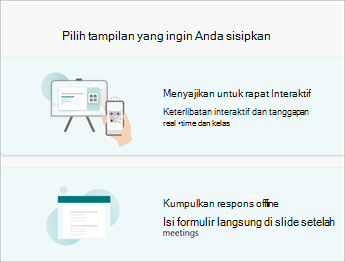
Menyajikan untuk rapat interaktif memungkinkan Anda untuk tetap mengikuti alur presentasi tanpa perlu membuka browser lain atau menavigasi di beberapa layar.
Kumpulkan respons secara offline memungkinkan Anda berbagi file dengan responden, yang dapat menyimpan respons mereka untuk referensi di masa mendatang, baik itu formulir maupun kuis.
Catatan
- Jika Anda tidak melihat Formulir pada tab Sisipkan , administrator Anda mungkin telah menonaktifkan fitur ini untuk organisasi Anda. Hubungi admin untuk mengaktifkan fitur Formulir di PowerPoint untuk organisasi Anda.
- Catatan untuk admin: Jika belum menyebarkan add-in Office untuk organisasi, Anda masih dapat mengaktifkan penggunaan fitur Forms di PowerPoint. Pelajari selengkapnya.
Penting
Jika Anda tidak dapat menyisipkan formulir, pastikan add-in web Anda tidak dinonaktifkan. Di PowerPoint, pilih FilesOptions>>Pusat>Kepercayaan Pengaturan Pusat Kepercayaan. Dalam kotak dialog Pusat Kepercayaan, pilih Katalog Add-in Tepercaya. Di bawah Menggunakan pengaturan ini untuk mengelola katalog add-in web Anda, hapus centang keduanya, Jangan izinkan add-in web apa pun untuk dimulai dan Jangan izinkan add-in web dari Bursa Office untuk dimulai.
Menyisipkan formulir atau kuis yang ada di PowerPoint
- Temukan formulir atau kuis yang ingin Anda masukkan ke slide di bawah Formulir saya di panel.
- Arahkan mouse ke atas judul formulir atau kuis, lalu pilih Sisipkan.
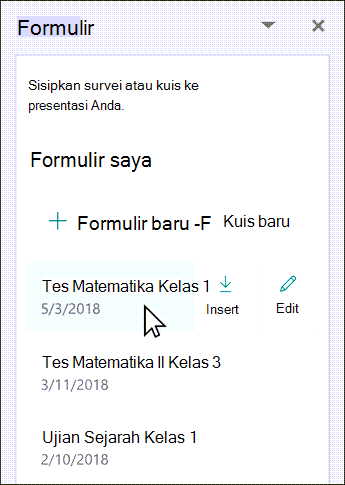
Anda juga dapat memilih Edit jika Anda memiliki lebih banyak perubahan untuk dibuat atau ingin meninjau hasil formulir atau kuis. - Formulir atau kuis Anda kini disematkan di slide PowerPoint.
Catatan
Jika Anda mencoba menyisipkan formulir ke dalam slide, tetapi melihat pesan kesalahan, Office 365 telah dikonfigurasi untuk mencegah akuisisi dan eksekusi Add-in Bursa Office secara individual, hubungi admin untuk mengaktifkan fitur tersebut. Admin dapat masuk ke https://admin.microsoft.com, lalu mengeklik Pengaturan, Pengaturan>>,aplikasi dan layanan milik pengguna. Untuk opsi, Izinkan pengguna mengakses Bursa Office, admin Anda dapat memeriksanya untuk secara khusus mengaktifkan akses ke add-in Forms, yang akan memungkinkan orang-orang di organisasi Anda menyisipkan formulir ke PowerPoint. Perlu diketahui bahwa mungkin perlu beberapa jam agar perubahan diterapkan. Pelajari selengkapnya.
Penting
Di PowerPoint untuk web, konten Forms apa pun yang ditambahkan ke slide tidak dapat dicetak dengan sukses dari sana. Untuk mencetak konten tersebut, Anda perlu beralih ke aplikasi desktop PowerPoint di Windows atau macOS dan mencetak slide dari sana.
Berbagi untuk mengumpulkan respons formulir atau kuis di PowerPoint
Berbagi slide PowerPoint dengan orang lain melalui email, OneNote, Teams, dan aplikasi Office lainnya. Penerima slide Anda kemudian dapat mengisi formulir dan mengirimkan respons tanpa meninggalkan PowerPoint.
Pelajari selengkapnya tentang cara membagikan presentasi PowerPoint Anda dengan orang lain. Anda juga dapat berbagi satu slide PowerPoint dengan orang lain.
Memeriksa respons formulir atau kuis Anda di PowerPoint
Untuk melihat respons terhadap formulir atau kuis Anda, masuk ke akun Microsoft 365 Anda di forms.office.com. Buka formulir yang sesuai dari halaman Forms Anda, lalu pilih tab Tampilkan respons di bagian atas halaman. Pelajari selengkapnya di Memeriksa dan membagikan hasil formulir Anda.
Umpan balik untuk Microsoft Forms
Kami ingin mendengar pendapat Anda Untuk mengirim umpan balik tentang Microsoft Forms, lihat ke sudut kanan atas formulir Anda dan pilihUmpan balik Pengaturan  >formulir lainnya.
Lihat juga
Membuat formulir dengan Microsoft Forms
Membuat kuis dengan Microsoft Forms
Tanya jawab umum tentang Microsoft Forms
Menggunakan Microsoft Forms di aplikasi Microsoft 365 favorit Anda