
Validasi data adalah kemampuan untuk memeriksa kesalahan secara otomatis saat pengguna mengisi formulir. Dengan menambahkan validasi data ke kontrol dalam templat formulir, Anda dapat memastikan bahwa data yang dikumpulkan akurat dan konsisten, dan sesuai dengan standar apa pun yang sudah digunakan oleh perusahaan Anda. Misalnya, Anda bisa menggunakan validasi data untuk memberi tahu pengguna ketika jumlah yang mereka masukkan untuk item pengeluaran melebihi jumlah yang disetujui, atau ketika mereka salah memasukkan nama mereka dalam kotak yang digunakan untuk mengumpulkan nomor telepon.
Jika formulir berisi kesalahan validasi data, dan tersambung ke database atau layanan Web, pengguna tidak akan dapat mengirimkan formulir hingga mereka memperbaiki kesalahan ini. Pengguna dapat menyimpan salinan lokal formulir, lalu mengoreksi dan mengirimkan data nanti.
Di artikel ini
- Cara pengguna diberi tahu tentang kesalahan validasi
- Pertimbangan kompatibilitas
- Menambahkan validasi data
- Mengubah kondisi validasi data
- Menghapus validasi data
Cara pengguna diberi tahu tentang kesalahan validasi
Agar formulir yang didesain untuk diisi menggunakan InfoPath, Anda dapat mengatur pesan validasi data untuk ditampilkan sebagai TipLayar. Setelah menampilkan TipLayar, pengguna Anda dapat menampilkan pemberitahuan mendetail yang Anda sediakan secara opsional. Atau, Anda dapat mengatur pemberitahuan mendetail agar ditampilkan secara otomatis. Misalnya, jika Anda menentukan kondisi kesalahan yang ingin Terjadi jika pengguna mengetikkan nama mereka ke dalam kotak yang digunakan untuk mengumpulkan nomor telepon, Anda bisa mengaktifkan TipLayar untuk menampilkan pesan "Ketikkan nomor telepon di bidang ini." Jika Anda mengaktifkan pemberitahuan agar muncul secara otomatis, Anda bisa memperlihatkan pesan mendetail secara default, seperti "Bidang ini memerlukan nomor telepon dalam format (555) 555-0100." Jika Anda memilih untuk menampilkan TipLayar secara default, pengguna Anda bisa menampilkan pemberitahuan yang Anda sediakan secara manual dengan mengklik kanan bidang di InfoPath, lalu mengklik opsi untuk memperlihatkan pemberitahuan.
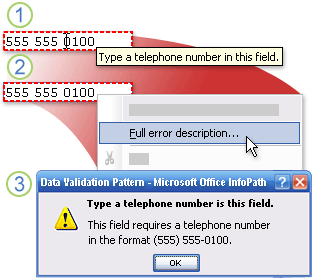
1. Penunjuk berubah menjadi I-beam saat Anda meletakkannya di atas bidang, dan TipLayar ditampilkan.
2. Saat Anda mengklik kanan bidang, menu pintasan muncul — dan ketika Anda mengarahkan ke Deskripsi kesalahan penuh, penunjuk berubah menjadi panah.
3. Saat Anda mengklik Deskripsi kesalahan lengkap, pemberitahuan akan muncul.
Untuk formulir yang diisi di browser Web, pemberitahuan tidak bisa ditampilkan secara otomatis. Namun, pengguna bisa menampilkan pemberitahuan dengan mengklik bidang di halaman Web yang berisi TipLayar, lalu mengklik link yang muncul.
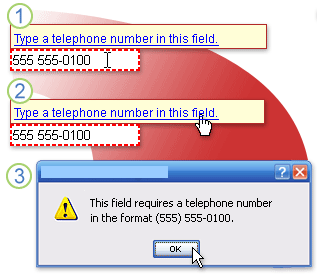
1. Penunjuk berubah menjadi I-beam saat Anda meletakkannya di atas bidang, dan TipLayar ditampilkan.
2. Penunjuk berubah menjadi tangan saat Anda memindahkannya ke TipLayar.
3. Saat Anda mengklik tautan, pemberitahuan akan muncul.
Pertimbangan kompatibilitas
Ketika mendesain templat formulir di InfoPath, Anda bisa memilih mode kompatibilitas tertentu untuk mendesain templat formulir yang kompatibel dengan browser. Ketika templat formulir yang kompatibel dengan browser diterbitkan ke server yang menjalankan Layanan Formulir InfoPath, lalu formulir yang diaktifkan browser berdasarkan templat formulir bisa ditampilkan di browser Web. Saat Anda mendesain templat formulir yang kompatibel dengan browser, beberapa kontrol tidak tersedia di panel tugas Kontrol karena tidak bisa ditampilkan di browser Web.
Beberapa fitur validasi data berfungsi secara berbeda di browser Web daripada di InfoPath. Misalnya, ketika menambahkan validasi data ke kontrol, Anda membuat teks penjelasan yang akan ditampilkan saat pengguna memasukkan data yang tidak valid ke kontrol tersebut. Anda bisa membuat teks penjelasan ini muncul di TipLayar, dan secara opsional memperbolehkan pengguna untuk menampilkan pemberitahuan yang berisi informasi tambahan, atau Anda bisa meminta pemberitahuan muncul secara otomatis saat pengguna memasukkan data yang tidak valid. Pemberitahuan tidak bisa ditampilkan secara otomatis untuk formulir yang ditampilkan di browser Web, tapi pengguna masih bisa menampilkan TipLayar, dan secara opsional menampilkan pemberitahuan yang berisi informasi tambahan.
Catatan
Saat pengguna mengisi formulir menggunakan browser, mereka dapat dengan cepat menampilkan pemberitahuan validasi data dengan menekan CTRL+SHIFT+I.
Daftar kontrol yang mendukung validasi data
Tabel berikut ini mencantumkan kontrol Microsoft Office InfoPath 2007 yang mendukung validasi data dan apakah tersedia untuk templat formulir yang kompatibel dengan browser.
| Kontrol yang mendukung validasi data | Tersedia untuk templat formulir yang kompatibel dengan browser? |
|---|---|
| Kotak centang | Ya |
| Pemilih tanggal | Ya |
| Kotak daftar turun bawah | Ya |
| Kotak daftar | Ya |
| Tombol opsi | Ya |
| Kotak teks | Ya |
| Kotak teks kaya | Ya |
| Daftar berpoin, bernomor, atau biasa | Nomor |
| Kotak kombo | Tidak |
Menambahkan validasi data
Klik kontrol yang ingin Anda tambahkan validasi datanya.
Pada menu Format , klik Validasi Data.
Dalam kotak dialog Validasi Data , klik Tambahkan.
Di bawah Jika kondisi ini benar, tambahkan kondisi.
Contoh
Contoh berikut ini memperlihatkan cara membuat kondisi validasi data untuk memastikan bahwa data yang diketikkan ke dalam kontrol kotak teks cocok dengan nilai tertentu — dalam hal ini, kata Halo.- Dalam kotak pertama, klik Pilih bidang atau grup, lalu pilih bidang atau grup tempat kontrol terikat.
- Dalam kotak kedua, klik tidak sama dengan.
- Dalam kotak ketiga, klik Ketikkan teks, lalu ketik Halo.
Catatan
Untuk mengharuskan pengguna memasukkan data ke dalam kontrol, dalam kotak dialog Properti Kontrol , pilih kotak centang Tidak bisa kosong .
Untuk memperlihatkan pesan kotak dialog secara otomatis ketika pengguna membiarkan kontrol kosong, pilih kotak dialog Perlihatkan pesan segera saat pengguna memasukkan data yang tidak valid .
Catatan
Karena pesan kotak dialog tidak bisa ditampilkan secara otomatis di browser Web, pengguna yang mengisi formulir Anda dengan menggunakan browser Web hanya akan melihat TipLayar.
Dalam kotak TipLayar , ketikkan teks yang ingin Anda tampilkan saat pengguna mengarah ke kontrol atau mengklik kanan kontrol.
Dalam kotak Pesan , ketikkan teks yang ingin Anda tampilkan dalam kotak dialog pesan baik langsung atau saat pengguna meminta detail selengkapnya.
Catatan
TipLayar untuk kesalahan validasi data tidak akan ditampilkan untuk kontrol yang juga memiliki kumpulan TipLayar default pada tab Tingkat Lanjut dari kotak dialog Properti Kontrol . Perilaku ini membantu memastikan bahwa nama kontrol disampaikan secara akurat kepada pengguna yang menggunakan pembaca layar.
Mengubah kondisi validasi data
- Klik kontrol yang validasi datanya ingin Anda ubah.
- Pada menu Format , klik Validasi Data.
- Dalam kotak dialog Validasi Data , klik kondisi yang ingin Anda ubah, klik Ubah, lalu buat perubahan yang Anda inginkan.
Menghapus validasi data
- Klik kontrol yang validasi datanya ingin Anda hapus.
- Pada menu Format , klik Validasi Data.
- Dalam kotak dialog Validasi Data , klik kondisi yang ingin Anda hapus, lalu klik Hapus.