
Kotak daftar bertingkat membantu pengguna mengisi formulir dengan lebih cepat dan membantu memastikan pengguna memasukkan data dengan benar. Artikel ini menguraikan cara membuat dan mengisi kotak daftar bertingkat dengan data. Di Microsoft Office InfoPath, Anda bisa mengisi daftar dengan data yang menggunakan nilai dari formulir, nilai dari dokumen Extensible Markup Language (XML) eksternal, atau nilai dari database Microsoft Office Access.
Di artikel ini
- Apa itu kotak daftar bertingkat?
- Langkah 1: Sisipkan kotak daftar bertingkat
- Langkah 2: Berikan data
Apa itu kotak daftar bertingkat?
Kotak daftar bertingkat adalah kotak daftar dengan pilihan yang berubah berdasarkan nilai yang dipilih pengguna dalam kotak daftar lain. Misalnya, jika pengguna mengklik Bumbu dalam kotak Kategori yang diperlihatkan dalam ilustrasi berikut, kotak Produk akan menampilkan daftar bumbu.
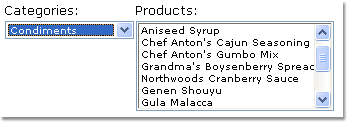
Bagian berikut ini memperlihatkan cara mendesain templat formulir dengan dua kotak daftar, di mana kotak daftar kedua difilter berdasarkan nilai yang dipilih pengguna dari kotak daftar pertama. Ketika nilai dalam kotak daftar pertama berubah, filter secara otomatis diterapkan ke kotak daftar kedua, yang mengubah nilainya.
Pertimbangan kompatibilitas
Filter hanya bisa digunakan dalam templat formulir yang dirancang untuk diisi di InfoPath. Filter tidak tersedia di templat formulir yang kompatibel dengan browser.
Langkah 1: Sisipkan kotak daftar bertingkat
Untuk membuat kotak daftar bertingkat, Anda harus menyisipkan dua kotak daftar dalam templat formulir.
Catatan
Saat Anda menyisipkan kotak daftar bertingkat di templat formulir Anda, pastikan bahwa dua kotak daftar tidak berada di bagian berulang atau tabel berulang.
- Jika panel tugas Kontrol tidak terlihat, klik Kontrol Lainnya pada menu Sisipkan, atau tekan ALT+I, C.
- Di bawah Sisipkan kontrol di panel tugas Kontrol , klik Kotak Daftar Turun Bawah. Ketika pengguna mengisi formulir yang didasarkan pada templat formulir Anda, pilihan dalam kotak daftar turun bawah ini akan menentukan pilihan yang tersedia dalam kotak daftar kedua.
- Klik Kotak Daftar. Templat formulir Anda sekarang berisi kotak daftar turun bawah dan kotak daftar standar.

- Klik ganda kotak daftar turun bawah yang Disisipkan dalam templat formulir di langkah 2.
- Dalam kotak dialog Properti Kotak Daftar Turun Bawah , klik tab Data .
- Dalam kotak Nama bidang , ketikkan listBox1, lalu klik OK.
- Klik ganda kotak daftar yang Anda sisipkan dalam templat formulir di langkah 3.
- Dalam kotak dialog Properti Kotak Daftar , klik tab Data .
- Dalam kotak Nama bidang, ketikkan listBox2Cascade, lalu klik OK.
Langkah 2: Berikan data
Setelah menyisipkan kotak daftar dalam templat formulir, Anda harus menyediakan data yang akan ditampilkan. Lalu Anda harus menerapkan filter sehingga pilihan dalam kotak daftar kedua didasarkan pada pilihan pengguna dalam kotak daftar pertama.
Bagian ini menjelaskan cara menyambungkan kotak daftar ke data dengan menggunakan tiga metode umum: menambahkan data ke formulir itu sendiri; menyambungkan formulir ke dokumen XML yang sudah ada yang berisi data; atau menyambungkan formulir ke database yang berisi data. Untuk menyelesaikan pembuatan kotak daftar bertingkat Anda, klik metode yang ingin Anda gunakan dalam daftar berikut ini.
- Menyambungkan ke data dalam formulir
- Menyambungkan ke dokumen XML eksternal
- Menyambungkan ke database
Menyambungkan ke data dalam formulir
Di bagian ini, Anda akan mempelajari cara mengisi kotak daftar dengan data dari formulir. Untuk melakukan ini, Pertama-tama Anda harus mengonfigurasi bidang dalam templat formulir sehingga Anda bisa memasukkan nama kategori dan sekumpulan produk untuk setiap kategori.
Mengonfigurasi bidang dalam templat formulir
- Jika panel tugas Sumber Data tidak terlihat, klik Sumber Data pada menu Tampilan .
- Di panel tugas Sumber Data , klik kanan grup Bidang saya , lalu klik Tambahkan.
- Dalam kotak Nama , dalam kotak dialog Tambahkan Bidang atau Grup , ketik CategoriesAndProducts.
- Dalam daftar Tipe , klik Grup.
- Pilih kotak centang Berulang , lalu klik OK.
- Di panel tugas Sumber Data , klik kanan grup CategoriesAndProducts .
- Dalam kotak Nama , dalam kotak dialog Tambahkan Bidang atau Grup , ketik Kategori, lalu klik OK. Bidang ini akan berisi nama kategori untuk kotak daftar pertama.
- Klik kanan grup CategoriesAndProducts , lalu klik Tambahkan.
- Dalam kotak Nama , dalam kotak dialog Tambahkan Bidang atau Grup , ketikkan Produk.
- Pilih kotak centang Berulang , lalu klik OK. Bidang ini akan berisi nama produk untuk kotak daftar kedua.
Karena kotak daftar ini diisi dengan data dari formulir, data harus ditambahkan ke formulir. Untuk melakukannya, Anda harus membuat nilai default untuk bidang Produk dan Kategori .
Tips
Anda juga bisa membuat kotak daftar yang menampilkan nilai yang diketikkan pengguna dalam formulir itu sendiri. Untuk melakukan ini, kaitkan kotak daftar dengan bidang yang terikat ke kontrol dalam formulir. Ketika pengguna memasukkan nilai ke dalam kontrol, pilihan dalam kotak daftar berubah.
Membuat nilai default
- Pada menu Alat , klik Nilai Default.
- Dalam kotak dialog Edit Nilai Default , dalam grup KategoriAndProducts , pilih bidang Kategori (jangan kosongkan kotak centang), lalu dalam kotak Nilai default , ketikkan Seafood.
- Pilih bidang Produk (jangan kosongkan kotak centang), lalu dalam kotak Nilai default , ketikkan Daging kepiting.
- Klik kanan bidang Produk , lalu klik Tambahkan Produk lain di atas. Ini memungkinkan Anda menambahkan produk kedua untuk Seafood sebagai nilai default.
- Klik kanan contoh kedua bidang Produk (jangan kosongkan kotak centang), lalu dalam kotak Nilai default , ketikkan Salmon.
- Klik kanan grup CategoriesAndProducts , lalu klik Tambahkan CategoriesAndProducts lainnya di bawah ini. Ini memungkinkan Anda menambahkan kategori kedua sebagai nilai default.
- Gunakan langkah sebelumnya untuk menentukan nilai default untuk contoh kedua bidang Kategori dan Produk untuk susu Susu Susu, Cheddar, dan Cokelat.
- Klik OK.
Setelah memasukkan nilai default untuk bidang Produk dan Kategori , Anda dapat menyambungkan kotak daftar pertama ke data yang baru saja dimasukkan.
Menyambungkan kotak daftar pertama ke data
- Dalam templat formulir, klik ganda kotak daftar turun bawah yang Anda sisipkan sebelumnya.
- Klik tab Data.
- Dalam kotak dialog Properti Kotak Daftar Turun Bawah , di bawah Entri kotak daftar, klik Cari nilai di sumber data formulir.
- Klik Pilih XPath
 di samping kotak Entri .
 - Dalam kotak dialog Pilih Bidang atau Grup , dalam grup KategoriAndProducts , klik bidang Kategori , lalu klik OK dua kali.
Sekarang Anda harus menyambungkan kotak daftar kedua ke data. Saat membuat koneksi data ini, Anda akan ingin menerapkan filter ke kotak daftar kedua. Filter ini akan mengisi kotak daftar kedua dengan produk yang sesuai, berdasarkan kategori yang dipilih dalam kotak daftar pertama. Filter membandingkan nilai yang dipilih dalam kotak daftar pertama (bidang listBox1) dengan daftar kategori yang disimpan dalam formulir (bidang Kategori).
Menyambungkan kotak daftar kedua ke data
- Dalam templat formulir, klik ganda kotak daftar standar yang Anda sisipkan sebelumnya.
- Klik tab Data.
- Dalam kotak dialog Properti Kotak Daftar , di bawah Entri kotak daftar, klik Cari nilai di sumber data formulir.
- Klik Pilih XPath di samping kotak Entri .
- Dalam kotak dialog Pilih Bidang atau Grup , dalam grup KategoriAndProducts , klik bidang Produk , lalu klik Filter Data.
- Dalam kotak dialog Filter Data , klik Tambahkan.
- Dalam kotak dialog Tentukan Kondisi Filter , klik Pilih bidang atau grup dalam kotak pertama.
- Dalam kotak dialog Pilih Bidang atau Grup , klik kotak daftar1, lalu klik OK.
- Dalam kotak dialog Tentukan Kondisi Filter , klik Pilih bidang atau grup dalam kotak ketiga.
- Dalam kotak dialog Pilih Bidang atau Grup , klik bidang Kategori , lalu klik OK untuk menutup semua kotak dialog yang terbuka.
Setelah Anda menyambungkan kotak daftar kedua ke data dan menerapkan filter, Anda siap menguji kotak daftar untuk memastikan bahwa kotak daftar berfungsi dengan benar.
Menguji kotak daftar
Untuk menguji perubahan, klik Pratinjau pada toolbar Standar, atau tekan CTRL+SHIFT+B.
Dalam kotak daftar turun bawah, klik Makanan Laut. Kotak daftar standar harus memperlihatkan baris kosong, Daging kepiting, dan Salmon.
Catatan
Baris kosong memungkinkan pengguna menghapus pilihan mereka dari kotak daftar.
Jika kotak daftar tidak berfungsi dengan benar, tinjau filter untuk kotak daftar kedua untuk memastikan kotak daftar tersebut membandingkan bidang listBox1 dengan bidang Kategori .
Menyambungkan ke dokumen XML eksternal
Di bagian ini, Anda akan mempelajari cara membuat koneksi data ke dokumen XML yang berisi nilai produk dan kategori. Dokumen XML akan menjadi sumber data sekunder Anda. Untuk membuat koneksi data ini, Anda perlu membuat dokumen XML, mengaitkan kotak daftar dalam templat formulir dengan dokumen XML, lalu menerapkan filter ke kotak daftar kedua sehingga daftar produk berubah dengan tepat.
Sebelum Anda bisa mengaitkan formulir dengan sumber data sekunder, Anda harus membuat dokumen XML.
Membuat dokumen XML
Mulai Notepad atau editor teks lain.
Salin dan tempelkan data XML berikut ini ke dalam editor teks:
<?xml version="1.0" encoding="UTF-8"?>
<ListBoxData>
     <CategoriesAndProducts>
          <Categories>Seafood</Categories>
          <Products>
               <Product>Crab meat</Product>
          </Products>
          <Products>
               <Product>Salmon</Product>
          </Products>
     </CategoriesAndProducts>
     <CategoriesAndProducts>
          <Categories>Dairy</Categories>
          <Products>
               <Product>Chocolate milk</Product>
          </Products>
          <Products>
               <Product>Cheddar</Product>
          </Products>
     </CategoriesAndProducts>
</ListBoxData>
Simpan file di komputer Anda sebagai listBoxData.xml.
Setelah membuat dokumen XML, Anda dapat menyambungkannya ke templat formulir. Ini akan membuat sumber data sekunder.
Menyambungkan dokumen XML ke templat formulir
- Pada menu Alat , klik Koneksi Data.
- Dalam kotak dialog Koneksi Data , klik Tambahkan.
- Dalam Panduan Koneksi Data, klik Terima data, lalu klik Berikutnya.
- Pada halaman panduan berikutnya, klik dokumen XML, lalu klik Berikutnya.
- Pada halaman panduan berikutnya, klik Telusuri, pilih file listBoxData.xml yang Anda simpan ke komputer Anda, lalu klik Buka.
- Pada halaman panduan berikutnya, klik Sertakan data sebagai file sumber daya dalam templat formulir atau komponen templat, lalu klik Berikutnya.
- Pada halaman panduan berikutnya, dalam kotak Masukkan nama untuk koneksi data ini , ketik listBoxDataXMLFile.
- Pilih kotak centang Ambil data secara otomatis saat formulir dibuka . Ini menjamin bahwa data kotak daftar akan tersedia setiap kali formulir dibuka, bukan mengharuskan pengguna untuk membuat kueri.
- Klik Selesai.
- Dalam kotak dialog Koneksi Data , klik Tutup.
Sekarang Anda sudah siap untuk menyambungkan kotak daftar pertama dalam templat formulir ke data dalam dokumen XML.
Menyambungkan kotak daftar pertama ke data
Dalam templat formulir, klik ganda kotak daftar turun bawah yang Anda sisipkan sebelumnya.
Klik tab Data.
Dalam kotak dialog Properti Kotak Daftar Turun Bawah , di bawah Entri kotak daftar, klik Cari nilai dari sumber data eksternal.
Dalam kotak Sumber data , klik listBoxDataXMLFile.
Klik Pilih XPath
di samping kotak Entri .Dalam kotak dialog Pilih Bidang atau Grup , dalam grup KategoriAndProducts , klik bidang Kategori .
Catatan
Latar belakang kuning dalam kotak dialog Pilih Bidang atau Grup menunjukkan bahwa Anda sedang bekerja dengan sumber data sekunder.
Klik OK dua kali.
Sekarang Anda harus menyambungkan kotak daftar kedua ke dokumen XML. Saat membuat koneksi data ini, Anda akan ingin menerapkan filter ke kotak daftar kedua. Filter ini akan mengisi kotak daftar kedua dengan produk yang sesuai, berdasarkan kategori yang dipilih dalam kotak daftar pertama. Filter membandingkan nilai yang dipilih dalam kotak daftar pertama (bidang listBox1) dengan daftar kategori yang disimpan dalam formulir (bidang Kategori).
Menyambungkan kotak daftar kedua ke data
- Dalam templat formulir, klik ganda kotak daftar standar yang Anda sisipkan sebelumnya.
- Klik tab Data.
- Dalam kotak dialog Properti Kotak Daftar , di bawah Entri kotak daftar, klik Cari nilai dari sumber data eksternal.
- Dalam kotak Sumber data , klik listBoxDataXMLFile.
- Klik Pilih XPath di samping kotak Entri .
- Dalam kotak dialog Pilih Bidang atau Grup , dalam grup KategoriAndProducts , perluas grup Produk , lalu klik bidang Produk .
- Klik Filter Data.
- Dalam kotak dialog Filter Data , klik Tambahkan.
- Dalam kotak dialog Tentukan Kondisi Filter , klik Pilih bidang atau grup dalam kotak pertama.
- Dalam kotak Sumber data , dalam kotak dialog Pilih Bidang atau Grup , klik Utama.
- Klik listBox1, lalu klik OK.
- Dalam kotak dialog Tentukan Kondisi Filter , klik Pilih bidang atau grup dalam kotak ketiga.
- Dalam kotak Sumber data , dalam kotak dialog Pilih Bidang atau Grup , klik ListBoxDataXMLFile (Sekunder), lalu klik Kategori.
- Klik OK untuk menutup semua kotak dialog.
Setelah Anda menyambungkan kotak daftar kedua ke dokumen XML dan menerapkan filter, Anda siap menguji kotak daftar untuk memastikan bahwa kotak tersebut berfungsi dengan benar.
Menguji kotak daftar
Untuk menguji perubahan, klik Pratinjau pada toolbar Standar, atau tekan CTRL+SHIFT+B.
Dalam kotak daftar turun bawah, klik Makanan Laut. Kotak daftar standar hanya akan memperlihatkan baris kosong, Daging kepiting, dan Salmon.
Catatan
Baris kosong memungkinkan pengguna menghapus pilihan mereka dari kotak daftar.
Jika kotak daftar tidak berfungsi dengan benar, tinjau filter untuk kotak daftar kedua untuk memastikan kotak daftar tersebut membandingkan bidang listBox1 dengan bidang Kategori .
Menyambungkan ke database
Di bagian ini, Anda akan mempelajari cara membuat koneksi data ke dua tabel dalam database Access. Untuk melakukan ini, kaitkan kotak daftar dalam templat formulir dengan database, lalu terapkan filter ke kotak daftar kedua sehingga daftar yang ditampilkan dalam kotak daftar kedua berubah dengan tepat berdasarkan nilai yang dipilih dalam kotak daftar pertama. Untuk contoh ini, kami akan mengasumsikan bahwa database Access berisi dua tabel yang disebut Kategori dan Produk, dan kedua tabel tersebut terkait satu sama lain menurut bidang IDKategori, yang digunakan dalam setiap tabel.
Tabel kategori
| IDKategori | NamaKategori |
|---|---|
| 1 | Seafood |
| 2 | Produk susu |
Tabel produk
| IDProduk | IDKategori | NamaProduk |
|---|---|---|
| 1 | 1 | Daging kepiting |
| 2 | 1 | Salmon |
| 3 | 2 | Susu Cokelat |
| 4 | 2 | Cheddar |
Menyambungkan templat formulir ke sumber data
Pertama, Anda harus membuat koneksi data antara templat formulir dan tabel dalam database. Karena Anda hanya menampilkan data dari database, bukan mengubahnya secara langsung, database Access akan menjadi sumber data sekunder untuk templat formulir.
Pada menu Alat , klik Koneksi Data.
Dalam kotak dialog Koneksi Data , klik Tambahkan.
Dalam Panduan Koneksi Data, klik Terima data, lalu klik Berikutnya.
Pada halaman panduan berikutnya, klik Database (hanya Microsoft SQL Server atau Microsoft Office Access), lalu klik Berikutnya.
Pada halaman panduan berikutnya, klik Pilih Database, lalu telusuri dan klik ganda database Access di hard disk Anda.
Dalam kotak dialog Pilih Tabel , klik tabel yang berisi data yang ingin Anda perlihatkan dalam daftar pertama (dalam contoh ini, tabel Kategori), lalu klik OK. Ini menentukan tabel sebagai tabel utama untuk koneksi data.
Dalam panduan, klik Tambahkan Tabel.
Dalam kotak dialog Tambahkan Tabel atau Kueri , klik tabel yang berisi data yang ingin Anda perlihatkan di daftar kedua (dalam contoh ini, tabel Produk), lalu klik Berikutnya.
Dalam kotak dialog Edit Hubungan , pastikan bahwa bidang penghubungan sudah benar. Dalam contoh ini, tabel saling terkait satu sama lain menurut bidang IDKategori.
Tips
Jika bidang penghubungan salah, pilih bidang, lalu klik Hapus Hubungan. Lalu, klik Tambahkan Hubungan, pilih bidang yang benar, lalu klik OK.
Klik Selesai.
Catatan
Dalam contoh ini, tabel kategori memiliki hubungan satu ke banyak dengan tabel produk, yang berarti bahwa untuk setiap satu kategori mungkin ada banyak produk. Dalam database, hubungan semacam ini biasanya dibuat dengan menggunakan bidang kunci. Dalam hal ini, bidang kunci IdKategori memungkinkan Access untuk mengaitkan kumpulan produk yang benar dengan kategori yang sesuai.
Dalam panduan, tinjau struktur sumber data. Anda akan melihat dua tabel tersambung satu sama lain: Tabel utama dan tabel sekunder. Untuk melihat bidang individual dalam tabel, pilih kotak centang Perlihatkan kolom tabel . Setelah Selesai meninjau struktur data, klik Berikutnya.
Kosongkan kotak centang Simpan salinan data dalam templat formulir , lalu klik Berikutnya.
Dalam kotak Masukkan nama untuk koneksi data ini , di halaman panduan berikutnya, ketikkan nama untuk koneksi data.
Pilih kotak centang Ambil data secara otomatis saat formulir dibuka .
Klik Selesai, lalu klik Tutup dalam kotak dialog Koneksi Data .
Menyambungkan kotak daftar pertama ke data
Setelah membuat koneksi data ke sumber data sekunder, Anda dapat menyambungkan kotak daftar pertama dalam templat formulir ke tabel dalam database.
Dalam templat formulir, klik ganda kotak daftar turun bawah yang Anda sisipkan sebelumnya.
Klik tab Data.
Dalam kotak dialog Properti Kotak Daftar Turun Bawah , di bawah Entri kotak daftar, klik Cari nilai dari sumber data eksternal.
Dalam kotak Sumber data , pastikan bahwa koneksi data yang Anda buat dipilih.
Klik Pilih XPath
di samping kotak Entri .Dalam kotak dialog Pilih Bidang atau Grup , klik nama tabel yang berisi data yang ingin Anda perlihatkan dalam daftar turun bawah (dalam contoh ini, d:Kategori ), lalu klik OK.
Catatan
Latar belakang kuning dalam kotak dialog Pilih Bidang atau Grup menunjukkan bahwa Anda sedang bekerja dengan sumber data sekunder.
Klik Pilih XPath
di samping kotak Nilai .Dalam kotak dialog Pilih Bidang atau Grup , pastikan bahwa bidang penghubung (dalam contoh ini, :IDKategori) dipilih, lalu klik OK. Ini adalah nilai yang akan disimpan saat pengguna membuat pilihan dalam kotak daftar.
Klik Pilih XPath
di samping kotak Nama tampilan.Dalam kotak dialog Pilih Bidang atau Grup , klik nama bidang yang ingin Anda tampilkan dalam daftar menurun (dalam contoh ini, :CategoryName).
Klik OK dua kali.
Menyambungkan kotak daftar kedua ke data
Sekarang Anda harus menyambungkan kotak daftar kedua ke database. Saat membuat koneksi data ini, Anda akan ingin menerapkan filter ke kotak daftar kedua. Filter ini akan mengisi kotak daftar kedua dengan nilai yang sesuai, berdasarkan nilai yang dipilih dalam kotak daftar pertama.
Dalam templat formulir, klik ganda kotak daftar standar.
Klik tab Data.
Dalam kotak dialog Properti Kotak Daftar , di bawah Entri kotak daftar, klik Cari nilai dari sumber data eksternal.
Dalam kotak Sumber data , pastikan bahwa koneksi data yang Anda buat dipilih.
Klik Pilih XPath
di samping kotak Entri .Dalam kotak dialog Pilih Bidang atau Grup , perluas grup utama (dalam contoh ini, d:Kategori), lalu klik grup sekunder yang terkait dengan tabel yang berisi data yang ingin Anda tampilkan dalam kotak daftar bertingkat (dalam contoh ini, Produk).
Klik Filter Data.
Dalam kotak dialog Filter Data , klik Tambahkan.
Dalam kotak dialog Tentukan Kondisi Filter , dalam kotak pertama , pastikan bahwa bidang penghubungan dari tabel sekunder (dalam contoh ini, Produk), dipilih.
Penting
Jika bidang yang disambungkan memiliki nama yang sama di kedua tabel, pastikan bahwa Anda memilih yang benar. Bidang dari setiap tabel diurutkan bersama-sama dalam daftar. Oleh karena itu, Anda bisa menggunakan nama bidang sekitarnya untuk menentukan mana yang benar. Dalam contoh ini, kami memilih bidang IDKategori yang muncul dengan bidang lain dari tabel Produk.
Dalam kotak ketiga, klik Pilih bidang atau grup.
Dalam kotak Sumber data , dalam kotak dialog Pilih Bidang atau Grup , klik Utama, klik bidang kotak daftar1 , lalu klik OK.
Kini Anda telah mengonfigurasi filter yang membandingkan nilai yang dipilih dalam kotak daftar menurun (bidang listBox1) dengan daftar nilai dalam kotak daftar standar.Klik OK tiga kali untuk kembali ke kotak dialog Properti Kotak Daftar .
Klik Pilih XPath
di samping kotak Nilai .Dalam kotak dialog Pilih Bidang atau Grup , pilih nilai yang ingin Anda simpan saat pengguna membuat pilihan dalam kotak daftar. Dalam contoh ini, kami ingin menyimpan bidang IDProduk untuk digunakan nanti. Oleh karena itu, kami memilih grup :P roductID , lalu klik OK.
Klik Pilih XPath
di samping kotak Nama tampilan.Dalam kotak dialog Pilih Bidang atau Grup , klik nama bidang yang ingin Anda perlihatkan dalam kotak daftar (dalam contoh ini, :P roductName).
Klik OK dua kali.
Menguji kotak daftar
Setelah Anda menyambungkan kotak daftar kedua ke database dan menerapkan filter, Anda siap menguji kotak daftar untuk memastikan bahwa kotak daftar berfungsi dengan benar.
- Untuk menguji perubahan, klik Pratinjau pada toolbar Standar, atau tekan CTRL+SHIFT+B.
- Pilih nilai dalam kotak daftar turun bawah. Kotak daftar standar akan memperlihatkan nilai yang sesuai dari tabel sekunder, bergantung pada bidang penghubungan yang Anda pilih.
Tips
Jika kotak daftar tidak berfungsi dengan benar, tinjau filter untuk kotak daftar kedua untuk memastikan kotak daftar tersebut membandingkan bidang listBox1 dengan bidang IDKategori .