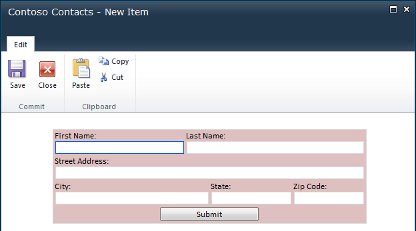
Mengkustomisasi formulir daftar SharePoint
Berlaku Untuk
Dengan Microsoft InfoPath 2010, Anda bisa mengkustomisasi formulir yang digunakan untuk membuat dan mengedit item dalam daftar SharePoint. Secara default, saat membuat atau mengedit item, semua bidang dalam daftar muncul dalam tabel tata letak dua kolom dasar. Meskipun ini berfungsi untuk beberapa situasi, ada yang lain ketika Anda menginginkan kontrol lebih atas tata letak. Anda juga dapat menambahkan perilaku dinamis ke formulir.
Menggunakan InfoPath untuk mengkustomisasi formulir daftar SharePoint memungkinkan Anda menyusun ulang kontrol, seperti menempatkan bidang Kota dan Negara Bagian dalam formulir informasi pengguna secara berdampingan pada baris yang sama. Fitur InfoPath tingkat lanjut, seperti pemformatan bersyarat, bisa digunakan untuk memperlihatkan atau menyembunyikan bagian formulir secara dinamis.
Video berikut ini menunjukkan cara mengkustomisasi formulir daftar SharePoint 2010:
- Mengkustomisasi Formulir Daftar SharePoint menggunakan InfoPath 2010
- Membuat daftar SharePoint menggunakan InfoPath 2010
Di artikel ini
Membuka atau membuat daftar
Ada dua cara untuk membuka daftar SharePoint untuk kustomisasi.
Membuka daftar SharePoint yang sudah ada dari dalam SharePoint
- Navigasikan ke daftar.
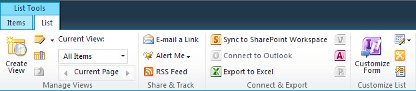
- Pilih daftar, lalu pada tab Daftar , dalam grup Kustomisasi Daftar , klik Kustomisasi Formulir untuk meluncurkan InfoPath dan secara otomatis memuat daftar untuk kustomisasi.
Membuat daftar baru atau membuka daftar yang sudah ada dari dalam InfoPath
- Klik File.
- Klik Baru, lalu pilih Daftar SharePoint.
- Masukkan alamat Web situs SharePoint dalam Panduan Koneksi Data.
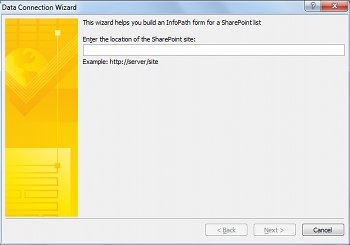
Klik Berikutnya.
Lakukan salah satu hal berikut:
- Mengkustomisasi formulir untuk daftar yang sudah ada
Pilih Kustomisasi daftar SharePoint yang sudah ada, lalu pilih daftar yang ingin Anda kustomisasi.
Klik Berikutnya.
- Membuat daftar baru dan formulir yang dikustomisasi
Pilih Buat daftar SharePoint baru, lalu masukkan nama untuk daftar baru.
Klik OK.
Klik Selesai.
Mengkustomisasi daftar di InfoPath
Setelah daftar baru atau yang sudah ada terbuka, formulir muncul sebagai formulir SharePoint default dengan tabel tata letak dua kolom.
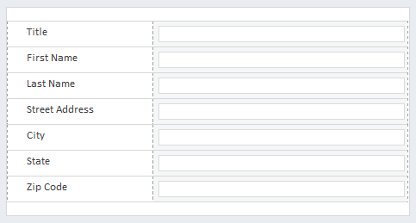
Kini Anda dapat mendesain formulir dengan mengubah tata letak, aturan, dan validasi. Kolom baru di SharePoint dibuat dengan menambahkan bidang baru ke formulir InfoPath.
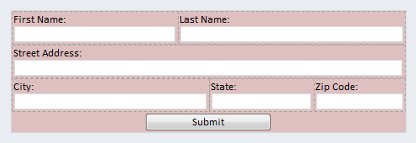
Perilaku dinamis ditambahkan dengan aturan kontrol.
- Untuk menambahkan aturan ke kontrol, pada tab Beranda , dalam grup Aturan , klik Tambahkan Aturan.
Aturan membantu memverifikasi bahwa tanggal berada di masa mendatang atau teks yang dimasukkan dalam bidang alamat email berada dalam format yang benar.

Menerbitkan daftar kembali ke SharePoint
Setelah selesai mengkustomisasi daftar, daftar harus diterbitkan ke SharePoint.
- Klik tab File , lalu klik Terbitkan Cepat untuk menerbitkan formulir. Klik OK saat diminta.
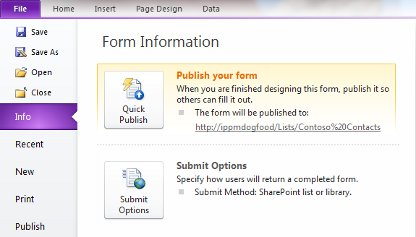
- Kembali ke daftar, lalu tambahkan item untuk menampilkan formulir yang sudah selesai.