
Jika Anda memiliki akses ke server yang menjalankan Layanan Formulir InfoPath, seperti Microsoft® Office Forms Server 2007 atau Microsoft Office SharePoint Server 2007, Anda bisa menggunakan Microsoft Office InfoPath untuk mendesain templat formulir yang bisa ditampilkan dan diisi di browser perangkat seluler.
Di artikel ini
Pengenalan untuk mendesain templat formulir untuk perangkat seluler
Kontrol formulir dan fitur yang tidak didukung di browser perangkat seluler
Mendesain templat formulir untuk digunakan di perangkat seluler
- Langkah 1: Tentukan pengaturan kompatibilitas untuk templat formulir
- Langkah 2: Tentukan pengaturan perangkat seluler untuk templat formulir
- Langkah 3: Membuat pustaka dokumen untuk menyimpan formulir yang sudah selesai
- Langkah 4: Tentukan opsi pengiriman untuk templat formulir
- Langkah 5: Menerbitkan templat formulir ke server
- Langkah 6: Kaitkan templat formulir dengan pustaka dokumen
- Langkah 7: Menguji templat formulir
Pengenalan untuk mendesain templat formulir untuk perangkat seluler
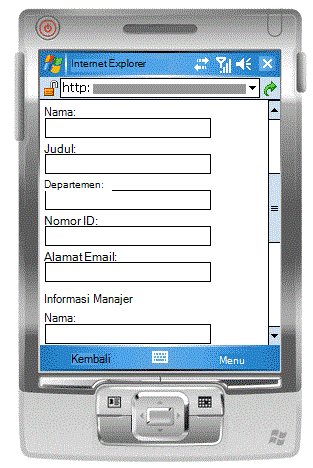
Dengan menggunakan Office InfoPath 2007 bersama-sama dengan Layanan Formulir InfoPath, Anda bisa mendesain templat formulir yang kompatibel dengan browser yang bisa diisi dengan menggunakan asisten digital pribadi (PDA) atau perangkat seluler lainnya.
Catatan
Anda dapat membuat templat formulir yang kompatibel dengan browser untuk sebagian besar perangkat seluler, termasuk PDA, smartphone, dan perangkat apa pun yang mendukung browser Web dengan HTML, cHTML, atau xHTML. Namun, Layanan Formulir InfoPath tidak mendukung browser perangkat seluler yang menggunakan Wireless Action Protocol (WAP).
Anda bisa mendesain templat formulir yang kompatibel dengan browser untuk diisi pengguna secara eksklusif di browser perangkat seluler. Misalnya, Anda mungkin mendesain templat seperti itu jika gudang Anda Wi-Fi diaktifkan dan perusahaan Anda menyediakan semua karyawan gudang dengan PDA untuk melacak inventarisasi.
Jika ingin templat formulir anda mudah diakses oleh semua pengguna, terlepas dari perangkat tampilan mereka, Anda bisa mendesain satu tampilan secara eksklusif untuk pengguna seluler, tampilan kedua untuk browser desktop, dan tampilan ketiga untuk orang-orang yang memiliki InfoPath terinstal di komputer mereka. Teknik ini memungkinkan Anda mendesain templat formulir tunggal yang bisa diisi oleh sekumpulan pengguna yang berbeda, bukan membuat formulir terpisah untuk setiap skenario pengisian formulir.
Temukan tautan untuk informasi selengkapnya tentang membuat tampilan khusus di bagian Lihat Juga .
Karena setiap perangkat seluler menampilkan halaman Web tertentu secara berbeda, tampilan formulir yang tepat akan bervariasi tergantung pada perangkat yang digunakan untuk mengaksesnya. Saat Anda mendesain templat formulir Anda di InfoPath, ini membantu untuk menargetkan perangkat seluler tertentu sehingga Anda bisa mengoptimalkan desain Anda agar sesuai dengan perangkat tertentu.
Artikel ini menguraikan tips dan prosedur untuk mendesain, menerbitkan, dan menguji templat formulir yang didukung seluler, serta kontrol dan batasan fitur untuk templat formulir seluler,
Kontrol formulir dan fitur yang tidak didukung di browser perangkat seluler
Perangkat seluler mendukung banyak kontrol yang didukung dalam templat formulir yang kompatibel dengan browser.
Catatan
InfoPath tidak akan memperingatkan Anda tentang kontrol formulir atau fitur di templat formulir Anda yang tidak didukung di browser perangkat seluler.
Dukungan untuk kontrol formulir
Anda bisa menggunakan tabel berikut ini untuk menentukan apakah Layanan Formulir InfoPath mendukung kontrol InfoPath tertentu.
Karena browser perangkat seluler tidak mendukung tabel HTML, CSS (Lembar Gaya Bertingkat), dan teknologi browser tertentu lainnya, beberapa kontrol muncul secara berbeda di browser perangkat seluler daripada yang mereka lakukan di browser desktop.
Selain itu, browser perangkat seluler sepenuhnya mengabaikan beberapa kontrol; misalnya, kontrol lampiran file.
 = Dukungan penuh
  = Dukungan parsial
  = Tidak ada dukungan
| Kontrol InfoPath 2007 | Browser desktop | Browser perangkat seluler |
|---|---|---|
| Kotak teks |
|
|
| Kotak centang |
|
|
| Tombol |
|
|
| Kotak ekspresi |
|
|
| Kotak daftar |
|
|
| Kotak daftar turun bawah |
|
|
| Bagian berulang |
|
|
| Hyperlink |
|
|
| Tombol Opsi 1 |
|
|
| Bagian opsional 2 |
|
|
| Tabel berulang 3 |
|
|
| Kontrol lampiran file |
|
|
| Pemilih tanggal 4 |
|
|
| Kotak teks kaya |
|
|
| Kontrol ActiveX |
|
|
| Kontrol daftar berpoin |
|
|
| Grup pilihan |
|
|
| Bagian pilihan |
|
|
| Kotak kombo |
|
|
| Tabel berulang horizontal |
|
|
| Kawasan horizontal |
|
|
| Kontrol gambar tinta |
|
|
| Kontrol master/detail |
|
|
| Kotak daftar beberapa pilihan |
|
|
| Kontrol daftar bernomor |
|
|
| Kontrol gambar |
|
|
| Kontrol daftar biasa |
|
|
| Grup pilihan berulang |
|
|
| Bagian rekursi berulang |
|
|
| Menggulir kawasan |
|
|
| Label vertikal |
|
|
1Consider menggunakan kotak daftar turun bawah.
2Consider menggunakan beberapa tampilan.
3Consider menggunakan bagian berulang sebagai gantinya.
4Di browser perangkat seluler, pemilih tanggal muncul sebagai kotak teks dengan validasi data.
Dukungan untuk logika bisnis
Anda dapat menambahkan logika bisnis ke templat formulir untuk membantu mencegah kesalahan entri data dan mengotomatiskan tindakan tertentu dalam formulir untuk pengguna. Secara khusus, Anda bisa menggunakan validasi data, pemformatan bersyarat, dan aturanuntuk membuat formulir memperlihatkan pesan validasi, mengubah pemformatan, atau melakukan tugas lain.
Anda bisa menggunakan tabel berikut ini untuk menentukan apakah browser tertentu mendukung tipe logika bisnis tertentu atau tidak.
= Dukungan penuh = Dukungan parsial = Tidak ada dukungan
| Fitur InfoPath 2007 | Browser desktop | Browser perangkat seluler |
|---|---|---|
| Rumus 1 |
|
|
| Validasi data |
|
|
| Aturan |
|
|
| Pemformatan bersyarat 2 |
|
|
| Peran pengguna |
|
|
1Fungsi xdXDocument:get-Role, Position, dan Last .
Browser perangkat 2Mobile mendukung beberapa fitur pemformatan bersyarat; misalnya, Anda bisa menyembunyikan atau menampilkan kontrol tergantung pada kondisi yang Anda tentukan dalam formulir. Namun, Anda tidak dapat menggunakan pemformatan bersyarat untuk mengubah tampilan kontrol berdasarkan kondisi dalam formulir. Misalnya, Anda tidak bisa menggunakan pemformatan bersyarat untuk mengubah warna teks dalam kontrol.
Untuk daftar mendetail tentang fitur yang didukung browser desktop dan seluler, lihat Kompatibilitas browser web dalam Layanan Formulir InfoPath.
Saran desain umum
Anda dapat menemukan banyak panduan di internet tentang cara mendesain formulir yang akan ditampilkan pengguna di perangkat seluler. Berikut adalah beberapa tips tambahan untuk dipikirkan saat Anda mendesain templat formulir:
- Saat pengguna mengisi formulir di perangkat seluler, mereka harus mengklik tombol Perbarui di toolbar perangkat seluler untuk memicu penghitungan atau tipe logika bisnis lainnya. Setiap klik tombol memaksa perangkat seluler untuk mengirimkan data ke server, proses yang disebut postback. Untuk memudahkan pengguna, pertimbangkan untuk menambahkan tombol ke templat formulir yang mengotomatiskan postback. Misalnya, anggap formulir Anda menyertakan bidang Total yang menjumlahkan angka dalam tiga bidang lain pada formulir. Dalam hal ini, Anda mungkin menambahkan tombol Perlihatkan Total di samping bidang Total , sehingga pengguna ingat untuk merefresh bidang dalam formulir.
- Daripada menyisipkan semua kontrol pada satu tampilan, pertimbangkan desain yang memiliki beberapa tampilan, terutama untuk tampilan kontrol bersyarah. Beberapa tampilan pada formulir membantu mencegah tampilan tunggal menjadi terlalu besar atau kompleks, dan oleh karena itu sulit digunakan di layar kecil.
- Jika formulir memiliki beberapa tampilan, tambahkan tombol yang membantu pengguna menavigasi antar tampilan.
- Gunakan kotak daftar jika memungkinkan; sulit untuk mengetik di perangkat seluler.
Mendesain templat formulir untuk digunakan di perangkat seluler
Dengan beberapa pengecualian, mendesain dan menerbitkan templat formulir untuk perangkat seluler sama seperti mendesain dan menerbitkan templat formulir untuk browser di komputer desktop. Bagian berikut ini membahas cara mendesain, menyebarkan, dan menguji templat formulir seluler.
- Langkah 1: Tentukan pengaturan kompatibilitas untuk templat formulir
- Langkah 2: Tentukan pengaturan perangkat seluler untuk templat formulir
- Langkah 3: Membuat pustaka dokumen untuk menyimpan formulir seluler
- Langkah 4: Tentukan opsi pengiriman untuk templat formulir
- Langkah 5: Menerbitkan templat formulir ke server
- Langkah 6: Kaitkan templat formulir dengan pustaka dokumen
- Langkah 7: Menguji templat formulir
Langkah 1: Tentukan pengaturan kompatibilitas untuk templat formulir
Langkah pertama adalah menentukan bahwa Anda ingin mendesain templat formulir yang kompatibel dengan browser.
Pada menu File , klik Desain Templat Formulir.
Di bawah Desain yang baru dalam kotak dialog Desain templat Formulir , klik Templat Formulir.
Di galeri Berdasarkan , lakukan salah satu hal berikut ini:
- Untuk menentukan sumber data saat Anda mendesain templat formulir, klik Kosong.
- Untuk menggunakan layanan Web sebagai sumber data untuk templat formulir, klik Layanan Web. Opsi ini memungkinkan Anda membuat kueri atau mengirimkan data ke layanan Web.
- Untuk menggunakan database Microsoft SQL Server sebagai sumber data untuk templat formulir, klik Database. Opsi ini memungkinkan Anda membuat kueri data dari database SQL Server.
- Untuk menggunakan file dokumen XML (.xml) atau file Skema XML (.xsd) sebagai sumber data, klik XML atau Skema.
- Untuk menggunakan informasi dalam file koneksi data sebagai dasar sumber data, klik Pustaka Koneksi.
Agar templat formulir kompatibel dengan server yang menjalankan Layanan Formulir InfoPath, pilih kotak centang Aktifkan fitur yang kompatibel dengan browser saja, lalu klik OK.
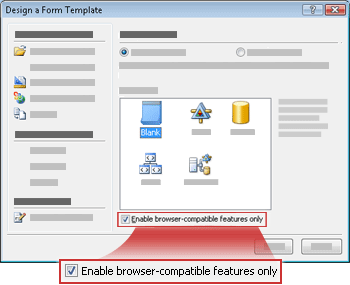
Templat formulir baru terbuka di InfoPath, dengan teks, Kompatibilitas: InfoPath dan Layanan Formulir InfoPath di bilah status. Tujuan teks adalah untuk memberi tahu Anda bahwa InfoPath atau browser Web bisa menampilkan templat formulir aktif.Tambahkan kontrol, validasi data, atau fitur lain ke templat formulir. Saat Anda mendesain templat formulir Anda, ingatlah bahwa browser seluler tidak mendukung beberapa kontrol yang didukung browser desktop.
Catatan
Panel tugas Pemeriksa Desain tidak akan memperingatkan Anda bahwa kontrol atau fitur di templat formulir Anda tidak didukung di browser perangkat seluler. Untuk memeriksa kembali dukungan untuk kontrol atau fitur, lihat bagian Kontrol formulir dan fitur yang tidak didukung di browser perangkat seluler selanjutnya di artikel ini.
Langkah 2: Tentukan pengaturan perangkat seluler untuk templat formulir
Setelah membuat templat formulir yang kompatibel dengan browser, Anda harus menambahkan tombol Perbarui ke toolbar templat formulir, lalu pilih opsi tertentu dalam kotak dialog Opsi Formulir untuk mengaktifkan templat formulir untuk browser perangkat seluler.
- Pada menu Alat , klik Opsi Formulir.
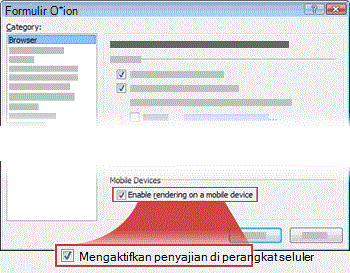
- Dalam kotak dialog Opsi Formulir , klik kategori Browser .
- Untuk menambahkan tombol Perbarui ke toolbar perangkat seluler, di bawah Sertakan perintah berikut pada toolbar, di bagian Toolbar , pilih kotak centang Perbarui .
- Di bawah Perangkat Seluler, pilih kotak centang Aktifkan penyajian di perangkat seluler .
- Klik OK untuk kembali ke templat formulir.
- Simpan templat formulir ke lokasi pilihan Anda.
Langkah 3: Membuat pustaka dokumen untuk menyimpan formulir seluler
Dua langkah berikutnya menjelaskan cara mengirimkan data formulir ke pustaka di server yang menjalankan Layanan Formulir InfoPath.
Gunakan langkah-langkah berikut untuk membuat pustaka.
- Menggunakan browser, buka situs SharePoint tempat Anda ingin menyimpan formulir pengguna.
- Klik Tampilkan Semua Konten Situs, lalu klik Buat di halaman Semua Konten Situs .
Biasanya, Anda juga dapat menggunakan menu Tindakan Situs.
 - Di bawah Pustaka, klik Pustaka Dokumen.
- Dalam kotak Nama , ketikkan nama untuk pustaka baru.
Nama akan muncul di bagian atas halaman pustaka, menjadi bagian dari alamat untuk halaman pustaka, dan muncul di elemen navigasi yang membantu pengguna menemukan dan membuka pustaka. - Di bagian Templat Dokumen , dalam daftar Templat Dokumen , klik Tidak Ada, lalu klik Buat.
Langkah 4: Tentukan opsi pengiriman untuk templat formulir
Sekarang, Anda harus mengonfigurasi templat formulir agar pengguna bisa mengirimkan data formulir ke pustaka dokumen yang Anda buat di langkah 3. Selain itu, Anda akan membuat rumus yang menetapkan nama file unik untuk setiap formulir yang dikirimkan ke pustaka.
Di InfoPath, buka templat formulir yang kompatibel dengan browser yang Anda buat di langkah 2.
Pada menu Alat , klik Kirim Opsi.
Dalam kotak dialog Kirim Opsi , pilih kotak centang Perbolehkan pengguna untuk mengirimkan formulir ini .
Dalam daftar Kirim data formulir ke satu tujuan , klik Pustaka dokumen SharePoint.
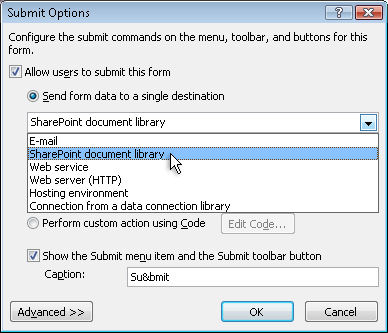
Untuk menambahkan koneksi data baru, klik Tambahkan. Kotak dialog Panduan Koneksi Data akan terbuka.
Dalam kotak teks Pustaka Dokumen, ketik http://< ServerName>/<LibraryName>/Forms/AllItems.aspx, di mana <ServerName> adalah nama server SharePoint yang menjalankan Layanan Formulir InfoPath, dan <LibraryName> adalah nama pustaka.
Catatan
Jika pustaka dokumen tidak berada di situs akar, Anda harus menyisipkan nama situs di URL. Misalnya, http://< ServerName>/<SiteName>/<LibraryName>/Forms/AllItems.aspx
Klik tombol
 di sebelah kanan kotak teks Nama file .
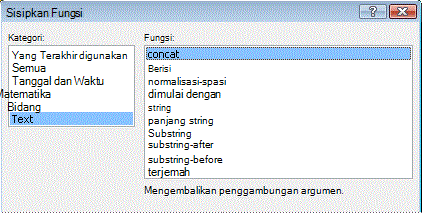
Dalam kotak dialog Sisipkan Rumus , klik Sisipkan Fungsi. Kotak dialog Sisipkan Fungsi akan terbuka.
Klik kategori Teks , klik fungsi concat , lalu klik OK.
Dalam kotak dialog Sisipkan Rumus , klik kemunculan pertama teks "klik ganda untuk menyisipkan bidang" dalam kotak Rumus untuk menyorotinya, lalu ketikkan 'formulir'. Sertakan tanda kutip tunggal.
Klik kemunculan kedua teks "klik ganda untuk menyisipkan bidang" dalam kotak Rumus untuk menyorotinya, lalu klik Sisipkan Fungsi.
Klik kategori Tanggal dan Waktu , klik fungsi sekarang , lalu klik OK.
Fungsi sekarang memungkinkan Anda menambahkan tanggal dan waktu saat ini secara otomatis ke nama formulir.Hapus item sisa "klik ganda untuk menyisipkan bidang" dalam kotak Rumus .
Hapus spasi ekstra dan koma, sehingga kotak rumus berisi rumus concat('form', now()), seperti yang diperlihatkan dalam gambar berikut ini.
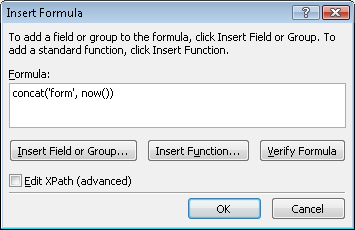
Saat pengguna mengirimkan formulir mereka ke pustaka, formulir akan dinamai sesuai dengan rumus ini. Setiap formulir yang dikirim akan memiliki nama yang unik.Untuk kembali ke kotak dialog Panduan Koneksi Data , klik OK.
Klik Berikutnya, lalu klik Selesai.
Untuk kembali ke templat formulir, klik OK.
Pada menu Alat , klik Opsi Formulir, lalu klik kategori Browser .
Di bawah Toolbar, pilih kotak centang Kirim , lalu klik OK.
Simpan perubahan yang Anda buat.
Langkah 5: Menerbitkan templat formulir ke server
Untuk menerbitkan templat formulir yang dapat digunakan perangkat seluler, Anda harus bekerja dengan administrator server yang menjalankan Layanan Formulir InfoPath. Proses publikasi tersebut dapat dibagi menjadi tiga langkah yang berbeda:
- Desainer formulir harus menerbitkan file .xsn ke lokasi bersama. File .xsn berisi informasi tentang server tempat templat formulir pada akhirnya akan muncul.
- Administrator farm harus mengunggah templat formulir ke server dan secara opsional memverifikasi bahwa templat formulir bebas dari kesalahan.
- Administrator farm atau administrator kumpulan situs harus mengaktifkan templat formulir ke kumpulan situs di server, yang membuat templat formulir tersedia untuk orang-orang yang menggunakan perangkat seluler.
Menyiapkan templat formulir untuk persetujuan administrator
Seperti halnya untuk semua templat formulir yang Anda desain untuk perangkat seluler, templat formulir ini memerlukan persetujuan administrator. Prosedur berikut ini memanjakan Anda dalam proses penyiapan templat formulir untuk persetujuan administrator, dengan menyimpannya ke lokasi bersama di komputer atau jaringan Anda. Administrator farm untuk server bertanggung jawab untuk benar-benar menyebarkan templat formulir, yang melibatkan mengunggah dan mengaktifkan templat formulir di server.
- Pada menu File , klik Terbitkan.
- Dalam Panduan Penerbitan, klik Ke server SharePoint dengan atau tanpa Layanan Formulir InfoPath, lalu klik Berikutnya untuk membuka halaman panduan berikutnya.
- Dalam kotak Masukkan lokasi situs SharePoint atau Layanan Formulir InfoPath Anda, ketikkan lokasi situs SharePoint tempat formulir akan disimpan, lalu klik Berikutnya untuk membuka halaman panduan berikutnya.
- Tinjau pengaturan, dan perhatikan bahwa templat formulir memerlukan persetujuan aministrator.
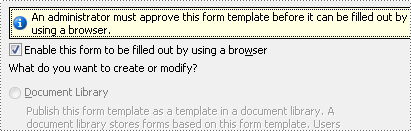
Klik Berikutnya untuk membuka halaman panduan berikutnya. - Dalam kotak Tentukan lokasi dan nama file untuk templat formulir , klik Telusuri.
- Dalam kotak dialog Telusuri , telusuri ke lokasi yang bisa diakses administrator farm, lalu dalam kotak Nama file , ketikkan nama templat formulir dan klik Simpan.
- Klik Berikutnya untuk membuka halaman panduan berikutnya.
- Jika Anda ingin bidang tertentu dalam templat formulir diperlihatkan sebagai kolom dalam pustaka dokumen, klik tombol Tambahkan , pilih bidang yang Anda inginkan, lalu klik OK. Jika tidak, klik Berikutnya untuk membuka halaman panduan berikutnya.
- Verifikasi bahwa informasi sudah benar, lalu klik Terbitkan untuk menyimpan file templat formulir (.xsn) Anda ke lokasi yang ditentukan.
- Klik Tutup.
- Pada titik ini, Anda harus meminta administrator farm untuk mengunggah templat formulir ke server lalu mengaktifkannya ke kumpulan situs.
Langkah 6: Kaitkan templat formulir dengan pustaka dokumen
Setelah administrator farm mengunggah templat formulir Anda ke server dan mengaktifkannya ke kumpulan situs, Anda harus mengaitkan templat formulir dengan pustaka yang Anda buat di langkah 3. Saat pengguna membuat file baru di pustaka ini, formulir berdasarkan templat formulir yang Anda buat akan terbuka di browser perangkat seluler mereka.
Menggunakan browser, buka pustaka dokumen yang Anda buat di langkah 3.
Tips
Jalur harus berupa sesuatu seperti http://< SeverName>/sites/team/<LibraryName>/Forms/AllItems.aspx, di mana <ServerName> adalah nama situs SharePoint Anda, dan <LibraryName> adalah nama pustaka tempat formulir akan disimpan.
Di pustaka, pada menu Pengaturan
 , klik Pengaturan Pustaka Dokumen.
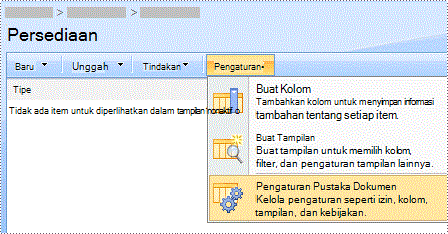
Di bawah Pengaturan Umum, klik Pengaturan tingkat lanjut.
Di bagian Tipe Konten , di bawah Izinkan manajemen tipe konten, klik Ya.
Klik OK untuk kembali ke halaman Kustomisasi Nama Pustaka .
Di bawah Tipe Konten, klik Tambahkan dari tipe konten situs yang sudah ada.
Di samping Pilih Tipe Konten, klik nama templat formulir dalam daftar Tipe Konten Situs yang Tersedia .
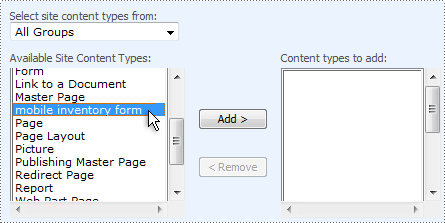
Cick Tambahkan.
Klik OK untuk kembali ke halaman Kustomisasi Nama Pustaka .
Di bagian Tipe Konten , klik Dokumen.
Di bawah Pengaturan, klik Hapus tipe konten ini, lalu klik OK.
Kembali ke pustaka dokumen, dan klik tombol Baru untuk memastikan bahwa formulir yang sesuai terbuka.
Catatan
Secara default, formulir akan terbuka di InfoPath. Jika Anda ingin memaksa formulir untuk dibuka di browser, kembali ke halaman pengaturan tingkat lanjut untuk pustaka dokumen. Di samping Dokumen yang diaktifkan browser, klik Tampilkan sebagai halaman Web, lalu klik OK.
Langkah 7: Menguji templat formulir
Setelah templat formulir Anda diterbitkan ke server yang menjalankan Layanan Formulir InfoPath, ada baiknya memastikan bahwa templat tersebut berfungsi dengan benar. Anda harus menguji formulir dengan menggunakan perangkat seluler yang ditargetkan dalam kondisi kerja dan pencahayaan yang sama dengan pengguna Anda.
Jika Anda tidak memiliki perangkat fisik aktual, Anda dapat menggunakan emulator perangkat untuk menirukan perilaku sebagian besar perangkat seluler. Emulator tersedia di Internet untuk berbagai perangkat dan sistem operasi.
Untuk mempelajari selengkapnya tentang menguji formulir seluler di emulator perangkat, lihat Membuat, menguji, dan men-debug templat formulir seluler.