
Panduan penggunaan warna, font, dan gambar dalam templat formulir
Berlaku Untuk
Sebagai desainer formulir, penting untuk fokus pada tampilan templat formulir Anda, bukan hanya cara kerjanya. Baik Anda menambahkan percikan warna atau logo perusahaan, Microsoft Office InfoPath menyediakan beberapa cara untuk membuat informasi yang menarik dan menata secara visual sehingga templat formulir Anda menarik dan mudah digunakan oleh orang-orang.
Anda tidak perlu menjadi desainer grafis profesional untuk membuat templat formulir yang terlihat bagus. Ingatlah untuk tidak terlalu membebani templat formulir dengan terlalu banyak elemen desain yang berbeda, yang bisa membuatnya terlihat berantakan. Sebagai gantinya, pilih beberapa elemen yang sesuai dengan tujuan desain Anda, lalu gunakan secara konsisten untuk memberikan tampilan yang profesional dan rapi pada templat formulir.
Artikel ini menyediakan daftar periksa yang bisa membantu Anda mempertahankan desain anda di jalur yang benar.
Di artikel ini
- Periksa daftar untuk menggunakan warna, batas, dan bayangan
- Periksa daftar untuk menggunakan font dan pemformatan font
- Periksa daftar untuk menggunakan logo dan gambar lainnya
Periksa daftar untuk menggunakan warna, batas, dan bayangan
Menggunakan warna adalah salah satu cara term mudah untuk menambahkan daya tarik visual ke templat formulir Anda. InfoPath menyediakan banyak skema warna siap pakai yang membantu Anda menerapkan kombinasi warna yang berbeda untuk item tertentu di templat formulir Anda. Anda juga bisa menerapkan warna ke latar belakang templat formulir.
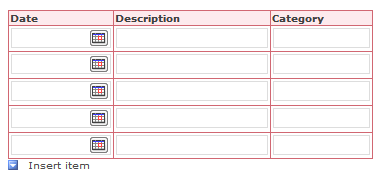
Selain itu, Anda bisa membuat elemen yang menarik dan menata pada templat formulir melalui penggunaan batas dan bayangan. Batas menguraikan batas kontrol, tabel, atau sel tabel. Batas sangat berguna saat Anda ingin membedakan bagian di templat formulir Anda. Membedakan bagian membantu pengguna memahami organisasi formulir. Dalam contoh berikut ini, desainer formulir telah menggunakan batas untuk menekankan sel dalam tabel berulang.
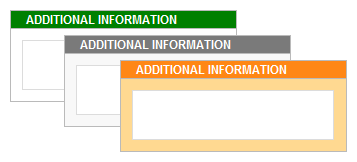
Menerapkan bayangan ke kontrol atau sel tabel akan mengubah warna latar belakangnya. Ilustrasi berikut ini memperlihatkan bagaimana berbagai pilihan bayangan bisa mengubah tampilan kotak Informasi Tambahan pada templat formulir.
Saat menggunakan warna dalam desain Anda, ingatlah panduan berikut ini.
| Pedoman | Rincian | |
|---|---|---|

|
Jangan mengandalkan warna saja untuk menyampaikan informasi penting. | Misalnya, jika templat formulir Anda berisi legenda berkode warna, gunakan iseng tambahan, seperti anotasi tekstual, untuk melengkapi penggunaan warna. Beberapa pengguna mungkin menggunakan skema warna terbatas atau komputer genggam dengan tampilan monokrom, atau mereka mungkin mengandalkan utilitas tinjauan layar, yang jarang menyampaikan informasi yang hanya diwakili oleh warna. Selain itu, hingga 10% populasi mengalami kesulitan membedakan antara beberapa warna atau melihat beberapa warna. |

|
Pertimbangkan kontras warna dan latar belakang. | Pastikan kontras warna tinggi antara latar belakang dan latar depan templat formulir Anda. Misalnya, gunakan latar belakang putih atau abu-abu dengan warna kontrol, atau warna sel tabel putih atau abu-abu dengan warna font. |
|
|
Jika Anda menggunakan warna di latar belakang templat formulir, verifikasi bahwa opsi Cetak warna latar belakang dan gambar dinonaktifkan. | Latar belakang dapat membuat kontras dan minat saat pengguna menampilkan formulir Anda di layar komputer mereka. Namun, warna latar belakang mungkin tidak optimal untuk pencetakan, karena pengguna mungkin tidak memiliki printer warna, dan mencetak warna latar belakang dalam skala abu-abu, atau hitam dan putih mungkin membuat formulir sulit dibaca. Selain itu, mencetak latar belakang mungkin membuat formulir dicetak lebih lambat, dan mungkin membuang tinta atau toner printer. Untuk alasan ini, InfoPath tidak mencetak warna latar belakang atau gambar secara default. |
|
|
Gunakan bayangan dan batas secara peradilan. | Meskipun Anda bisa menggunakan batas untuk mengelompokkan item yang serupa bersama-sama, terlalu banyak kotak bisa membuat templat formulir Anda terlihat berantakan dan mengurangi keseluruhan tampilannya. Fokus pada apa yang ingin Anda capai dengan menggunakan batas dan bayangan, lalu pilih dan gunakan efek yang memenuhi tujuan tersebut secara konsisten. Misalnya, Anda bisa membatasi penggunaan batas untuk menyoroti informasi utama atau memperkuat keseluruhan organisasi formulir Anda. |
|
|
Pastikan bahwa warna terlihat oke saat Anda menampilkan templat formulir di monitor yang berbeda. | Anda harus menguji bagaimana warna dalam templat formulir Anda ditampilkan di monitor yang berbeda. Misalnya, Anda mungkin meminta beberapa kolega untuk meninjau templat formulir Anda, memeriksa warna dalam kondisi pencahayaan yang berbeda, atau bereksperimen dengan pengaturan layar komputer dan printer yang berbeda. |
|
|
Peka terhadap fakta bahwa warna berarti hal yang berbeda di negara dan kawasan yang berbeda. | Misalnya, di beberapa negara dan kawasan, merah dikaitkan dengan kematian. |
Periksa daftar untuk menggunakan font dan pemformatan font
Memodifikasi tampilan teks bisa menekankan informasi kunci atau mengubah tampilan keseluruhan templat formulir Anda secara drastis. Misalnya, Anda bisa menyesuaikan warna dan ukuran kata-kata tertentu untuk membuat header yang membantu menata templat formulir dan memecahnya menjadi bagian logis.
Dalam contoh berikut, desainer formulir menggunakan dua font berbeda, satu untuk judul dan satu untuk teks yang muncul di dalam kontrol pada templat formulir. Perhatikan bahwa secara umum, Anda harus menghindari penggunaan ALL CAPS untuk penekanan. Namun, teknik ini dapat berfungsi jika Anda menggunakannya dengan hemat, seperti dengan judul dan frasa singkat lainnya, seperti yang diperlihatkan dalam contoh berikut ini.
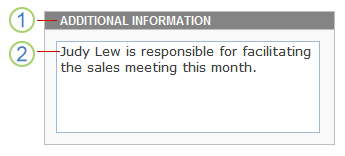
1. Untuk teks judul, font adalah Arial 9-poin.
2. Untuk teks kontrol, font adalah Verdana 10 poin.
Saat menggunakan font dan pemformatan font yang berbeda dalam desain Anda, ingatlah panduan berikut ini.
| Pedoman | Rincian | |
|---|---|---|
|
|
Verifikasi bahwa teks terlihat dengan warna latar belakang atau area ber bayangan apa pun. | Teks paling mudah dibaca ketika terdapat kontras yang memadai antara teks dan latar belakang. Teks hitam di latar belakang putih memberikan kontras tertinggi. Teks terang pada latar belakang gelap juga menawarkan kontras yang baik. |
|
|
Verifikasi bahwa teks di formulir tidak terlalu kecil. | Teks kecil terkadang diperlukan, seperti saat Anda menyertakan cetakan halus dalam templat formulir, atau saat Anda melabeli kontrol. Namun, dalam banyak kasus, teks yang lebih besar jauh lebih nyaman untuk dibaca oleh sebagian besar orang. |
|
|
Gunakan font dan efek font secara judicious. | Hindari menggunakan banyak font dalam templat formulir yang sama. Hal ini dapat membuat efek terganggu dan putus-putus. Pedoman yang baik adalah tetap sederhana dengan menggunakan maksimal tiga font. Juga, hindari font kartun, karena ini cenderung terlihat tidak profesional dalam bentuk bisnis. |
|
|
Verifikasi bahwa teks dapat dibaca ketika ditampilkan dalam skema warna kontras tinggi. | Beberapa orang dengan penglihatan rendah memilih untuk menggunakan skema warna kontras tinggi untuk mempererat kontras warna beberapa teks dan gambar di layar komputer. Ini membuat item tersebut lebih berbeda dan lebih mudah diidentifikasi. Periksa templat formulir Anda dengan menggunakan berbagai skema warna kontras tinggi untuk memastikan bahwa templat formulir dapat digunakan dalam mode ini. Untuk mempelajari cara mengaktifkan atau menonaktifkan skema warna kontras tinggi, lihat sistem Bantuan untuk sistem operasi Anda. |
|
|
Pertimbangkan apakah teks dapat dipindai. | Jika templat formulir berisi teks dalam jumlah besar, Anda dapat membantu pengguna dengan memastikan bahwa teks dapat dipindai. Misalnya, jika Anda menyertakan instruksi Bantuan yang panjang pada templat formulir, gunakan daftar bernomor atau berpoin, bukan blok besar teks, karena daftar sering kali lebih mudah dipindai dan dicerna. |
|
|
Verifikasi bahwa Anda menggunakan efek font dengan tepat. | Gunakan efek tebal, miring, dan font lainnya seperlunya, jika Anda menggunakannya sama sekali. Misalnya, teks miring seringkali cukup sulit dibaca di layar, terutama ketika digunakan dengan font tertentu. Demikian pula, terlalu banyak teks tebal mengurangi keseluruhan pesan teks. |
Periksa daftar untuk menggunakan logo dan gambar lainnya
Gambar adalah cara lain bagi Anda untuk mengkustomisasi dan menambahkan gaya ke templat formulir Anda. Misalnya, termasuk logo perusahaan bisa membantu memberi merek templat formulir Anda.
Saat menggunakan gambar dalam desain Anda, ingatlah panduan berikut ini.
| Pedoman | Rincian | |
|---|---|---|
|
|
Verifikasi bahwa gambar cukup mengidentifikasi tujuan templat formulir atau perusahaan. | Apakah gambar hanya isyarat visual (seperti logo perusahaan) atau digunakan untuk menyampaikan informasi penting (seperti bagan data), pastikan audiens Anda dapat memahami tujuannya. |
|
|
Verifikasi bahwa gambar berukuran tepat dan diposisikan. | Pastikan bahwa ukuran gambar dan lokasinya di templat formulir tidak menghalangi pengguna saat mereka mengisi templat formulir. |
|
|
Verifikasi bahwa gambar sensitif secara budaya. | Misalnya, foto yang menyertakan gerakan tangan bisa menyinggung. Peta dan bendera juga bisa berupa gambar sensitif. Jika gambar menyertakan orang, pertimbangkan untuk memperlihatkan rentang etnis dan kedua jenis kelamin. |
|
|
Gunakan gambar secara peradilan. | Termasuk gambar yang berlebihan atau tidak diperlukan dapat membuat templat formulir Anda terlihat berantakan dan tidak terorganisir, yang pada akhirnya mengurangi keseluruhan tampilan dan efektivitas templat formulir Anda. |
|
|
Verifikasi bahwa gambar menyertakan teks alternatif, dan teks alternatif masuk akal saat dibacakan dengan lantang. | Teks alternatif membantu mereka yang tidak dapat melihat gambar di layar. Misalnya, teks alternatif bermanfaat bagi orang-orang yang mengandalkan utilitas peninjauan layar untuk membaca informasi di layar atau bagi mereka yang menggunakan browser teks saja untuk menampilkan templat formulir yang didukung browser. |
|
|
Verifikasi bahwa gambar disimpan dalam format file yang sesuai. | File gambar berukuran besar dapat menambah waktu formulir untuk dibuka. Format file tertentu menghasilkan file yang jauh lebih besar dari yang lain. Misalnya, file yang disimpan sebagai file bitmap (.bmp) atau Tagged Image File Format (TIFF) jauh lebih besar daripada file yang sama yang disimpan sebagai file JPEG, GIF, atau PNG. Format JPEG umumnya paling cocok untuk foto atau gambar kompleks lainnya. Format GIF atau PNG seringkali ideal untuk gambar garis, logo, ilustrasi, bagan, dan diagram. |
|
|
Verifikasi bahwa gambar tidak dilindungi hak cipta. | Karena begitu banyak gambar yang mudah diakses di Internet, Anda mungkin tergoda untuk menggunakan gambar apa pun yang Anda lihat. Sayangnya, sebagian besar gambar ini dilindungi oleh hak cipta, dan Anda memerlukan izin sebelum dapat menggunakannya dalam templat formulir. Namun, ada beberapa situs, seperti Pencarian Gambar Bing, bahwa, ketika Anda menggunakan filter lisensi hak cipta, Anda bisa menggunakan klip dan gambar mereka selama Anda menyetujui ketentuan penggunaannya. |
|
|
Jangan mengandalkan gambar saja untuk menyampaikan informasi penting. | Sama seperti Anda tidak boleh mengandalkan warna saja untuk menyampaikan informasi penting kepada pengguna, Anda tidak boleh hanya mengandalkan gambar. Pengguna mungkin tidak dapat melihat gambar di templat formulir Anda. Misalnya, mereka mungkin menonaktifkan gambar di browser untuk mempercepat kinerja ketika menampilkan formulir Anda di browser, atau mungkin memiliki daya penglihatan rendah, yang mencegah mereka melihat gambar di layar secara sebenarnya. |