
Menyisipkan pemilih tanggal
Berlaku Untuk
Pemilih tanggal adalah kontrol yang memungkinkan pengguna memasukkan tanggal dengan cepat dalam formulir Microsoft Office InfoPath dengan mengklik kalender pop-up kecil. Misalnya, Anda dapat menggunakan pemilih tanggal untuk mengumpulkan tanggal lahir dari orang-orang dalam formulir asuransi. Anda juga dapat menggunakan pemilih tanggal untuk menampilkan tanggal yang telah ditetapkan sebelumnya, seperti tanggal saat ini.
Di artikel ini
- Kapan menggunakan pemilih tanggal
- Pengalaman pengguna
- Pertimbangan kompatibilitas
- Menyisipkan pemilih tanggal
- Menampilkan tanggal saat ini dalam pemilih tanggal
- Menampilkan tanggal dan waktu saat ini dalam pemilih tanggal
- Tips tata letak
Kapan menggunakan pemilih tanggal
Gunakan pemilih tanggal saat Anda ingin:
- Memungkinkan pengguna memasukkan tanggal pilihan mereka pada formulir, seperti tanggal mulai dan berakhir untuk proyek tertentu.
- Gunakan fungsi hari ini dan sekarang untuk memperlihatkan tanggal dan waktu hari ini pada formulir.
- Menampilkan tanggal dari sumber data eksternal, seperti tanggal penagihan dan pengiriman dari database pesanan pelanggan.
Dalam ilustrasi berikut, pemilih tanggal digunakan pada templat formulir permintaan perjalanan untuk mengumpulkan tanggal keberangkatan untuk penerbangan.
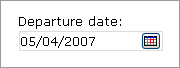
Anda bisa mengkustomisasi pemilih tanggal agar sesuai dengan kebutuhan Anda dengan mengklik ganda kontrol pada templat formulir lalu mengubah propertinya. Misalnya, Anda bisa menentukan tanggal default atau mengubah cara tanggal ditampilkan pada formulir.
Pengalaman pengguna
Pemilih tanggal terlihat seperti kotak teks, kecuali ikon kalender kecil muncul di sisi kanan kotak. Untuk membuka kalender pop-up, pengguna mengklik ikon kalender. Saat kalender muncul, pengguna bisa mengklik tanggal yang mereka inginkan di kalender atau menggunakan tombol panah kanan dan kiri untuk menggulir bulan. Jika pengguna ingin menyisipkan tanggal saat ini, mereka bisa mengklik tombol Hari Ini di bagian bawah kalender.

Pertimbangan kompatibilitas
Ketika mendesain templat formulir di InfoPath, Anda bisa memilih mode kompatibilitas tertentu untuk mendesain templat formulir yang kompatibel dengan browser. Ketika templat formulir yang kompatibel dengan browser diterbitkan ke server yang menjalankan Layanan Formulir InfoPath, lalu formulir yang diaktifkan browser berdasarkan templat formulir bisa ditampilkan di browser Web. Saat Anda mendesain templat formulir yang kompatibel dengan browser, beberapa kontrol tidak tersedia di panel tugas Kontrol karena tidak bisa ditampilkan di browser Web.
Meskipun pemilih tanggal tersedia saat Anda mendesain templat formulir yang kompatibel dengan browser, perhatikan batasan berikut:
- Pemilih tanggal didukung sepenuhnya hanya di browser Windows Internet Explorer. Di browser Web lainnya, pemilih tanggal muncul sebagai kotak teks, meskipun opsi pemformatan tanggal didukung dalam kotak teks.
- Tempat penampung teks adalah teks yang muncul di dalam kontrol pada templat formulir. Contoh teks placeholder adalah "Klik di sini dan ketik." Meskipun Anda bisa membiarkan pengaturan teks placeholder untuk templat formulir yang kompatibel dengan browser, teks tersebut tidak muncul di browser Web.
Menyisipkan pemilih tanggal
Prosedur untuk menyisipkan pemilih tanggal sedikit berbeda tergantung pada apakah Anda mendesain templat formulir kosong baru atau mendanai desain templat formulir Anda pada database atau sumber data eksternal lainnya.
Ilustrasi berikut ini memperlihatkan tampilan pemilih tanggal saat dipilih dalam mode desain.
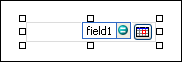
Kontrol bisa terikat dan tidak terikat. Ketika kontrol terikat, maka akan tersambung ke bidang atau grup di sumber data sehingga data yang dimasukkan ke dalam kontrol disimpan dalam file (.xml) yang mendasarinya. Ketika kontrol tak terikat, maka tidak tersambung ke bidang atau grup, dan data yang dimasukkan ke dalam kontrol tidak disimpan. Saat Anda memilih atau mengarahkan penunjuk di atas kontrol, teks dan ikon pengikat muncul di sudut kanan atas kontrol. Teks mengindikasikan grup atau bidang tempat kontrol terikat dalam sumber data. Ikon mengindikasikan apakah kontrol terikat dengan benar ke grup atau bidang tersebut. Saat pengikatan benar, ikon hijau muncul. Jika ada yang salah dengan pengikatan, sebagai gantinya Anda akan melihat ikon biru atau merah.
Sumber data untuk templat formulir terdiri dari bidang dan grup yang muncul dalam tampilan hierarki di panel tugas Sumber Data. Kontrol pemilih tanggal selalu terikat ke bidang. Dalam contoh berikut, pemilih tanggal keberangkatan pada templat formulir terikat ke bidang Tanggal keberangkatan di panel tugas Sumber Data .
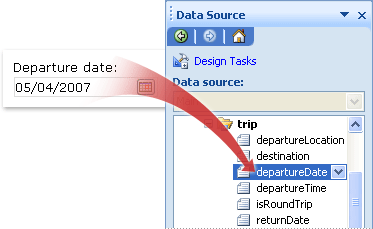
Menyisipkan pemilih tanggal di templat formulir kosong baru
Saat Anda mendesain templat formulir kosong baru, kotak centang Buat sumber data secara otomatis di panel tugas Kontrol dipilih secara default. Ini memungkinkan InfoPath secara otomatis membuat bidang dan grup di sumber data saat Anda menambahkan kontrol ke templat formulir. Bidang dan grup ini diwakili oleh ikon folder dan file di panel tugas Sumber Data.
Pada templat formulir, letakkan kursor di tempat yang Anda inginkan untuk menyisipkan kontrol.
Jika panel tugas Kontrol tidak terlihat, klik Kontrol Lainnya pada menu Sisipkan, atau tekan ALT+I, C.
Di bawah Sisipkan kontrol, klik Pemilih Tanggal.
Untuk menambahkan label ke kontrol, ketikkan teks di atas atau di sebelah kiri kontrol, diikuti dengan tanda titik dua (:).
Untuk menentukan cara tanggal ditampilkan pada formulir, klik ganda pemilih tanggal yang disisipkan pada templat formulir.
Klik tab Data , lalu klik Format.
Dalam daftar Tampilkan tanggal seperti ini , dalam kotak dialog Format tanggal , klik format tampilan yang Anda inginkan.
Catatan
Anda bisa mengubah format tampilan tanggal hanya jika tipe data adalah teks, tanggal, atau tanggal dan waktu.
Menyisipkan pemilih tanggal pada templat formulir yang didasarkan pada sumber data yang sudah ada
Jika Anda mendasari desain templat formulir pada file Extensible Markup Language (XML), database, atau layanan Web yang sudah ada, InfoPath membuat bidang dan grup dalam panel tugas Sumber Data dari sumber data yang sudah ada. Dalam skenario ini, Anda bisa menambahkan pemilih tanggal dengan menyeret bidang pemilih tanggal dari panel tugas Sumber Data ke templat formulir atau dengan menyisipkan pemilih tanggal dengan menggunakan panel tugas Kontrol , seperti yang diuraikan dalam prosedur berikut ini:
Pada templat formulir, letakkan kursor di tempat yang Anda inginkan untuk menyisipkan kontrol.
Jika panel tugas Kontrol tidak terlihat, klik Kontrol Lainnya pada menu Sisipkan, atau tekan ALT+I, C.
Di bawah Sisipkan kontrol, klik Pemilih Tanggal.
Dalam kotak dialog Pengikatan Pemilih Tanggal , pilih bidang tempat Anda ingin menyimpan data pemilih tanggal, lalu klik OK.
InfoPath menggunakan nama bidang atau grup sebagai label kontrol tersebut. Jika perlu, ubah teks label.
Untuk menentukan cara tanggal ditampilkan pada formulir, klik ganda pemilih tanggal yang disisipkan pada templat formulir.
Pada tab Data , klik Format.
Dalam kotak Tampilkan tanggal seperti daftar ini , dalam kotak dialog Format tanggal , klik format tampilan yang Anda inginkan.
Catatan
Anda bisa mengubah format tampilan tanggal hanya jika tipe data adalah teks, tanggal, atau tanggal dan waktu.
Tips
Anda juga dapat menggunakan panel tugas Sumber Data untuk menyisipkan kontrol. Di panel tugas Sumber Data , klik kanan bidang yang ingin Anda ikat pemilih tanggal, lalu klik Pemilih Tanggal pada menu pintasan.
Menampilkan tanggal saat ini dalam pemilih tanggal
Untuk menyisipkan tanggal saat ini pada formulir secara otomatis saat pengguna membukanya, Anda bisa menggunakan fungsi hari ini dengan kontrol pemilih tanggal.
Sisipkan pemilih tanggal di templat formulir.
Klik ganda pemilih tanggal yang Anda sisipkan di templat formulir.
Klik tab Data.
Di bawah Nilai Default, klik Sisipkan Rumus
 .
.Dalam kotak dialog Sisipkan Rumus , klik Sisipkan Fungsi.
Dalam daftar Kategori dalam kotak dialog Sisipkan Fungsi , klik Tanggal dan Waktu.
Dalam daftar Fungsi , klik hari ini, lalu klik OK dua kali untuk kembali ke kotak dialog Properti Pemilih Tanggal .
Perhatikan bahwa hari ini() muncul dalam kotak Nilai .Di bawah Nilai Default, kosongkan kotak centang Perbarui nilai ini saat hasil rumus dihitung ulang .
Catatan
Jika Anda mengosongkan kotak centang ini, tanggal tidak diperbarui secara otomatis setiap kali pengguna membuka formulir berdasarkan templat formulir ini. Ini ideal dalam situasi di mana Anda ingin pengguna melihat tanggal kapan formulir dibuat. Anda bisa membiarkan kotak centang dipilih dalam situasi di mana Anda memiliki terakhir diperbarui pada atau Terakhir dibuka pada bidang, di mana Anda ingin tanggal berubah setiap kali formulir dibuka.
Klik OK untuk kembali ke templat formulir.
Untuk menguji perubahan, klik Pratinjau pada toolbar Standar, atau tekan CTRL+SHIFT+B.
Verifikasi bahwa tanggal yang muncul di pemilih tanggal terlihat seperti yang Anda inginkan. Jika tidak, Anda dapat mengubah tampilan tanggal atau waktu dengan mengklik tombol Format dalam kotak dialog Properti Pemilih Tanggal .
Menampilkan tanggal dan waktu saat ini dalam pemilih tanggal
Untuk menyisipkan tanggal dan waktu saat ini pada formulir secara otomatis saat pengguna membukanya, Anda bisa menggunakan fungsi sekarang dengan kontrol pemilih tanggal.
Sisipkan pemilih tanggal di templat formulir.
Klik ganda pemilih tanggal yang Anda sisipkan di templat formulir.
Klik tab Data.
Dalam kotak Tipe data , klik Tanggal dan Waktu (dateTime).
Klik Format.
Dalam kotak dialog Format Tanggal dan Waktu , dalam daftar Tampilkan waktu seperti ini , klik opsi yang Anda inginkan, lalu klik OK.
Dalam kotak dialog Properti Pemilih Tanggal , di bawah Nilai Default, klik Sisipkan Rumus
.Dalam kotak dialog Sisipkan Rumus , klik Sisipkan Fungsi.
Dalam daftar Kategori dalam kotak dialog Sisipkan Fungsi , klik Tanggal dan Waktu.
Dalam daftar Fungsi , klik sekarang, lalu klik OK dua kali untuk kembali ke kotak dialog Properti Pemilih Tanggal .
Perhatikan bahwa sekarang() muncul dalam kotak Nilai .Di bawah Nilai Default, kosongkan kotak centang Perbarui nilai ini saat hasil rumus dihitung ulang .
Catatan
Jika Anda mengosongkan kotak centang ini, tanggal tidak diperbarui secara otomatis setiap kali pengguna membuka formulir berdasarkan templat formulir ini. Ini ideal dalam situasi di mana Anda ingin pengguna melihat tanggal kapan formulir dibuat. Anda bisa membiarkan kotak centang dipilih dalam situasi di mana Anda memiliki terakhir diperbarui pada atau Terakhir dibuka pada bidang, di mana Anda ingin tanggal berubah setiap kali formulir dibuka.
Klik OK untuk kembali ke templat formulir.
Untuk menguji perubahan, klik Pratinjau pada toolbar Standar, atau tekan CTRL+SHIFT+B.
Verifikasi bahwa tanggal yang muncul di pemilih tanggal terlihat seperti yang Anda inginkan. Jika tidak, Anda dapat mengubah tampilan tanggal atau waktu dengan mengklik tombol Format dalam kotak dialog Properti Pemilih Tanggal .
Tips tata letak
Gunakan tips berikut untuk membantu Anda memperbaiki tampilan, ukuran, dan aspek lain pemilih tanggal:
- Untuk mengubah ukuran beberapa pemilih tanggal sekaligus, pilih pemilih tanggal yang ukurannya ingin Anda ubah, pada menu Format , klik Properti, lalu pada tab Ukuran , buat penyesuaian yang diperlukan.
- Untuk mengubah batas atau warna pemilih tanggal, pilih pemilih tanggal, pada menu Format , klik Batas dan Bayangan, lalu buat penyesuaian yang diperlukan.
- Untuk mengkustomisasi teks yang muncul dalam pemilih tanggal, gunakan kotak Font dan Ukuran Font pada toolbar Pemformatan . Untuk mengubah font dan ukuran font untuk semua pemilih tanggal di templat formulir Anda sekaligus, klik kanan pemilih tanggal yang berisi pemformatan yang Anda inginkan, lalu klik Terapkan Font ke Kontrol Pemilih Semua Tanggal pada menu pintasan.
- Untuk melihat tampilan pemilih tanggal dengan teks aktual di dalamnya, klik Data Sampel pada menu Tampilan . Ini membantu Anda memahami tampilan formulir ketika pengguna mengisinya.
- Kadang-kadang, teks di dalam pemilih tanggal dan label di sebelah kiri pemilih tanggal mungkin tampak sedikit kehabisan perataan. Untuk meratakannya dengan cepat, klik ganda pemilih tanggal, klik Ratakan pada tab Ukuran , lalu klik Terapkan. Jika pemilih label dan tanggal berada di sel yang berbeda dalam tabel tata letak, klik kanan sel yang berisi label, klik Properti Tabel pada menu pintasan, lalu klik Tengah di bawah Perataan vertikal pada tab Sel .
- Untuk mengubah cara menampilkan tanggal, klik ganda pemilih tanggal, klik tab Data , lalu klik tombol Format . Pilih format tampilan dalam kotak dialog Format Tanggal .