
Jika ingin pengguna dapat menyisipkan file di formulir Microsoft Office InfoPath, Anda dapat menggunakan kontrol lampiran file di templat formulir. Pengguna dapat menggunakan kontrol ini untuk melampirkan file ke formulir Anda, dan file kemudian dikodekan dan disimpan dengan data formulir.
Di artikel ini
- Kapan menggunakan kontrol lampiran file
- Pengalaman pengguna
- Menyisipkan kontrol lampiran file
- Detail keamanan
Kapan menggunakan kontrol lampiran file
Gunakan kontrol lampiran file saat Anda ingin:
- Memungkinkan pengguna untuk melampirkan dokumen, lembar kerja, dan tipe file lain ke formulir Anda.
- Lampirkan file ke templat formulir Anda, seperti file yang berisi informasi tambahan tentang templat formulir Anda.
- Bekerja dengan file biner dari database atau sumber data eksternal lainnya.
Dalam contoh berikut, dokumen Microsoft Office Word 2007 dilampirkan ke formulir InfoPath. Dokumen berisi detail tentang agenda yang diusulkan untuk rapat penjualan internasional.
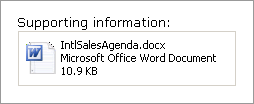
Secara default, pengguna dapat menelusuri, menghapus, atau mengganti file dalam kontrol lampiran file. Pengguna dapat melampirkan tipe file apa pun ke formulir kecuali file yang berpotensi tidak aman yang mungkin berisi virus, seperti file .bat atau .exe. Jika mau, Anda dapat membatasi lebih lanjut tipe file yang bisa disisipkan pengguna dalam kontrol lampiran file di formulir Anda.
Kontrol terkait
InfoPath menyertakan kontrol yang mirip dengan kontrol lampiran file tetapi melayani tujuan yang berbeda. Untuk memutuskan kontrol yang paling sesuai dengan templat formulir Anda, lihat daftar berikut ini:
Kontrol gambar Seperti kontrol lampiran file, kontrol gambar memungkinkan pengguna untuk menelusuri, menghapus, atau mengganti file dalam formulir mereka. Perbedaannya adalah Anda hanya bisa menambahkan file gambar ke kontrol gambar, sedangkan kontrol lampiran file menerima semua tipe file, termasuk file gambar. Kedua kontrol menggunakan tipe data base64, yang digunakan untuk mengkodekan dan mendekode file biner untuk penyimpanan dan tampilan.
Hyperlink Alih-alih memperbolehkan pengguna untuk menyematkan file dalam formulir, yang bisa menambah ukuran file formulir, Anda bisa menggunakan kontrol hyperlink di templat formulir Anda, yang memungkinkan pengguna menyisipkan link ke file yang sesuai.
Pengalaman pengguna
Bergantung pada opsi yang Anda tentukan untuk kontrol lampiran file, pengguna bisa menyisipkan file dalam kontrol lampiran file kosong atau mengganti lampiran file yang sudah ada. Dalam kedua kasus tersebut, pengguna mengklik di dalam kontrol lampiran file untuk menemukan file. Ketika kotak dialog Lampirkan File muncul, mereka bisa menelusuri file pilihan mereka.
Anda dapat menentukan tipe file mana yang dapat ditambahkan pengguna ke kontrol lampiran file. Saat Anda menentukan tipe file yang ingin Anda izinkan, InfoPath secara otomatis menyembunyikan file yang tidak didukung dalam kotak dialog Lampirkan File . Misalnya, jika Anda membatasi lampiran file untuk .txt file, maka .docx, .pptx, dan tipe file lainnya disembunyikan dalam kotak dialog, bahkan jika ada di folder.
Jika pengguna mencoba menyisipkan tipe file yang berpotensi berbahaya, seperti file yang dapat dijalankan (.exe), pesan keamanan memberi tahu mereka bahwa tipe file tidak aman dan mencegah mereka melampirkannya ke formulir. InfoPath memblokir tipe file yang tidak aman ini secara default. Untuk informasi selengkapnya tentang file yang tidak aman, lihat Detail keamanan di artikel ini.
Menyisipkan kontrol lampiran file
Prosedur untuk menyisipkan kontrol lampiran file sedikit berbeda tergantung pada apakah Anda mendesain templat formulir kosong baru atau mendasarkan desain templat formulir Anda pada database atau sumber data eksternal lainnya.
Ilustrasi berikut ini memperlihatkan bagaimana kontrol lampiran file terlihat ketika dipilih dalam mode desain.
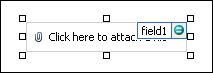
Kontrol bisa terikat dan tidak terikat. Ketika kontrol terikat, maka akan tersambung ke bidang atau grup di sumber data sehingga data yang dimasukkan ke dalam kontrol disimpan dalam file (.xml) yang mendasarinya. Ketika kontrol tak terikat, maka tidak tersambung ke bidang atau grup, dan data yang dimasukkan ke dalam kontrol tidak disimpan. Saat Anda memilih atau mengarahkan penunjuk di atas kontrol, teks dan ikon pengikat muncul di sudut kanan atas kontrol. Teks mengindikasikan grup atau bidang tempat kontrol terikat dalam sumber data. Ikon mengindikasikan apakah kontrol terikat dengan benar ke grup atau bidang tersebut. Saat pengikatan benar, ikon hijau muncul. Jika ada yang salah dengan pengikatan, sebagai gantinya Anda akan melihat ikon biru atau merah.
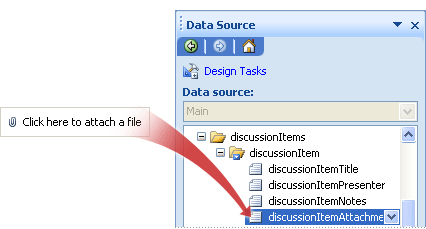
Sumber data untuk templat formulir terdiri dari bidang dan grup yang muncul dalam tampilan hierarki di panel tugas Sumber Data. Kontrol lampiran file selalu terikat ke bidang dengan tipe data Gambar atau Lampiran File (base64). Dalam contoh berikut, kontrol lampiran file pada templat formulir terikat ke bidang diskusiItemAttachment di panel tugas Sumber Data .
Menyisipkan kontrol lampiran file pada templat formulir kosong baru
Saat Anda mendesain templat formulir kosong baru, kotak centang Buat sumber data secara otomatis di panel tugas Kontrol dipilih secara default. Ini memungkinkan InfoPath secara otomatis membuat bidang dan grup di sumber data saat Anda menambahkan kontrol ke templat formulir. Bidang dan grup ini diwakili oleh ikon folder dan file di panel tugas Sumber Data.
Pada templat formulir, letakkan kursor di tempat yang Anda inginkan untuk menyisipkan kontrol.
Jika panel tugas Kontrol tidak terlihat, klik Kontrol Lainnya pada menu Sisipkan, atau tekan ALT+I, C.
Di bawah Sisipkan kontrol, klik Lampiran File.
Untuk menambahkan label ke kontrol, ketikkan teks di atas atau di sebelah kiri kontrol, diikuti dengan tanda titik dua (:).
Secara default, pengguna bisa melampirkan tipe file apa pun ke formulir, kecuali file seperti file .exe, yang diblokir InfoPath untuk alasan keamanan. Untuk membatasi tipe file yang bisa dilampirkan pengguna ke formulir mereka, lakukan hal berikut:
Klik ganda kontrol lampiran file.
Klik tab Data.
Di bawah Validasi dan Aturan, pilih kotak centang Perbolehkan pengguna untuk melampirkan tipe file berikut ini saja , lalu, dalam kotak, ketikkan ekstensi file untuk tipe file yang ingin Anda izinkan. Misalnya, jika Anda mengetik .docx, pengguna hanya bisa melampirkan file Office Word 2007 ke kontrol lampiran file pada formulir mereka.
Catatan
Jika Anda mendesain templat formulir yang kompatibel dengan browser, Anda tidak akan bisa menentukan tipe file mana yang diperbolehkan dalam kontrol lampiran file.
Secara default, ikon lampiran file dengan teks placeholder disisipkan ke templat formulir.
Untuk memperlihatkan lampiran fle default di dalam kontrol, bukan teks placeholder, lakukan hal berikut:
- Klik ganda kontrol lampiran file.
- Klik tab Data.
- Di bawah Pengikatan, klik Tentukan file default, lalu klik Telusuri.
- Dalam kotak dialog Lampirkan File , pilih file yang ingin Anda munculkan di dalam kotak lampiran file di templat formulir, lalu klik Sisipkan.
Menyisipkan kontrol lampiran file pada templat formulir yang didasarkan pada sumber data yang sudah ada
Jika Anda mendasari desain templat formulir pada file Extensible Markup Language (XML), database, atau layanan Web yang sudah ada, InfoPath membuat bidang dan grup dalam panel tugas Sumber Data dari sumber data yang sudah ada. Dalam skenario ini, Anda bisa menyisipkan kontrol lampiran file dengan menyeret bidang dari panel tugas Sumber Data ke templat formulir atau dengan menyisipkan kontrol lampiran file dari panel tugas Kontrol sebagai gantinya, seperti yang dijelaskan dalam prosedur berikut ini:
Pada templat formulir, letakkan kursor di tempat yang Anda inginkan untuk menyisipkan kontrol.
Jika panel tugas Kontrol tidak terlihat, klik Kontrol Lainnya pada menu Sisipkan, atau tekan ALT+I, C.
Di bawah Sisipkan kontrol, klik Lampiran File.
Dalam kotak dialog Pengikatan Lampiran File , pilih bidang tempat Anda ingin menyimpan data lampiran file, lalu klik OK.
InfoPath menggunakan nama bidang atau grup sebagai label kontrol tersebut. Jika perlu, ubah teks label.
Secara default, pengguna bisa melampirkan tipe file apa pun ke formulir mereka, kecuali file seperti file .exe, yang diblokir InfoPath untuk alasan keamanan. Untuk membatasi tipe file yang bisa dilampirkan pengguna ke formulir mereka, lakukan hal berikut:
Klik ganda kontrol lampiran file.
Klik tab Data.
Di bawah Validasi dan Aturan, pilih kotak centang Perbolehkan pengguna untuk melampirkan tipe file berikut ini saja , lalu, dalam kotak, ketikkan ekstensi file untuk tipe file yang ingin Anda izinkan. Misalnya, jika Anda mengetik .docx, pengguna hanya bisa melampirkan file Office Word 2007 ke kontrol lampiran file pada formulir mereka.
Catatan
Jika Anda mendesain templat formulir yang kompatibel dengan browser, Anda tidak akan bisa menentukan tipe file mana yang diperbolehkan dalam kontrol lampiran file.
Secara default, kontrol lampiran file dengan teks placeholder disisipkan ke templat formulir.
Untuk membuat file default muncul di templat formulir, bukan teks placeholder, lakukan hal berikut:
Klik ganda kontrol lampiran file.
Klik tab Data.
Di bawah Pengikatan, klik Tentukan file default, lalu klik Telusuri.
Dalam kotak dialog Lampirkan File , pilih file yang ingin Anda munculkan di dalam kotak lampiran file di templat formulir.
Tips
Anda juga dapat menggunakan panel tugas Sumber Data untuk menyisipkan kontrol. Di panel tugas Sumber Data , klik kanan bidang yang ingin Anda ikat kontrol lampiran file, lalu klik Lampiran File pada menu pintasan. Jika Anda tidak melihat Lampiran File sebagai pilihan di menu pintasan, pastikan bahwa bidang memiliki tipe data lampiran gambar atau file.
Detail keamanan
InfoPath tidak memperbolehkan tipe file tertentu, seperti file .exe, .com, atau .bat, untuk dilampirkan ke formulir. Pembatasan ini membantu mencegah file eksekusi berbahaya berdampak buruk pada komputer pengguna. Untuk menentukan tipe file yang dianggap tidak aman, InfoPath mengikuti model yang mirip dengan Microsoft Office Outlook.
Secara default, ekstensi file berikut dianggap tidak aman oleh InfoPath: .ade, .adp, .app, .asp, .bas, .bat, .cer, .chm, .cmd, .com, .cpl, .crt, .csh, .der, .exe, .fxp, .hlp, .hta, .inf, .ins, .isp, .its, .js, .jse, .ksh, .lnk, .mad, .maf, .mag, .mam, .maq, .mar, .mas, .mat, .mau, .mav, .maw, .mda, .mdb, .mde, .mdt, .mdw, .mdz, .msc, .msh, .msh1, .msh2, .msh1xml, .msh2xml, .mshxml, .msi, .msp, .mst, .ops, .pcd, .pif, .plg, .prf, .prg, .pst, .reg, .scf, .scr, .sct, .shb, .shs, .tmp, .url, .vb, .vbe, .vbs, .vsmacros, .vsw, .ws, .wsc, .wsf, .wsh.
Administrator sistem dapat menambahkan tipe file ke daftar ini dengan menambahkan kunci registri tertentu dan mengatur nilainya ke daftar ekstensi yang dibatasi titik koma. File juga dapat dihapus dari daftar yang tidak aman.