
Di artikel ini
- Pengenalan tabel tata letak
- Menyisipkan tabel tata letak yang sudah ditentukan sebelumnya
- Menyisipkan tabel tata letak kustom dengan dimensi tertentu
- Menggambar tabel tata letak kustom
- Memformat kontrol di dalam tabel tata letak secara otomatis
Pengenalan tabel tata letak
Anda bisa menggunakan tabel tata letak untuk mendesain templat formulir yang lebih tertata dan terlihat profesional. Tabel tata letak adalah kerangka kerja yang menyertakan baris dan kolom untuk menata dan menyusun konten templat formulir, termasuk kontrol, bagian templat formulir, dan logo atau gambar lainnya.
Dalam contoh berikut ini, tabel tata letak digunakan untuk menata kotak teks di dalam bagian pada templat formulir.

1. Tabel tata letak ini memiliki dua baris.
2. Ada tiga kolom di baris kedua. Kolom tengah hanya digunakan untuk tujuan penspasian.
Batas tabel tata letak muncul sebagai garis kisi putus-putus dalam mode desain. Saat pengguna mengisi formulir yang didasarkan pada templat formulir Anda, garis kisi ini tidak terlihat.
Tips
Untuk menyembunyikan garis kisi dalam mode desain, klik Sembunyikan Garis Kisi pada menu Tabel .
Di panel tugas Tata Letak , Anda akan menemukan kumpulan tabel tata letak yang sudah didesain sebelumnya. Anda bisa menyisipkan tabel ini ke templat formulir Anda dan mengubahnya agar sesuai dengan kebutuhan Anda. Misalnya, Anda bisa mengklik Tabel Tiga Kolom untuk menyisipkan tabel kosong dengan cepat dengan satu baris dan tiga kolom ke dalam templat formulir Anda. Jika Anda ingin menambahkan baris tambahan ke tabel tersebut, klik sel tabel di templat formulir, lalu klik Tambahkan Baris Tabel di panel tugas Tata Letak .
Jika Anda lebih suka membuat tabel tata letak Anda sendiri, Anda bisa menyisipkan tabel tata letak kustom yang memiliki jumlah baris dan kolom tertentu. Atau, Anda bisa menggambar tabel tata letak kustom, yang bisa berguna jika Anda ingin membuat desain yang lebih kompleks. Misalnya, Anda bisa membuat tabel tata letak yang berisi sel dengan tinggi yang berbeda atau jumlah kolom per baris yang bervariasi.
Menyisipkan tabel tata letak yang sudah ditentukan sebelumnya
Pada templat formulir, letakkan kursor di tempat Anda ingin menyisipkan tabel tata letak.
Pada menu Format , klik Tata Letak.
Dalam daftar Sisipkan tabel tata letak di panel tugas Tata Letak , klik tipe tabel tata letak yang Anda inginkan.
Untuk menambahkan baris dan kolom tambahan ke tabel, klik sel tabel di templat formulir, lalu klik opsi yang Anda inginkan dalam daftar Gabungkan dan pisahkan sel .
Tips
Untuk menghapus baris, kolom, atau tabel itu sendiri, klik kanan di mana saja dalam tabel, arahkan ke Hapus, lalu klik opsi yang Anda inginkan.
Menyisipkan tabel tata letak kustom dengan dimensi tertentu
- Pada templat formulir, letakkan kursor di tempat Anda ingin menyisipkan tabel tata letak.
- Pada toolbar Tabel , klik Sisipkan, lalu klik Tabel Tata Letak.
- Dalam kotak dialog Sisipkan Tabel , masukkan jumlah kolom dan baris yang ingin Disertakan dalam tabel.
Menggambar tabel tata letak kustom
- Pada templat formulir, letakkan kursor di tempat Anda ingin menggambar tabel tata letak.
- Pada toolbar Tabel , klik Gambar Tabel.
Penunjuk berubah menjadi pensil. - Untuk menentukan batas luar tabel, gambar persegi di templat formulir, lalu gambar batas kolom dan baris di dalam persegi tersebut.
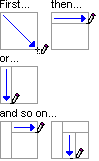
- Untuk menghapus garis atau blok garis, klik Penghapus
 pada toolbar Tabel , lalu klik dan seret penghapus di sepanjang garis yang ingin Anda hapus.
Memformat kontrol di dalam tabel tata letak secara otomatis
Anda bisa menggunakan panel tugas Kontrol atau panel tugas Sumber Data untuk menyisipkan kontrol pada templat formulir Anda. Jika Anda menggunakan panel tugas Sumber Data untuk menyisipkan kontrol, Anda bisa menggunakan pintasan yang memungkinkan Anda langsung menyisipkan kontrol dan label terkaitnya di dalam tabel tata letak di bagian. Pintasan ini berfungsi paling baik saat Anda mendesain templat formulir yang didasarkan pada database, layanan Web, atau sumber data eksternal lainnya, dan Anda ingin menyisipkan grup yang tidak berpulang dari sumber data. Kontrol seperti bagian dan bagian opsional terikat ke grup yang tidak dapat dipulangkan.
Gambar berikut ini memperlihatkan grup karyawan yang dipilih di panel tugas Sumber Data , dan perintah Kontrol dalam Tabel Tata Letak dipilih pada menu pintasan.

1. Saat Anda mengklik panah di samping grup karyawan , menu menawarkan opsi untuk menyisipkan kontrol. Untuk menyisipkan kontrol di dalam tabel tata letak, klik Kontrol dalam Tabel Tata Letak pada menu.
2. Setiap bidang dalam grup karyawan kini diwakili dengan rapi oleh kontrol dan label terkait pada templat formulir. Label kontrol berasal dari nama bidang atau grup di sumber data.
Jika panel tugas Sumber Data tidak terlihat, klik Sumber Data pada menu Tampilan .
Di panel tugas Sumber Data , pilih grup yang tidak dapat dipulihkan yang berisi satu atau beberapa bidang.
Catatan
Jika Anda memilih grup berulang karena kesalahan, Anda mendapatkan sekumpulan perintah yang berbeda pada menu pintasan.
Klik kanan grup, lalu klik Kontrol dalam Tabel Tata Letak pada menu pintasan.
Microsoft Office InfoPath langsung menambahkan tabel tata letak ke templat formulir yang berisi kontrol dan label untuk setiap bidang dalam grup yang dipilih. InfoPath menentukan tipe kontrol untuk ditambahkan, berdasarkan tipe data untuk bidang atau grup. Misalnya, jika bidang individual dalam grup menggunakan tipe data Teks (string), InfoPath menambahkan kontrol kotak teks dalam sel tabel.