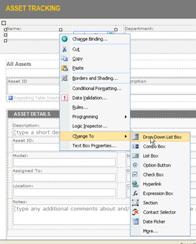
Pengenalan kontrol
Berlaku Untuk
Semua formulir Microsoft Office InfoPath yang diisi pengguna didasarkan pada templat formulir yang mendasar. Templat formulir menentukan bagaimana formulir yang dihasilkan terlihat dan bertingkah laku.
Saat mengisi formulir, pengguna memasukkan informasi dengan mengetik dalam kotak teks, mengklik item dalam daftar, memilih kotak centang, dan melakukan tindakan lainnya. Objek antarmuka pengguna grafis yang berinteraksi dengan pengguna disebut kontrol. Anda menggunakan kontrol untuk menampilkan data atau pilihan, melakukan tindakan, atau membantu membuat antarmuka pengguna formulir lebih mudah dibaca.
Selain kontrol standar, seperti kotak teks dan kotak daftar, InfoPath menyertakan sejumlah kontrol baru, seperti tabel berulang, grup pilihan, dan bagian opsional. Tipe kontrol ini memungkinkan Anda mendesain templat formulir fleksibel yang mengakomodasi pengguna Anda. Misalnya, dalam templat formulir laporan pengeluaran, Anda bisa menggunakan tabel berulang untuk memperbolehkan pengguna memasukkan hanya sebanyak mungkin item pengeluaran sesuai kebutuhan mereka.
Informasi yang dimasukkan pengguna ke dalam kontrol disimpan di sumber data formulir. Saat Anda mendesain templat formulir, Anda biasanya menggunakan panel tugas Kontrol untuk menyisipkan kontrol, meskipun Anda juga bisa menyisipkan kontrol dengan menyeret bidang dan grup dari panel tugas Sumber Data ke templat formulir.
Anda bisa mengkustomisasi tampilan kontrol, termasuk font, warna, dan perataan teks di dalam kontrol, nilai default kontrol dan tipe data, dan properti lainnya, seperti TipLayar yang muncul saat pengguna meletakkan penunjuk mouse di kontrol. Anda juga bisa mengkustomisasi perilaku kontrol, seperti kemampuannya untuk memfilter informasi atau merespons aturan.
Tips
Untuk menampilkan properti kontrol, klik ganda kontrol pada templat formulir.
Di artikel ini
- Kontrol dan sumber data
- Cara menyisipkan kontrol pada templat formulir
- Tipe kontrol
- Pertimbangan Kompatibilitas
- Menghapus kontrol dari templat formulir
Kontrol dan sumber data
Hampir semua kontrol pada formulir InfoPath terkait dengan, atau terikat ke sumber data templat formulir. Sebagian besar kontrol, termasuk kotak teks, kotak centang, dan kotak daftar, terikat ke bidang di sumber data. Jika kontrol tidak terikat ke sumber data, atau jika terikat dengan tidak benar, informasi yang dimasukkan ke kontrol tersebut tidak dapat disimpan dengan benar dalam file formulir (.xml) yang mendasar.
Saat Anda mendesain templat formulir InfoPath, Anda bisa memilih agar bidang di sumber data dibuat secara otomatis setiap kali Anda menyisipkan kontrol, atau Anda bisa secara manual mengikat setiap kontrol ke bidang yang sudah ada sendiri.
Dalam contoh berikut, desainer formulir menyisipkan kotak teks Nama Belakang pada templat formulir. Kotak teks terikat ke bidang namabelakang dalam sumber data templat formulir.
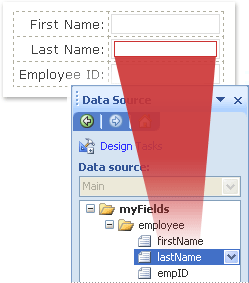
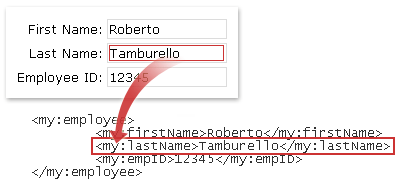
Saat mengisi formulir berdasarkan templat formulir ini, pengguna memasukkan namanya dalam kotak teks Nama Belakang . InfoPath menyimpan data tersebut sebagai Extensible Markup Language (XML), seperti yang diperlihatkan dalam gambar berikut ini.
Bersama-sama, tipe kontrol dan bidang terkait menentukan tipe informasi yang bisa dimasukkan pengguna ke dalam kontrol, serta bagaimana pengguna bisa memasukkan informasi tersebut. Misalnya, jika Anda memiliki kontrol pemilih tanggal di templat formulir Anda yang terikat ke bidang dengan tipe data tanggal, maka pengguna hanya bisa memasukkan tanggal ke dalam kontrol tersebut. Jika mereka mencoba memasukkan data lain, seperti nama atau alamat mereka, ke kontrol tersebut, InfoPath akan memperlihatkan kesalahan validasi data.
Catatan
Selain sumber data utama untuk templat formulir, Anda bisa membuat koneksi data ke dokumen XML, database, layanan Web, dan pustaka dan daftar Layanan Microsoft Windows SharePoint. Koneksi data ini menghasilkan sumber data sekunder yang bisa digunakan untuk mengisi kotak daftar dan menyediakan nilai untuk kotak teks dan kontrol lainnya.
Cara menyisipkan kontrol pada templat formulir
Saat mendesain templat formulir, Anda bisa menggunakan panel tugas Kontrol untuk menyisipkan kontrol. Anda bisa memilih untuk membuat sumber data templat formulir secara otomatis saat Anda menyisipkan kontrol, dalam hal ini bidang atau grup akan dibuat secara otomatis di sumber data untuk setiap kontrol yang Anda tambahkan. Atau, Anda dapat memilih untuk mengikat setiap kontrol ke bidang atau grup yang sudah ada dalam sumber data templat formulir. Jika Memilih opsi ini, Anda akan diminta untuk memilih bidang atau grup dari sumber data saat menyisipkan kontrol.
Tips
Untuk beralih antara membuat sumber data secara otomatis dan mengikat kontrol ke bidang atau grup yang sudah ada, gunakan kotak centang Buat sumber data secara otomatis di panel tugas Kontrol .
Anda juga bisa menyisipkan kontrol dengan menyeret bidang dan grup dari panel tugas Sumber Data ke templat formulir Anda. Setiap kali Anda menyeret bidang atau grup ke templat formulir, InfoPath menyarankan kontrol yang paling cocok dengan bidang atau grup. Misalnya, jika bidang memiliki tipe data tanggal, InfoPath menyarankan pemilih tanggal.
Tipe kontrol
Panel tugas Kontrol menyertakan lebih dari 30 kontrol berbeda yang bisa Anda tambahkan ke templat formulir Anda. Kontrol ini dapat dikelompokkan dalam kategori berikut:
- Kontrol standar
- Kontrol berulang dan opsional
- Kontrol file dan gambar
- Kontrol tingkat lanjut
- Kontrol kustom
Tabel berikut ini menjelaskan tujuan setiap kontrol.
Kontrol standar
Kontrol standar menyertakan kontrol yang biasanya Anda kaitkan dengan pengumpulan dan menampilkan informasi. Kontrol ini menyertakan kotak teks, kotak daftar, kotak centang, dan tombol.
| Kontrol | Ikon | Deskripsi |
|---|---|---|
| Kotak teks |

|
Kontrol yang paling umum digunakan pada formulir. Pengguna bisa memasukkan semua tipe teks yang tidak diformat ke dalam kotak teks, seperti kalimat, nama, angka, tanggal, dan waktu. Kotak teks tidak boleh berisi teks yang diformat. |
| Kotak teks kaya |

|
Kontrol yang bisa berisi teks yang diformat, termasuk teks tebal dan miring, dan berbagai font, ukuran font, dan warna font. Selain itu, pengguna bisa menyisipkan gambar, daftar, dan tabel ke dalam kotak teks kaya. |
| Kotak daftar turun bawah |

|
Kontrol yang menyajikan daftar pilihan kepada pengguna dalam kotak. Untuk memilih item dari daftar, pengguna mengklik panah untuk membuka daftar pilihan. Pilihan bisa berasal dari daftar yang Anda buat secara manual, dari nilai di sumber data formulir, atau dari nilai yang berasal dari koneksi data ke dokumen XML, database, layanan Web, atau pustaka atau daftar SharePoint. |
| Kotak kombo |

|
Kontrol yang menyajikan daftar pilihan kepada pengguna dalam kotak tempat pengguna memilih item yang sesuai atau mengetikkan item mereka sendiri. Pilihan bisa berasal dari daftar yang Anda buat secara manual, dari nilai di sumber data formulir, atau dari nilai yang berasal dari koneksi data ke dokumen XML, database, layanan Web, atau pustaka atau daftar SharePoint. |
| Kotak daftar |

|
Kontrol yang menyajikan daftar pilihan kepada pengguna dalam kotak tempat pengguna memilih item yang sesuai. Pilihan bisa berasal dari daftar yang Anda buat secara manual, dari nilai di sumber data formulir, atau dari nilai yang berasal dari koneksi data ke dokumen XML, database, layanan Web, atau pustaka atau daftar SharePoint. |
| Pemilih tanggal |

|
Kontrol yang berisi kotak di mana pengguna bisa mengetik tanggal dan tombol kalender yang memungkinkan pengguna untuk memilih tanggal. |
| Kotak centang |

|
Kontrol yang memungkinkan pengguna mengatur nilai ya/tidak atau true/false dengan menambahkan atau menghapus tanda centang dari kotak persegi kecil. |
| Tombol opsi |

|
Kontrol yang memungkinkan pengguna memilih dari sekumpulan pilihan yang sama eksklusifnya. Ketika satu tombol opsi dalam grup dipilih, tombol opsi lainnya akan dikosongkan. Sekelompok tombol opsi terikat ke satu bidang di sumber data, dan setiap tombol opsi menyimpan nilai yang berbeda dalam bidang tersebut. |
| Tombol |

|
Kontrol yang bisa digunakan untuk mengirim formulir atau kueri database, antara lain. Anda juga dapat mengaitkan tombol dengan aturan atau kode kustom yang berjalan saat pengguna mengklik tombol. |
| Bagian |

|
Kontrol yang merupakan wadah untuk kontrol lain. Bagian bisa menyertakan salah satu kontrol yang tercantum di panel tugas Kontrol , termasuk bagian lain. |
Kontrol berulang dan opsional
Kontrol berulang dan opsional mencakup kontrol daftar, tabel berulang, bagian berulang, dan bagian opsional. Kontrol ini memungkinkan pengguna menyisipkan item daftar, baris, kumpulan catatan, dan informasi opsional saat mengisi formulir.
| Kontrol | Ikon | Deskripsi |
|---|---|---|
| Bagian opsional |

|
Kontrol yang merupakan wadah untuk kontrol lain dan berguna untuk menyertakan informasi tambahan yang tidak perlu diisi oleh semua pengguna. Saat mengisi formulir yang menyertakan bagian opsional, pengguna dapat memilih apakah akan menyertakan bagian opsional pada formulir. |
| Bagian berulang |

|
Kontrol yang merupakan wadah untuk kontrol lain dan berguna untuk menyajikan data berbasis rekaman, seperti catatan database karyawan. Saat mengisi formulir yang menyertakan bagian berulang, pengguna bisa menambahkan kemunculan tambahan dari bagian berulang. |
| Tabel berulang |

|
Kontrol yang menampilkan informasi berulang dalam struktur tabular. Setiap item muncul di baris baru dalam tabel berulang. Saat mengisi formulir, pengguna dapat menambahkan atau menghapus baris dalam tabel berulang jika diperlukan. Tabel berulang bisa berisi kontrol lain. |
| Tabel berulang horizontal |

|
Kontrol yang menampilkan informasi berulang dalam struktur tabular. Setiap item muncul dalam kolom baru dalam tabel berulang. Saat mengisi formulir, pengguna dapat menambahkan atau menghapus kolom dalam tabel berulang jika diperlukan. Tabel berulang horizontal bisa berisi kontrol lain. |
| Master/detail |

|
Kontrol yang sebenarnya merupakan sekumpulan kontrol berulang yang terkait langsung satu sama lain. Kontrol master selalu berupa tabel berulang, dan kontrol detail bisa berupa tabel berulang atau bagian berulang. Kontrol master/detail membantu pengguna bekerja lebih efisien dengan data dalam jumlah besar. Misalnya, jika templat formulir menampilkan catatan database karyawan, Anda dapat menentukan bahwa hanya subkumpulan informasi tentang setiap karyawan yang akan muncul dalam kontrol master. Lalu, ketika pengguna memilih catatan (baris) di kontrol master, kontrol detail bisa menampilkan informasi yang lebih mendetail tentang karyawan. |
| Daftar berpoin |

|
Kontrol yang memungkinkan pengguna menambahkan atau menghapus item daftar berpoin dalam formulir sebagaimana diperlukan. Kontrol daftar berpoin adalah cara yang baik untuk menyertakan teks sederhana yang berulang, seperti daftar item tindakan dalam templat formulir agenda rapat. |
| Daftar bernomor |

|
Kontrol yang memungkinkan pengguna menambahkan atau menghapus item daftar bernomor dalam formulir sebagaimana diperlukan. Kontrol daftar bernomor adalah cara yang baik untuk menyertakan teks sederhana yang berulang dan menunjukkan semacam urutan, seperti daftar item agenda dalam templat formulir agenda rapat. |
| Daftar biasa |

|
Kontrol yang memungkinkan pengguna menambahkan atau menghapus item daftar dalam formulir sebagaimana diperlukan. Kontrol daftar biasa adalah cara yang baik untuk menyertakan teks sederhana yang berulang, seperti daftar nama peserta dalam templat formulir permintaan rapat. |
| Kotak daftar beberapa pilihan |

|
Kontrol yang menyajikan pengguna dengan daftar pilihan yang muncul sebagai daftar kotak centang yang dapat digulir. Pengguna bisa memilih kotak centang sebanyak yang diperlukan, dan bahkan mungkin bisa menambahkan entri kustom, tergantung pada bagaimana templat formulir didesain. |
Kontrol file dan gambar
Anda bisa mendesain templat formulir Anda sehingga pengguna bisa menyisipkan lampiran file atau gambar saat mereka mengisi formulir yang didasarkan pada templat formulir Anda. Selain itu, pengguna yang mengisi formulir InfoPath di PC Tablet mendapatkan manfaat dari kontrol gambar tinta khusus yang memungkinkan mereka membuat dan menyimpan gambar tinta.
| Kontrol | Ikon | Deskripsi |
|---|---|---|
| Lampiran file |

|
Kontrol yang memungkinkan pengguna melampirkan file ke formulir mereka. Setiap kontrol lampiran file mengizinkan satu file untuk dilampirkan, dan Anda bisa membatasi tipe file, jika perlu. Jika pengguna ingin melampirkan beberapa file, Anda bisa menyisipkan kontrol lampiran file di dalam kontrol berulang. |
| Gambar |

|
Kontrol yang bisa disertakan pada templat formulir sebagai elemen statis, seperti judul atau latar belakang, atau bisa memperbolehkan pengguna menyisipkan gambar sebagai bagian dari formulir. Kontrol gambar bisa menyimpan gambar di formulir itu sendiri atau menyimpan alamat (URL) yang mengarah ke lokasi gambar yang disimpan. |
| Gambar tinta |

|
Kontrol yang memungkinkan pengguna dengan PC Tablet untuk menambahkan gambar tinta ke formulir mereka, baik di dalam kontrol itu sendiri maupun di atas gambar latar belakang. |
Kontrol tingkat lanjut
Kontrol tingkat lanjut adalah kontrol yang mungkin lebih jarang digunakan daripada kontrol standar atau hanya dalam situasi khusus.
| Kontrol | Ikon | Deskripsi |
|---|---|---|
| Hyperlink |

|
Kontrol yang bisa digunakan untuk menautkan ke URL. Misalnya, templat formulir yang memperlihatkan informasi tentang daftar produk bisa menyertakan hyperlink ke halaman web informasi produk. Kontrol hyperlink bisa mengarah ke server Web apa pun baik di intranet atau Internet. |
| Kotak ekspresi |

|
Kontrol teks baca-saja. Anda dapat menggunakan kotak ekspresi untuk menampilkan teks baca-saja, menampilkan nilai kontrol lain pada formulir, atau membuat rumus berdasarkan ekspresi XPath. |
| Label vertikal |

|
Label teks baca-saja yang muncul pada sudut 90 derajat di templat formulir Anda. Label vertikal sering digunakan sebagai judul kolom dalam tabel berulang. |
| Menggulir kawasan |

|
Kontrol yang berisi kontrol lain, mempertahankan ukuran tetap, dan menyertakan bilah gulir sehingga pengguna bisa menggulir untuk melihat informasi yang tidak terlihat. Menggulir kawasan sangat berguna saat bagian formulir berisi banyak data, dan pengguna tidak perlu melihat semuanya sekaligus. |
| Kawasan horizontal |

|
Kontrol yang berisi kontrol lain dan yang bisa digunakan untuk menempatkan kontrol lain secara berdampingan pada templat formulir. |
| Grup pilihan |

|
Kontrol yang berisi dua bagian pilihan atau lebih yang pada gilirannya berisi kontrol lain. Setiap bagian pilihan dalam grup pilihan berfungsi sebagai opsi tunggal dalam sekumpulan pilihan yang sama eksklusifnya. Saat mengisi formulir, pengguna bisa mengganti bagian pilihan default dengan bagian pilihan berbeda. Misalnya, pada templat formulir aplikasi pekerjaan, Anda bisa menggunakan grup pilihan untuk memperbolehkan pengguna memasukkan nomor telepon rumah atau nomor telepon kantor untuk referensi mereka. |
| Grup pilihan berulang |

|
Kontrol yang menampilkan dua bagian pilihan atau lebih dalam struktur berulang. Saat mengisi formulir, pengguna bisa menambahkan, menghapus, atau mengganti grup pilihan berulang tambahan, jika diperlukan. Misalnya, pada templat formulir informasi karyawan, Anda bisa menggunakan grup pilihan berulang untuk memungkinkan pengguna memasukkan beberapa kontak darurat. Untuk setiap kontak, pengguna bisa mengganti informasi alamat rumah dengan informasi alamat kantor. |
| Bagian pilihan |

|
Kontrol yang berisi kontrol lain dan yang harus selalu muncul di dalam grup pilihan atau grup pilihan berulang. Bagian pilihan berguna saat Anda perlu menambahkan lebih banyak pilihan ke grup pilihan yang sudah ada. Jika Anda menyisipkan bagian pilihan di mana saja selain dalam grup pilihan, InfoPath secara otomatis menyisipkan bagian pilihan di dalam grup pilihan baru. |
| Bagian rekursi berulang |

|
Kontrol yang berisi kontrol lain dan dapat disisipkan di dalamnya sendiri. Anda bisa menggunakan bagian rekursi berulang untuk membuat konten hierarki, seperti kerangka. |
Kontrol kustom
Anda dapat menggunakan Panduan Tambahkan Kontrol Kustom untuk membuat kontrol kustom, termasuk kontrol Microsoft ActiveX dan komponen templat, yang tersedia di InfoPath. Kontrol kustom adalah kontrol kustom yang tidak disertakan dalam InfoPath secara default.
| Kontrol | Deskripsi |
|---|---|
| Komponen templat | Kumpulan kontrol yang dikustomisasi yang menyertakan tata letak, pengaturan properti, dan beberapa aspek perilaku kontrol, yang dapat disimpan untuk digunakan kembali dalam beberapa templat formulir. Setelah membuat komponen templat, Anda menggunakan Panduan Tambahkan Kontrol Kustom untuk mengimpor komponen templat ke mode desain sehingga Anda bisa menggunakannya di templat formulir Anda. |
| kendali ActiveX | Kontrol yang tidak disertakan dalam InfoPath tetapi dapat ditambahkan ke panel tugas Kontrol . Anda bisa memilih dari kontrol ActiveX yang sudah ada yang terdaftar di komputer Anda, atau Anda bisa menggunakan kontrol kustom yang Anda kembangkan untuk memenuhi kebutuhan bisnis anda. Misalnya, jika Anda mengembangkan templat formulir untuk digunakan dalam pengaturan keuangan, Anda bisa mengembangkan kontrol ActiveX yang memungkinkan informasi saham ditampilkan di templat formulir. Setelah membuat atau menemukan kontrol ActiveX, Anda menggunakan Panduan Tambahkan Kontrol Kustom untuk mengimpor kontrol ke mode desain sehingga Anda bisa menggunakannya di templat formulir Anda. |
Pertimbangan Kompatibilitas
Ketika mendesain templat formulir di InfoPath, Anda bisa memilih mode kompatibilitas tertentu untuk mendesain templat formulir yang kompatibel dengan browser. Ketika templat formulir yang kompatibel dengan browser diterbitkan ke server yang menjalankan Layanan Formulir InfoPath, lalu formulir yang diaktifkan browser berdasarkan templat formulir bisa ditampilkan di browser Web. Saat Anda mendesain templat formulir yang kompatibel dengan browser, beberapa kontrol tidak tersedia di panel tugas Kontrol karena tidak bisa ditampilkan di browser Web. Kontrol berikut ini tidak didukung dalam templat formulir yang kompatibel dengan browser:
- Kotak kombo
- Kotak daftar beberapa pilihan
- Kontrol master/detail
- Kontrol daftar berpoin, bernomor, dan biasa
- Kontrol gambar dan gambar tinta
- Kontrol gambar tinta
- Label vertikal
- Menggulir kawasan
- Kawasan horizontal
- Tabel berulang horizontal
- Grup pilihan, grup pilihan berulang, dan kontrol bagian pilihan
- Mengulangi bagian rekursi
- Kontrol ActiveX
Anda juga dapat memilih untuk mendesain templat formulir Microsoft Office InfoPath 2007 yang kompatibel dengan Microsoft Office InfoPath 2003. Dalam templat formulir yang kompatibel mundur, kotak kombo dan kotak daftar beberapa pilihan tidak didukung. Saat pengguna membuka templat formulir di InfoPath 2003, kotak kombo muncul sebagai kotak daftar turun bawah, dan kotak daftar beberapa pilihan muncul sebagai daftar berpoin.
Jika Anda memiliki bagian tertentu dari templat formulir yang ingin Anda gunakan kembali di templat formulir lainnya, Anda bisa mendesain komponen templat. Komponen templat umum terdiri dari kontrol dan sumber data dan mungkin juga menyertakan fitur seperti koneksi data, validasi data, dan aturan. Di bagian templat, kontrol ActiveX tidak didukung dan akibatnya tersembunyi di panel tugas Kontrol . Selain itu, jika Anda mendesain komponen templat yang kompatibel dengan browser, Anda memiliki akses ke kontrol dan fitur yang lebih sedikit daripada jika Anda mendesain komponen templat hanya untuk digunakan di InfoPath.
Menghapus kontrol dari templat formulir
Untuk menghapus kontrol dari templat formulir, pilih kontrol lalu tekan tombol DELETE. Saat Anda menghapus kontrol, bidang yang terikat ke kontrol tersebut tetap berada di sumber data. Namun, formulir yang didasarkan pada templat formulir ini tidak akan memperlihatkan data yang disimpan dalam bidang ini. Untuk menampilkan data, Anda mengikat kontrol ke bidang.
Jika Anda ingin mengikat kontrol lain ke bidang, bukan menghapus kontrol, Anda bisa mengubah kontrol ke tipe lain. Anda melakukannya dengan mengklik kanan kontrol, mengklik Ubah Ke, lalu mengklik salah satu pilihan pada menu. Menu hanya menampilkan tipe kontrol yang dapat terikat ke tipe bidang ini.