
Microsoft Loop adalah pengalaman berkreasi bersama yang transformatif yang menyatukan tim, konten, dan tugas di seluruh alat dan perangkat Anda. Loop menggabungkan kanvas yang canggih dan fleksibel dengan komponen portabel yang bergerak bebas dan tetap sinkron di seluruh aplikasi—memungkinkan tim berpikir, merencanakan, dan berkreasi bersama.
Tiga elemen Loop
Komponen Loop adalah konten portabel yang tetap sinkron di semua tempat dibagikan. Komponen memungkinkan Anda untuk berkolaborasi dalam alur kerja—di halaman Loop atau dalam obrolan, email, rapat, atau dokumen. Komponen dapat berupa daftar, tabel, catatan, dan lainnya—Anda selalu bekerja dengan informasi terbaru di aplikasi pilihan Anda, seperti Microsoft Teams, Outlook, OneNote, Whiteboard, atau aplikasi Loop.
Halaman Loop adalah kanvas fleksibel di aplikasi Loop tempat Anda dapat menyatukan orang-orang dan semua komponen, tautan, tugas, dan data Anda. Halaman Loop awalnya bisa berukuran kecil, lalu bertambah sesuai ukuran ide Anda. Halaman Loop dapat dibagikan di seluruh aplikasi Microsoft 365 sebagai tautan atau komponen Loop tersemat.
Ruang kerja Loop adalah ruang bersama tempat Anda dan tim dapat melihat dan mengelompokkan semua hal penting untuk proyek, yang akan memudahkan untuk mengetahui apa yang sedang dikerjakan semua orang dan melacak kemajuan menuju tujuan bersama.
Bagaimana cara menggunakan komponen Loop di aplikasi lain?
Komponen Loop saat ini didukung di Microsoft Teams, Outlook, OneNote, dan Whiteboard.
Microsoft Teams
Hal pertama yang perlu diketahui tentang komponen Loop di Microsoft Teams
Kirim komponen Loop di obrolan Teams
Outlook
Gunakan komponen Loop di Outlook
OneNote
Gunakan komponen Loop di OneNote
Whiteboard
Siap mencoba Loop?
Masuk dengan akun pribadi atau kerja Anda di loop.cloud.microsoft. Untuk memulai:
- Gunakan templat Loop.
- Pelajari selengkapnya tentang Loop dengan seri pembelajaran 5 bagian ini.
- Coba aplikasi seluler Loop.
Ingin memberikan umpan balik?
- Di sudut kanan atas halaman Loop Anda,
 Pengaturan dan lainnya Pengaturan .
 - Pilih Bantuan & umpan balik.
- Pilih Berikan umpan balik.
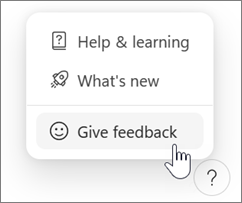
Di Android atau iOS, ketuk foto profil Anda di bagian kiri atas untuk menemukan Bantuan dan umpan balik.
Masalah umum
Ada beberapa masalah umum dengan Loop. Kami akan berusaha agar halaman ini tetap diperbarui saat kami mengidentifikasi dan memperbaiki masalah.
Berbagi Loop dengan pengguna eksternal
Loop saat ini tidak mendukung berbagi eksternal untuk tamu atau pengguna eksternal.
Kami tidak dapat menyimpan ruang kerja dan halaman Loop yang Anda buat
Jika Anda melihat kesalahan, "Kami tidak dapat menyimpan ruang kerja dan halaman Loop yang Anda buat," cobalah hal berikut:
Solusi yang mungkin (menggunakan Loop dengan Akun Microsoft pribadi):
- Anda perlu masuk ke outlook.com dengan akun Microsoft. Setelah Anda masuk satu kali, semua yang dibutuhkan Loop dari Outlook dapat disiapkan pada kali berikutnya Anda mencoba menggunakan Loop.
Solusi yang mungkin (menggunakan Loop dengan akun kerja atau sekolah):
Anda harus memiliki kotak surat Exchange Online yang diasosiasikan dengan ID Organisasi Anda. Setelah Anda disediakan kotak surat Exchange Online dan Anda telah masuk ke dalamnya satu kali, semua yang dibutuhkan Loop dari Exchange Online dapat disiapkan pada kali berikutnya Anda mencoba menggunakan Loop. Bekerja dengan administrator Microsoft 365 atau staf dukungan untuk memastikan Anda memiliki kotak surat Exchange Online yang aktif.
Catatan
Kotak surat yang terkait dengan akun tidak boleh berupa kotak surat bersama.
Anda harus memiliki setidaknya akses baca ke situs akar SharePoint Online organisasi Anda. Kami sedang mempersiapkan solusi jangka panjang agar hal ini tidak diperlukan. Hingga saat itu, bekerja dengan administrator Microsoft 365 atau staf dukungan untuk memastikan Anda memiliki akses baca minimum ke situs akar.
Tanya jawab umum
Di mana saya dapat menggunakan Loop?
Anda dapat menggunakan aplikasi Loop di web, iOS, dan Android.
Anda dapat menggunakan komponen Loop di Microsoft Teams, Outlook, OneNote, dan Whiteboard.
Apakah Loop dikenakan biaya dan apakah ada batasan untuk menggunakan Loop?
Tidak ada biaya untuk menggunakan Loop selama pratinjau publik. Pelajari selengkapnya tentang batas selama pratinjau publik.
Bagaimana cara mengaktifkan Loop untuk organisasi saya?
Pelajari selengkapnya tentang cara mengaktifkan aplikasi Microsoft Loop untuk organisasi Anda dan kebijakan admin Loop untuk komponen Loop dan ruang kerja Loop.
Apakah ada fitur atau informasi aksesibilitas untuk membantu saya menggunakan Loop?
Gunakan pembaca layar dengan komponen Loop dalam obrolan di Microsoft Teams
Gunakan komponen Loop dengan keyboard di Outlook
Pintasan keyboard untuk Microsoft Loop
Di mana komponen, halaman, dan ruang kerja Loop saya disimpan?
Anda dapat mengakses semua pekerjaan Loop di loop.cloud.microsoft.
Catatan
Ruang kerja dan komponen Loop Anda berkontribusi pada penyimpanan cloud Microsoft Anda. Jika melebihi kuota penyimpanan, Anda mungkin tidak dapat mengirim atau menerima email. Pelajari selengkapnya tentang kuota penyimpanan Microsoft.
Dapatkah saya menerapkan label sensitivitas dengan Loop?
Ya, Anda dapat menerapkan label sensitivitas ke komponen, halaman, dan ruang kerja Loop. Untuk informasi selengkapnya, lihat Menggunakan label sensitivitas dengan Microsoft Loop.
Dapatkah saya memilih label penyimpanan untuk Loop?
Ya, Anda dapat memilih label retensi untuk Loop. Pelajari selengkapnya tentang cara menerapkan label penyimpanan secara manual.
Bagaimana cara menghapus komponen dan ruang kerja Loop saya?
Komponen
- Untuk menghapus komponen Loop, buka aplikasi seluler Loop atau buka loop.cloud.microsoft dan navigasikan ke komponen yang ingin Anda hapus.
- Pilih Lainnya
 di bagian atas halaman, lalu pilih Hapus
 .
.
Tips
- Untuk Memulihkan komponen yang dihapus, buka Keranjang Sampah dari halaman lain di ruang kerja, lalu pilih Lainnya , lalu Pulihkan.
- Untuk mengosongkan Keranjang Sampah, pilih Kosongkan semua ** di bagian atas halaman Keranjang Sampah.
- Ruang kerja dan komponen Loop Anda berkontribusi pada penyimpanan cloud Microsoft Anda. Jika melebihi kuota penyimpanan, Anda mungkin tidak dapat mengirim atau menerima email. Pelajari selengkapnya tentang kuota penyimpanan Microsoft.
Ruang Kerja
- Untuk menghapus ruang kerja, buka loop.cloud.microsoft dan pilih Tampilan
 kisi .
 - Pilih Selengkapnya tentang ruang kerja yang ingin Anda hapus, lalu pilih Hapus .
Peringatan
Setelah dihapus, ruang kerja tidak dapat dipulihkan.
Sumber daya lainnya
Jika Anda ingin bertanya, menjawab pertanyaan, dan mengobrol dengan orang lain menggunakan Loop, kunjungi komunitas Microsoft Answers untuk Microsoft Loop.
Ingin mempelajari selengkapnya tentang Microsoft Loop? Tonton seri pembelajaran 5 bagian.
Hubungi dukungan
Untuk mendapatkan bantuan terkait akun dan langganan Microsoft Anda, kunjungi Dapatkan bantuan terkait akun Microsoft Anda.
Untuk dukungan teknis, buka Hubungi Dukungan Microsoft, masukkan masalah Anda, lalu pilih Dapatkan Bantuan. Jika Anda masih memerlukan bantuan, pilih Hubungi Dukungan untuk diarahkan ke opsi dukungan terbaik.
Pelajari selengkapnya tentang cara mendapatkan dukungan untuk Microsoft 365 untuk bisnis.